
Nyhed: MCP-server til AI. Lad din egen AI arbejde på din hjemmeside
 Danny
Danny

Vi ser, at flere og flere af vores kunder laver websites med AI, redigerer deres eksisterende websites med AI og endda løser problemer på deres website med AI.
Nogle mere erfarne brugere har allerede en direkte forbindelse mellem deres AI og deres site via SSH, men for 90 % gælder det stadig, at der bliver kopieret og indsat en hel del mellem vores website, hostingmiljøet, websitets filer og AI-chatbotten.
Med vores MCP-server er det fortid: med en direkte forbindelse mellem din WebOké-konto og din AI-chatbot arbejder din egen AI fremover direkte på dit website på vores server.
- Din egen AI arbejder i dit website. Den AI, du bruger hver dag, kan nu se og ændre koden på dit website, direkte i din hostingpakke.
- Virker med Claude, ChatGPT, Mistral, Claude Code og Codex. Ikke endnu en AI-platform: brug bare din egen chatbot.
- Inkluderet i WebHost Two, Power Webhost Three og Power Webhost Four. Uden ekstra omkostninger. Du bruger bare dit eget AI-abonnement.
- Du bestemmer grænserne. Må din AI kun læse, eller også redigere? Hvilke pakker må den få adgang til? Og hvor længe? Det bestemmer du.
- Fuld frihed. Har du altid haft store planer med dit website, men ikke haft den rette viden til at gøre det selv? Nu kan du.
Fra at tale om dit website til at arbejde på det
Indtil nu kunne en AI-assistent kun tale om dit website. Den kunne forklare, hvad en fil gør, foreslå et stykke kode eller tolke en fejlmeddelelse. Selve udførelsen var stadig håndarbejde: kopiere kode, åbne et FTP-program eller DirectAdmin, finde den rigtige fil, indsætte og håbe på, at det virkede.
Med WebOkés MCP-server ændrer det sig. Din AI får et lille, afgrænset sæt handlinger, som den må udføre på din hostingpakke. Du siger med almindelige ord, hvad du vil, AI'en vælger den rigtige handling, og resultatet ligger straks på dit website. Hvad den præcis må, bestemmer vores server, ikke AI'en.
Uden MCP
- Du beder din AI om at lave noget til dit website
- Du kopierer koden
- Du finder den rigtige fil i DirectAdmin eller din kodeeditor
- Du indsætter, tester og starter forfra, hvis det går galt
Med MCP
- Du fortæller din AI, hvad du vil opnå
- Din AI ser selv, hvordan dit site er bygget op
- Din AI laver ændringen og kontrollerer resultatet
- Du følger med og kontrollerer bare
Hvad er en MCP-server egentlig?
MCP står for Model Context Protocol. En AI-chatbot er i sig selv en lukket boks: den kan tale med dig, men den kan ikke røre noget uden for samtalen. MCP er den åbne standard, som en AI bruger til at oprette en sikker forbindelse til et andet system. Sammenlign det med USB-C: ét stik, der passer til alle enheder. Claude, ChatGPT og Mistral understøtter det alle sammen.
Vores MCP-server er sådan et stik. Når forbindelsen er oprettet, finder AI'en selv den rigtige hostingpakke: den kan se filerne på dit website, søge i dem og læse dem. Giver du skriverettigheder, kan den også ændre, oprette, omdøbe eller slette dem. Og den kan læse dit websites fejllog, så den kan se, hvorfor noget ikke virker, og løse problemer.
AI'en får aldrig dine adgangskoder. Den ser kun mappen med dine websitefiler og intet andet: ingen e-mail, ingen database, ingen indstillinger for din pakke.
Hvilke AI'er virker det med?
Med de værktøjer, du sandsynligvis allerede bruger. I chatværktøjerne indsætter du én adresse i indstillingerne; til Claude Code og Codex kopierer du en linje konfiguration.
- Claude
- ChatGPT
- Mistral Vibe
- Claude Code
- Codex
Claude virker i claude.ai, i Claude Desktop og i Cowork. Til ChatGPT skal du have et abonnement, der giver dig lov til at tilføje egne forbindelser.
Hvad kan du bruge det til?
Seks eksempler fra praksis, med det spørgsmål, du kunne stille din AI.
Giv dit website et nyt design
Trænger dit site til en ansigtsløftning, men er indholdet stadig relevant? Din AI ser på de nuværende sider, beholder dine tekster og billeder og giver dem et frisk, mobilvenligt design.
Se på mit website, og giv det et moderne design. Behold teksterne, men giv mig tips til, hvor jeg kan forbedre læsbarheden.
Fra WordPress til et hurtigt statisk site
Opdaterer du sjældent dit WordPress-site? Lad din AI lave det om til et statisk website: de samme sider, men lynhurtige, uden plugins der skal opdateres, og meget mere sikkert.
Lav mit WordPress-site om til et statisk HTML-site. Behold designet og indholdet fra det nuværende site.
Find og ret fejl
Dit site viser en hvid side eller en fejlmeddelelse. Din AI læser fejlloggen, finder den linje, der forårsager det, og foreslår løsningen. Du siger ja eller nej.
Mit website har vist en fejlmeddelelse siden i morges. Kig i fejlloggen, og fortæl mig, hvad der er galt.
Vedligeholdelse uden besvær
En kontaktformular, der ikke virker, en gammel tekst på kontaktsiden, en omdirigering fra en gammel til en ny side, for store billeder. Småopgaver, du bliver ved med at udskyde, klaret i én samtale.
Kontaktformularen sender ikke noget. Find ud af hvorfor, og ret det.
Nye sider og tekster
En landingsside til en kampagne, en engelsk version af dit site, en nyhed. Din AI skriver siden i samme stil som resten af dit site og lægger den online med det samme.
Lav en side til vores sommerkampagne i samme stil som forsiden.
Dit vibe-codede site direkte online
Har du bygget et website med AI på din egen computer? Så behøver du ikke længere uploade noget. Din AI lægger selv filerne i din hostingpakke og kontrollerer, at alt virker.
Læg det site, vi lige har bygget, online på mit domæne hos WebOké.
Under motorhjelmen: sådan ser en samtale ud
Som bruger mærker du ikke meget til det, men det her sker bag kulisserne, når du beder din AI om at lægge en side online. Hver linje er én handling, som vores server tillader eller afviser.
- Læg en ny side "Om os" online i samme stil som forsiden.
- →pakketten_lijsthvilke pakker og domæner kan jeg se?
- ←svar1 pakke: dit-firma.dk (WebHost Two)
- →bestand_lezen/domains/dit-firma.dk/public_html/index.html
- ←svar4.212 bytes, layout og menu genkendt
- →bestand_schrijven/domains/dit-firma.dk/public_html/om-os.html
- ←svarGemt (3.870 bytes)
- →bestand_bewerkenindex.html: menupunkt "Om os" tilføjet
- ←svarGemt, 1 erstatning
Hver handling bliver logget og kan ses på din side med forbindelser. Beder AI'en om noget uden for din pakke eller noget, du ikke har tilladt, afviser serveren det, og AI'en får besked om det.
Sådan slår du det til
Det tager et par minutter at oprette forbindelsen, og det foregår på samme måde i alle AI-værktøjer: du giver din AI adressen på vores MCP-server, logger ind hos WebOké og giver tilladelse. På siden MCP-server til AI i din kundeportal (under Min administration) finder du de samme trin, med knapper, der åbner de rigtige indstillinger for dig.
https://mijn.weboke.nl/mcp- Indsæt endpointet
I indstillingerne i dit AI-værktøj, under connectors eller MCP-servere. Nedenfor står der præcis, hvordan du gør i hvert værktøj.
- Log ind, og giv tilladelse
Din AI sender dig til et loginskærmbillede hos WebOké. Vælg, hvilke rettigheder og hvilken adgang du vil give, og opret forbindelsen.
- Start samtalen
Spørg for eksempel: "Hvilke websites kan du se, og hvordan er de bygget op?" Fra det øjeblik arbejder din AI i din pakke.
For hvert AI-værktøj
Claude
claude.ai, Claude Desktop og Cowork- Åbn menuen Customize i Claude, og vælg Connectors.
- Klik på Add custom connector, og indsæt endpointet.
- Klik på Connect, log ind hos WebOké, og giv tilladelse.
Du skal kun oprette forbindelsen én gang for claude.ai, Claude Desktop og Cowork.
ChatGPT
chatgpt.com- Gå til Settings, Security and login, og slå Developer mode til.
- Gå til Settings, Plugins, klik på plusknappen, og indsæt endpointet.
- Log ind hos WebOké, og giv tilladelse. Vælg derefter forbindelsen i hver samtale via plusknappen i chatten.
Fuld brug kræver et Business- eller Enterprise-abonnement; Pro og Plus kan kun læse.
Mistral Vibe
chat.mistral.ai, tidligere Le Chat- Gå til Connectors i menuen til venstre.
- Klik på Add Connector, vælg fanen Custom MCP Connector, angiv navnet weboke, og indsæt endpointet.
- Klik på Connect, log ind hos WebOké, og giv tilladelse.
Claude Code
terminal- Kør i din terminal:
claude mcp add --transport http weboke https://mijn.weboke.nl/mcp - Start Claude Code, og skriv /mcp. Vælg weboke, og log ind.
- Din browser åbner WebOkés tilladelsesskærmbillede. Bekræft, så er forbindelsen oprettet.
Codex
terminal- Åbn filen ~/.codex/config.toml.
- Tilføj:
[mcp_servers.weboke]
url = "https://mijn.weboke.nl/mcp" - Start Codex. Første gang logger du ind hos WebOké og giver tilladelse.
Gå til siden MCP-server til AI
Hvad koster det?
Ingenting!
MCP-serveren er gratis inkluderet i WebHost Two, Power Webhost Three og Power Webhost Four. Har du WebHost One? Så opgraderer du med et par klik i din kundeportal; du betaler kun forskellen for resten af din periode. Det er det værd :)
Vi har tænkt os at holde denne funktion gratis. Vi forventer ikke, at MCP-serveren giver meget ekstra belastning på vores servere. Skulle det alligevel ske, kan vi komme til at begrænse den gratis brug, så du kan købe ekstra brug til. Indtil videre: helt gratis.
Det eneste, du ellers har brug for, er et AI-værktøj som ChatGPT, Claude eller Mistral. De handlinger, din AI udfører via MCP-serveren, tæller med i grænsen for dit abonnement på det AI-værktøj.
Sikkerhed og privatliv
- Din AI får aldrig loginoplysninger. Ingen adgangskode til din hosting, ingen adgangskode til din WebOké-konto. Du opretter forbindelsen med en engangstilladelse på et loginskærmbillede hos WebOké eller med en API-nøgle, som du selv opretter og kan tilbagekalde når som helst.
- Ingen persondata. AI'en kan få adgang til public_html-mappen for dit domæne og fejlloggen, ellers intet. Ingen adgang til mail, databaser og andre persondata.
- Ærlige om privatliv. Det, du henter via din AI, går til den AI og dens leverandør. Vi ser ikke dine samtaler, og din AI-leverandør ser ikke mere end det, du lader den læse. Vælg derfor bevidst, hvilken pakke du forbinder.
Hvad kommer der mere?
Dette er den første version, bevidst begrænset til de vigtigste funktioner. Følgende er planlagt, og vi tilføjer det trin for trin.
Nogle funktioner giver mere adgang til persondata. Bare rolig: dem slår vi altid fra som standard. Vil du bruge sådan en funktion? Det kan du kun ved selv bevidst at give den tilladelse. Sådan trækker du selv din egen grænse for privatliv.
- Administrer e-mailOprette e-mailadresser, opsætte videresendelser og slå et feriesvar til.
- Ændr DNSTilføje eller ændre records, for eksempel til en ny tjeneste eller et subdomæne.
- Tjek SSL og domæneSe, om dit certifikat er gyldigt, aktivere et nyt certifikat og tjekke, om dit domæne er sat rigtigt op.
- WordPress-vedligeholdelseUdføre og kontrollere opdateringer af WordPress, temaer og plugins.
- Gendan backupsHente en tidligere version af en fil eller mappe tilbage fra de daglige backups.
- BesøgsstatistikSpørge, hvordan dit site klarer sig, og hvor de besøgende kommer fra.
- Til forhandlereAdministrere dine brugeres sites, plus flere administrationsfunktioner.
- Afgiv ordrerBestille en hostingpakke og registrere et domænenavn. Så kan du sende din nye idé live direkte fra din AI-chat uden at logge ind på vores site.
Kom i gang
Har du WebHost Two, Power Webhost Three eller Power Webhost Four? Log ind i din kundeportal, gå til Min administration, og forbind din AI på et par minutter.
Ofte stillede spørgsmål
Skal jeg kunne programmere?
Nej. Du taler med almindelige ord med din AI, og den omsætter det til ændringer på dit website. Det hjælper dog at vide, hvad du vil opnå, og at kontrollere resultatet.
Kan AI'en ødelægge mit website?
En AI laver fejl, ligesom mennesker. Derfor er skrivning slået fra som standard, sletning kræver bekræftelse, og vi gemmer en kopi af slettede filer. Skal der laves store ændringer, så tag først en backup, eller bed din AI om først at lave en kopi af siden.
Kan WebOké se, hvad jeg taler med min AI om?
Nej. Vi ser kun, hvilke handlinger AI'en udfører i din pakke, for eksempel "fil læst" eller "fil skrevet", og det kan du også selv se på din side. Indholdet af din samtale bliver mellem dig og din AI-leverandør.
Hvad hvis jeg har WebHost One?
Så kan du opgradere til WebHost Two i din kundeportal. Det kan gøres med det samme; du betaler kun forskellen for resten af din periode.
Virker det også med Gemini?
Ikke endnu. Google tillader i øjeblikket kun egne forbindelser i USA. Så snart det ændrer sig, tilføjer vi Gemini.
Kan jeg slå forbindelsen fra igen?
Ja, når som helst. På siden MCP-server til AI kan du se alle dine forbindelser og tilbagekalde dem med ét klik. En ændring af adgangskoden slår også alle forbindelser fra automatisk.
Læs flere artikler

Vores nye hjemmeside og Mit WebOké: derfor har vi bygget det hele selv

Hjemmeside lavet med AI? Sådan får du din vibe-codede side online
Du har bygget en komplet hjemmeside med Claude, ChatGPT eller Gemini, men den kører stadig på din egen computer. Hvad nu? Vi forklarer, hvordan du får din vibe-codede side online på få minutter: helt enkelt via FTP, eller lad din AI arbejde direkte på vores servere via SSH.
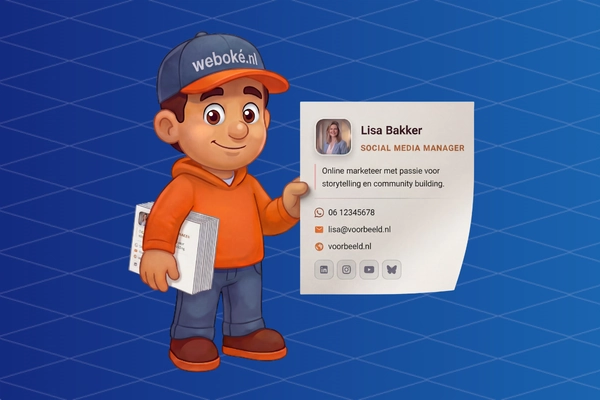
Nyhed: visitkort som landingsside til Email Only Hosting
Lav nu en enkel og informativ landingsside med visitkort, som du kan vise på det domænenavn, du bruger til din Email Only-pakke.
Så slipper du for standardsiden 'hjemmeside under opbygning' og kan offentliggøre nyttige oplysninger om dig selv eller din virksomhed.