
Kapitel 2 · 2.1
Tilføj din e-mailadresse i Gmail-appen
I Gmail-appen på din telefon eller tablet kan du bruge din egen e-mailadresse fra WebOké ved siden af din Gmail-adresse. Appen læser så din mail direkte i din mailboks hos os med IMAP. Det bliver ved med at virke, også nu hvor Gmail holder op med at hente mail fra andre konti.
Det skal du bruge
- Din fulde e-mailadresse, for eksempel info@ditdomaene.dk, og adgangskoden til den adresse. Det er ikke adgangskoden til Mit WebOké.
- Servernavnet. Ligger dit websted hos WebOké, er det dit domænenavn, for eksempel ditdomaene.dk. Har du kun en e-mailpakke hos os, eller ligger dit websted et andet sted? Så bruger du servernavnet for din pakke, for eksempel linux2023.webawere.nl.
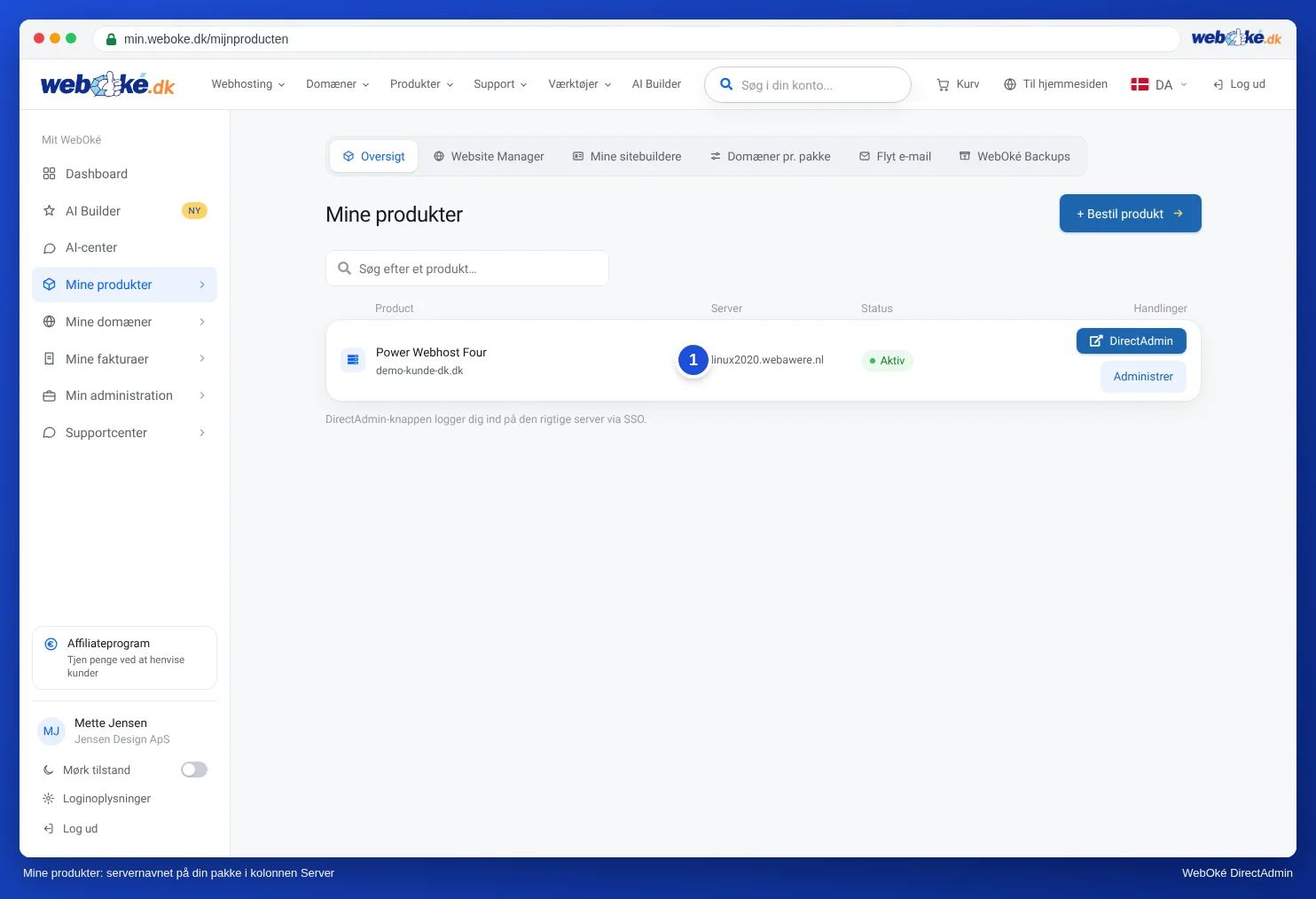
Du finder servernavnet i Mit WebOké under Mine produkter i kolonnen Server. Det står også i velkomstmailen for din pakke.
Sådan tilføjer du din adresse (Android)
- Åbn Gmail-appen, og tryk på dit profilbillede eller dit initial øverst til højre.
- Tryk på Tilføj en anden konto.
- Vælg Andet. Vælg altså ikke Google, Outlook eller Exchange.
- Indtast din e-mailadresse, og tryk på Manuel konfiguration.
- Vælg Personlig (IMAP).
- Indtast adgangskoden til din e-mailadresse, og tryk på Næste.
- Indgående server: brugernavnet er din fulde e-mailadresse, serveren er dit domænenavn eller servernavnet. Spørger appen om sikkerhed og port, så vælg SSL/TLS og 993.
- Udgående server: lad login være slået til med din fulde e-mailadresse og adgangskode. Server: samme navn som den indgående. Vælg STARTTLS med port 587 eller SSL/TLS med port 465.
- Vælg, hvor ofte appen skal synkronisere, og giv eventuelt kontoen et navn. Færdig.
På en iPhone eller iPad tilføjer du på samme måde en anden konto i Gmail-appen og vælger en anden konto end Google, Outlook eller Yahoo. Navnene på knapperne varierer fra enhed til enhed og mellem versioner af appen. De oplysninger, du indtaster, er altid de samme.
Alle indstillinger samlet
| Indstilling | Hvad skal du indtaste? |
|---|---|
| Kontotype | IMAP |
| Indgående server | dit domænenavn, for eksempel ditdomaene.dk, eller servernavnet for din pakke, for eksempel linux2023.webawere.nl |
| Indgående port | 993, sikkerhed SSL/TLS |
| Udgående server (SMTP) | samme navn som den indgående server |
| Udgående port | 587 med STARTTLS eller 465 med SSL/TLS |
| Brugernavn (indgående og udgående) | din fulde e-mailadresse, for eksempel info@ditdomaene.dk |
| Adgangskode | adgangskoden til denne e-mailadresse |
| Login på den udgående server | slået til, med samme brugernavn og adgangskode |
Du kan læse mere om servernavnet, og hvorfor du bruger den fulde e-mailadresse, i Alle indstillinger samlet: servere, porte og sikkerhed.
Virker det ikke?
- Forkert brugernavn eller adgangskode: brug din fulde e-mailadresse som brugernavn, også for den udgående server. Test adgangskoden i webmailen på webmail.weboke.dk.
- Besked om et certifikat: brug servernavnet for din pakke som indgående og udgående server. Brug ikke mail.ditdomaene.dk, imap.ditdomaene.dk eller smtp.ditdomaene.dk.
- Ingen forbindelse til serveren: læs Gmail-appen: ingen forbindelse til serveren.
- Du kan modtage, men ikke sende: tjek port 587 eller 465, og om login på den udgående server er slået til.
Tip: Når appen virker, så slå hentning af denne adresse fra i Gmail på computeren. Ellers kommer den samme mail ind to gange i appen: én gang via hentningen og én gang via IMAP.