
Kapitel 2 · 2.2
Videresend mail til Gmail
Google anbefaler at videresende mail fra en anden adresse automatisk til Gmail, hvis du vil læse den mail i Gmail på computeren. Hos WebOké sætter du det op på din egen e-mailadresse, ikke i Gmail. Det virker, men der er ulemper. Læs dem, før du vælger.
Ulemperne
- Spam og afvisninger. Gmail ser ofte videresendt mail som mistænkelig. Mailen fra den oprindelige afsender kommer pludselig fra vores server. Den kan havne i din spammappe eller blive afvist.
- Videresendt spam tæller med. Også spam, som du videresender, kommer ind hos Gmail fra vores server. Slå derfor spamfilteret til hos os (se Opsætning af SpamAssassin).
- Svar sendes fra din Gmail-adresse. Vil du svare fra din egen adresse, skal du bruge Send mail som (se Send fra din egen adresse i Gmail på computeren). Ifølge Google stopper den funktion for adresser fra andre udbydere i januar 2027.
Læser du mest din mail på telefonen? Så er Gmail-appen med IMAP bedre (se Tilføj din e-mailadresse i Gmail-appen).
Videresend med en videresender i DirectAdmin
Med en videresender går al mail til en adresse videre til en eller flere andre adresser. Vil du også beholde en kopi i din egen mailboks, så giv videresenderen to destinationer: din egen adresse og din Gmail-adresse.
- Gå til Mine produkter i Mit WebOké, og klik på DirectAdmin ved din pakke.
- Gå til E-mailadministration og derefter Videresendere.
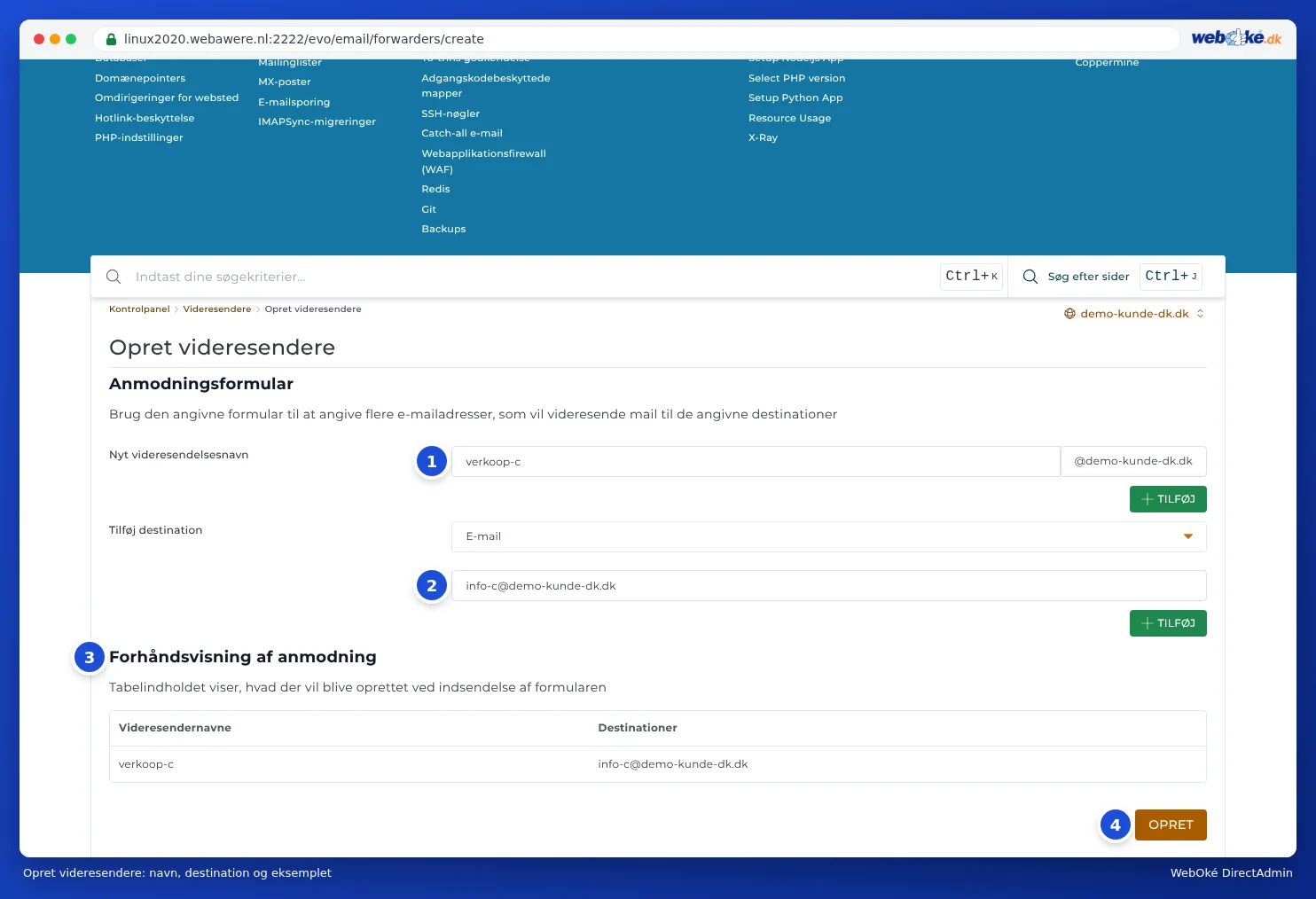
- Klik på OPRET VIDERESENDER.
- Skriv delen før @ i Nyt videresendelsesnavn (1), for eksempel info.
- Skriv din Gmail-adresse i Tilføj destination (2), og klik på TILFØJ. Tilføj din egen adresse på samme måde, hvis du vil beholde en kopi.
- Tjek Forhåndsvisning af anmodning (3), og klik på OPRET (4).
Bemærk: Opretter du en videresender med samme navn som en eksisterende mailboks, har videresenderen forrang. Mail kommer så ikke længere ind i den mailboks, medmindre du også angiver din egen adresse som destination. Læs mere i Videresendere: videresend mail til en anden adresse.
Videresend med et filter i webmailen
Du kan også lave et filter i webmailen, der videresender en kopi. Log ind på webmail.weboke.dk, åbn indstillingerne, og lav en regel under filtrene, der videresender beskeder til din Gmail-adresse. Så kan du også videresende uden DirectAdmin, med en kopi i din egen mailboks (se Åbn webmail).
Har du også POP-hentning slået til?
Slå hentningen i Gmail fra, så snart videresendelsen virker. Ellers kommer den samme mail ind to gange.