
Chapter 3 · 3.1
Eén pagina liggend maken in een staand document, zoals in Word
This article hasn't been translated yet. You're reading the Dutch version.
Een brede tabel of planning past niet op een staande pagina, maar de rest van je document moet staand blijven. In Word doe je dat met sectie-einden en de afdrukstand. In LibreOffice en Euro-Office kan het ook. Alleen de weg ernaartoe verschilt.
In LibreOffice Writer
In LibreOffice bepaalt het pagina-opmaakprofiel of een pagina staand of liggend is. Er is al een profiel Liggend. Je zet er een pagina-einde voor en een erachter.
- Zet de cursor aan het begin van de tekst die op de liggende pagina moet komen.
- Kies Invoegen > Meer einden > Handmatig einde.... Het venster Einde invoegen opent.
- Kies Pagina-einde en kies bij Pagina-opmaakprofiel de waarde Liggend. Klik op OK. Vanaf hier zijn de pagina's liggend.
- Zet de cursor aan het begin van de tekst die weer staand moet worden.
- Kies opnieuw Invoegen > Meer einden > Handmatig einde..., kies Pagina-einde en bij Pagina-opmaakprofiel Standaard (of het profiel dat de rest van je document gebruikt). Klik op OK.
Welk profiel een pagina heeft, zie je onderin de statusbalk.
In LibreOffice 26.8 staat in hetzelfde menu ook Liggende pagina-einde invoegen. De manier hierboven werkt in elke versie en laat je zelf kiezen waar het liggende deel stopt.
Let op: kop- en voetteksten horen bij een pagina-opmaakprofiel. Heeft je document een voettekst met paginanummer, zet die dan ook aan in het profiel Liggend: kies op de liggende pagina Invoegen > Koptekst en voettekst > Voettekst > Liggend en voeg het paginanummer opnieuw in (zie Kop- en voettekst en paginanummers toevoegen). Moet de nummering doorlopen, controleer dan of je bij het pagina-einde Paginanummer wijzigen niet hebt aangevinkt.
Wil je het hele document liggend? Kies dan Opmaak > Pagina-opmaakprofiel..., tabblad Pagina, en kies bij Oriëntatie Liggend.
In Euro-Office
- Zet de cursor aan het einde van de pagina vóór de pagina die liggend moet worden.
- Ga naar het tabblad Pagina-indeling, klik op Pagina-eindes, kies Sectie-einde invoegen en dan Volgende pagina.
- Klik op Oriëntatie en kies Liggend.
- Voeg aan het einde van de liggende pagina nog een sectie-einde Volgende pagina in, en zet op de pagina daarna de Oriëntatie weer op Staand.
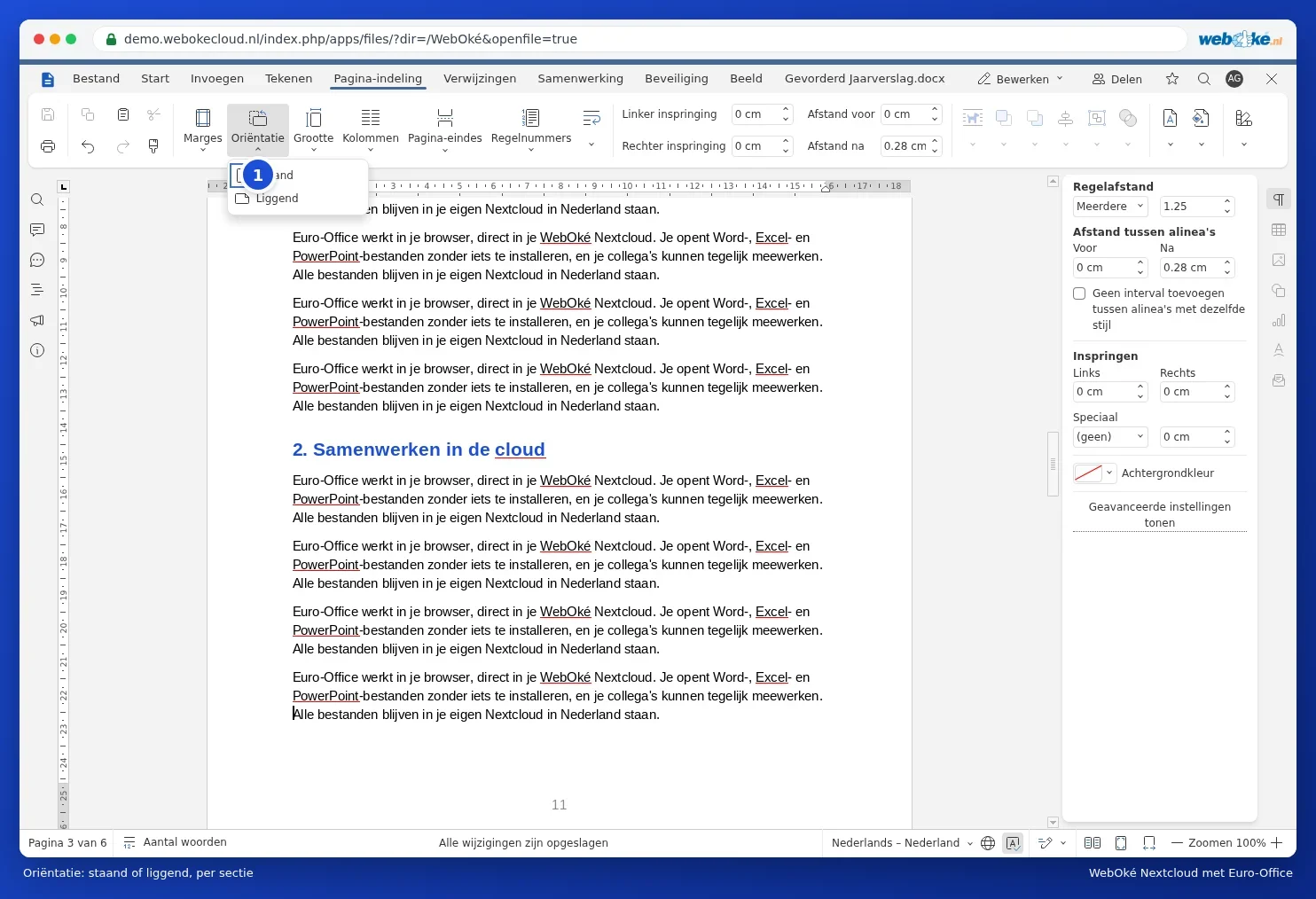
Dit werkt net als in Word. Meer, met valkuilen, in Eén pagina liggend in een staand document. Zie je daarna een lege pagina? Lees dan Een lege pagina aan het eind die niet weg wil.
Tip: een docx met een liggende sectie uit Word blijft in LibreOffice en Euro-Office liggend. Andersom ook.