
Aktivér Node.js i DirectAdmin
I DirectAdmin opsætter du en Node.js-app med Setup Node.js App. Her vælger du selv Node.js-versionen. Mangler du en version, så giv os besked.
- Log ind i DirectAdmin, og klik på Setup Node.js App under Extra Features.
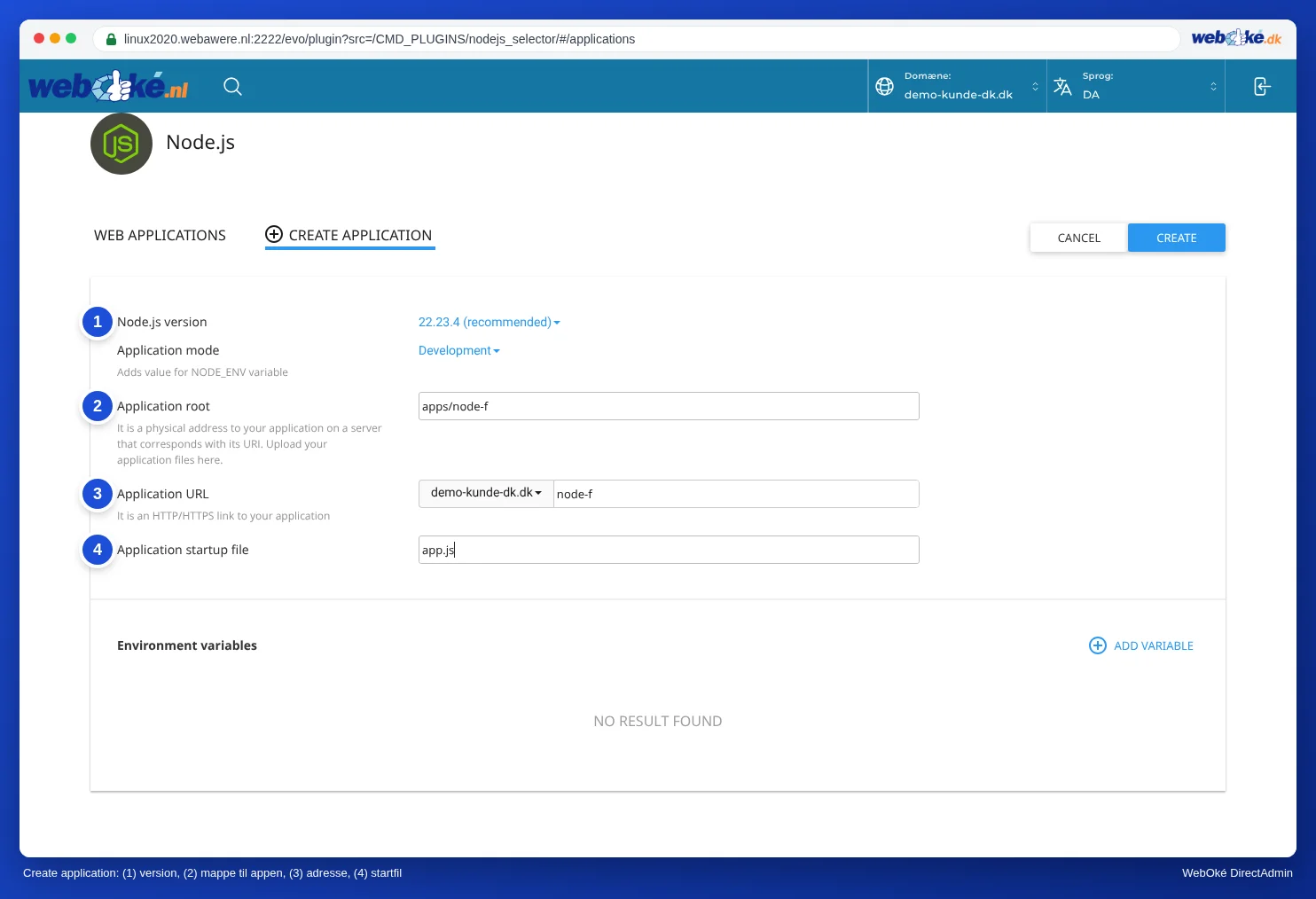
- Klik på Create Application.
- Vælg versionen under Node.js version, og vælg Production under Application mode til en live app.
- Angiv mappen til din app under Application root, helst uden for public_html, for eksempel
apps/mijnapp. Vælg domænet og eventuelt en sti under Application URL, og angiv startfilen (Application startup file). - Klik på Create.
- Åbn adressen i din browser for at teste, om appen virker.
Upload derefter din kode til mappen under Application root. Ligger der en package.json, så klik på blyanten ved din app og derefter på Run NPM Install. Klik på Restart for at starte appen. Efter hver ændring i din kode klikker du igen på Restart, ellers kører den gamle version videre.
Øverst på skærmen for din app står der også en kommando til at aktivere det virtuelle miljø. Den bruger du i Terminal eller via SSH, hvis du selv vil køre kommandoer. Terminal og SSH er med i Power Webhost Three og Four, AI Wordpress Three og Power Reseller. Se SSH-adgang og Terminal i DirectAdmin.
Se også i DirectAdmin-vejledningen: Terminal i din browser.
Udførlig forklaring med skærmbilleder: Opsæt en Node.js-app i DirectAdmin-vejledningen.