
Lav en hjemmeside med AI-Sitebuilder
Vores nye AI-funktioner i Sitebuilder gør det til en leg at bygge en hjemmeside.
I denne korte artikel tager vi dig gennem de grundlæggende trin i at sætte en ny hjemmeside sammen og de AI-funktioner, der kan hjælpe dig undervejs.
Trin 1: Åbn Site Builder
Åbn Site Builder, så ser du hovedskærmen. Som standard står den på "Guide", vores AI-guide, der automatisk kan generere en hjemmeside til dig.
I menuen til venstre finder du også de 213 skabeloner, du kan vælge som udgangspunkt for din hjemmeside.
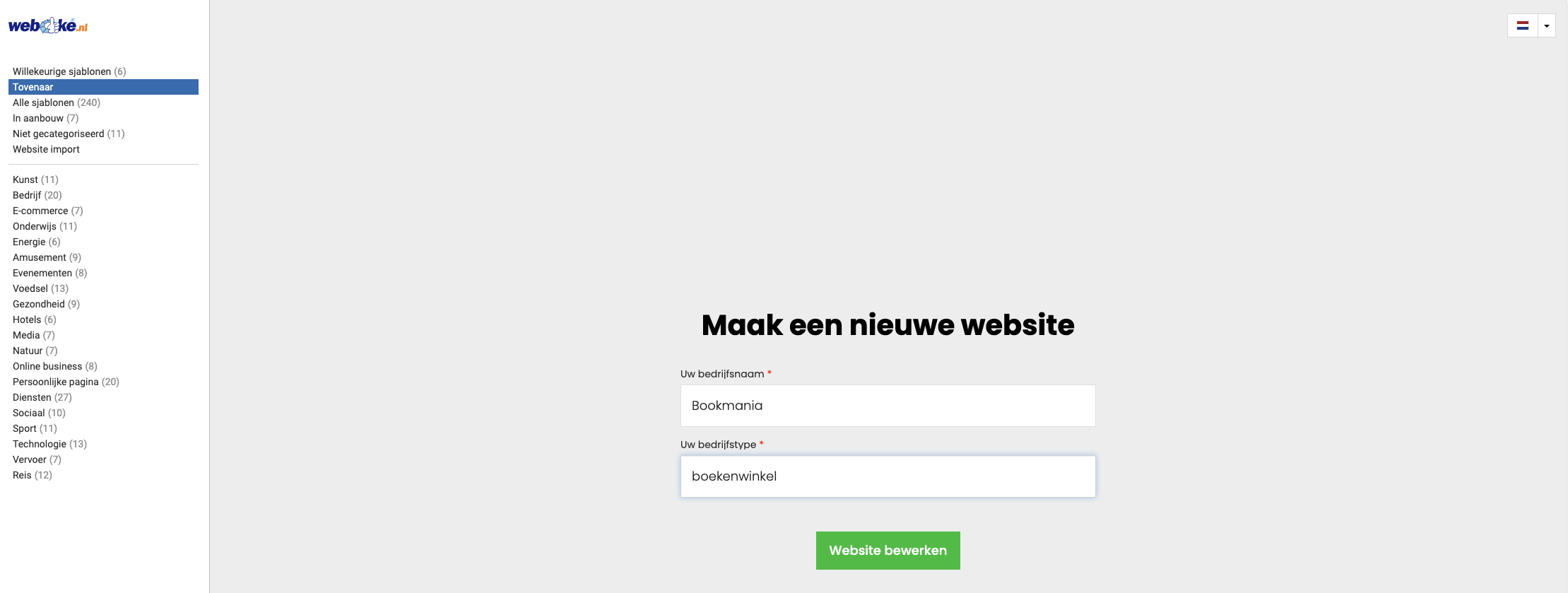
Trin 2: Indtast virksomhedsnavn og hjemmesidekategori
Har du for eksempel en boghandel med navnet "Bookmania", skriver du det her. Klik derefter på Rediger hjemmeside. Det tager 1 til 2 minutter at generere hjemmesiden.
Når siden er genereret, kommer du direkte ind på din nye side i Sitebuilder
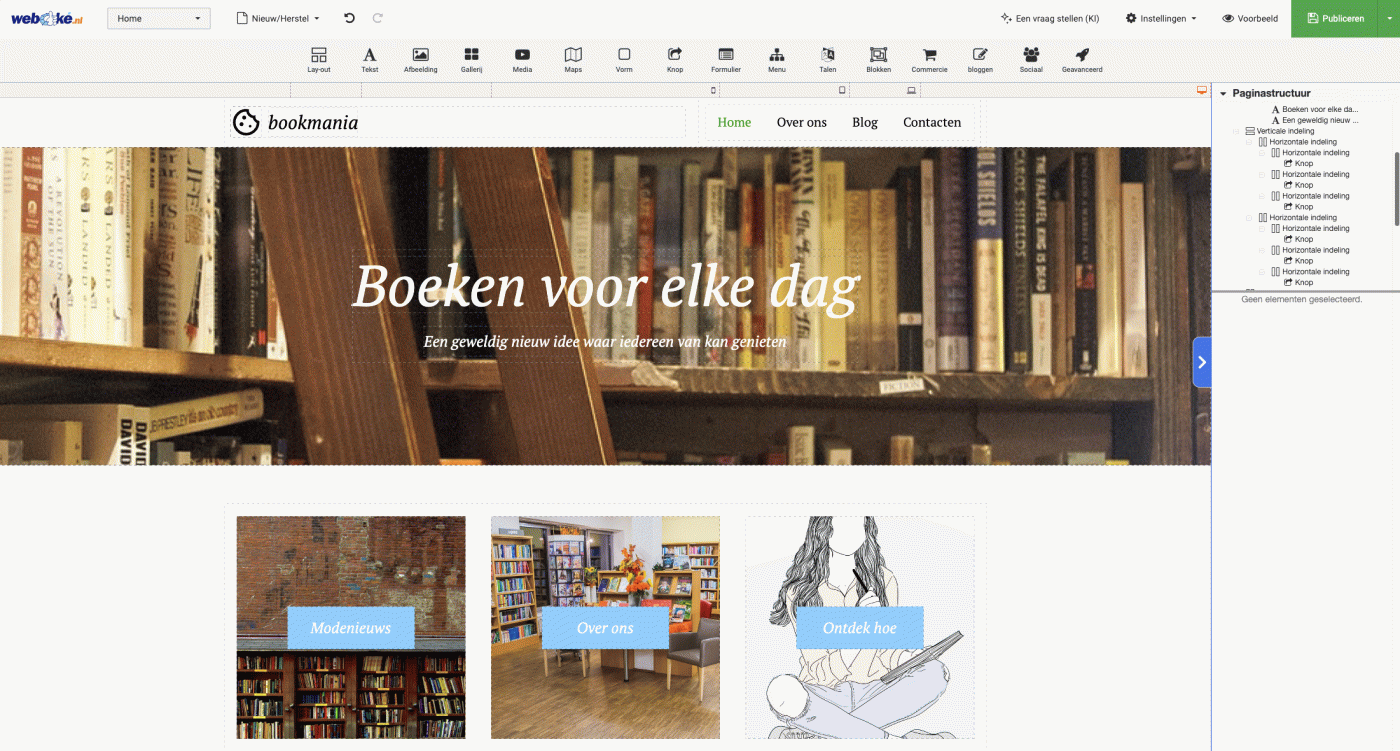
Trin 3: Rediger hjemmesiden
Så snart hjemmesiden er genereret, ser du et udkast med en stil, der passer til det virksomhedsnavn, du har indtastet. Hjemmesiden indeholder pladsholdertekster, som du nemt kan tilpasse. Klik på en tekstblok, og vælg Generer tekst.
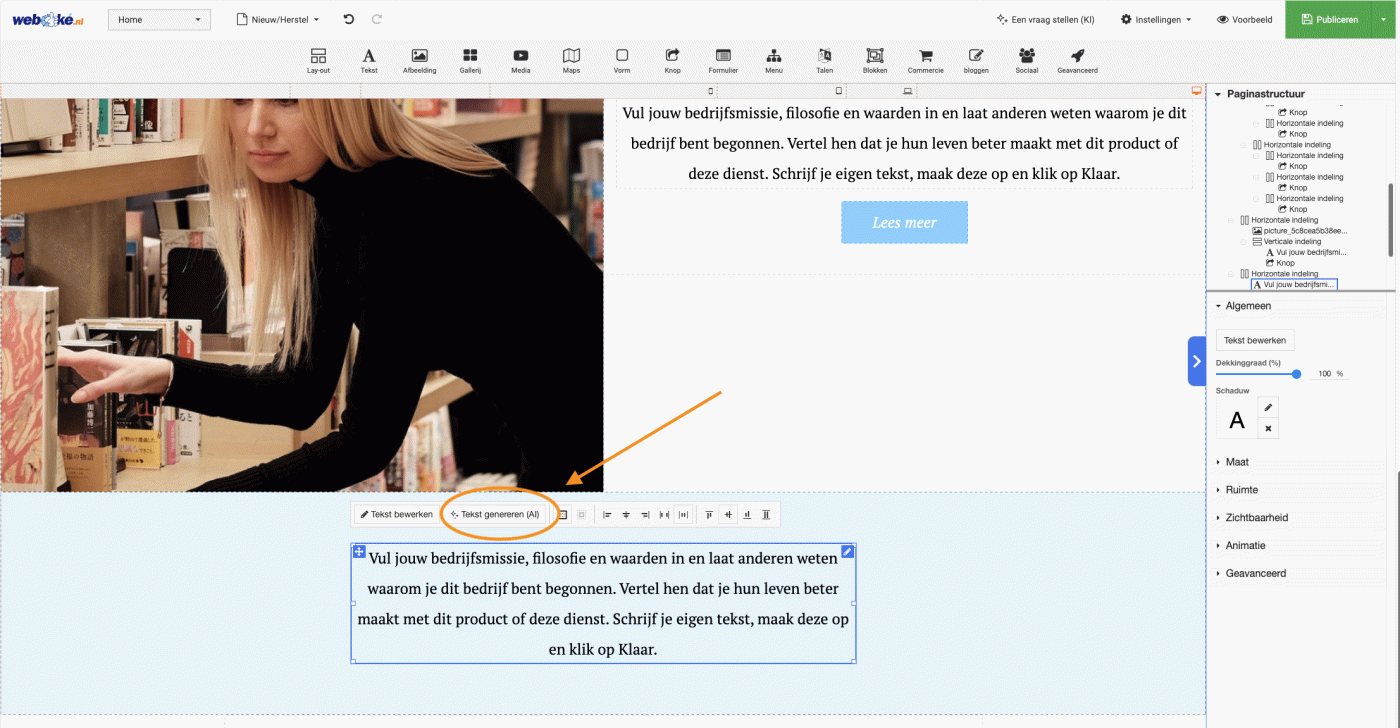
Trin 4: Generer tekst med AI
Vælg emnet for tekstblokken. Er det for eksempel sidens fodnote, kan du angive det her, så teksten bliver skrevet i den stil.
Skriv nogle nøgleord, som "billige bøger", "sjældne romaner", "hyggeligt kaffehjørne" og "stort udvalg". Vælg derefter den ønskede tekstlængde, for eksempel fem sætninger.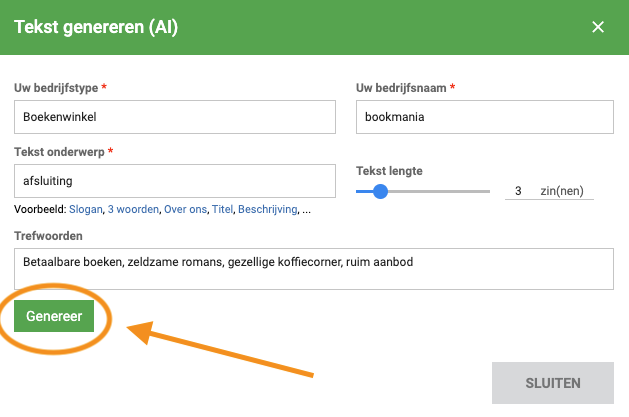
AI'en genererer tre tekstforslag, og du kan vælge det, du synes passer bedst.
Er du ikke helt tilfreds og vil have flere forslag? Klik så på Generer flere

Gentag processen for hver tekst på din hjemmeside. Du kan også tilpasse overskrifter eller beholde de AI-genererede overskrifter, hvis de allerede er gode nok.
Trin 6: Konfigurer SEO-indstillinger
SEO er vigtigt for, at din hjemmeside bliver nemmere at finde på Google. Klik på rullemenuen, og klik på Rediger for at åbne SEO-indstillingerne.
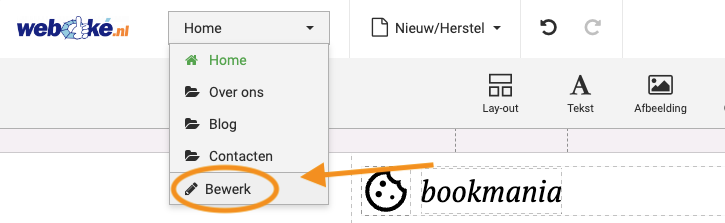
Sørg for, at den rigtige side (for eksempel forsiden) er åben, og klik på SEO. Her finder du AI-knappen, som du kan bruge til automatisk at generere en SEO-venlig titel. Gør det samme for beskrivelsen og eventuelt nøgleordene, selvom de sidste ikke er så vigtige længere. AI-assistenten tager højde for de rigtige SEO-retningslinjer og laver fængende tekster, der har stor chance for at blive brugt af søgemaskinerne.

Trin 7: Se forhåndsvisning, og udgiv
Vil du se, hvordan hjemmesiden ser ud for de besøgende, så klik på Forhåndsvisning. Tilfreds med resultatet? Klik på Udgiv for at lægge din hjemmeside online.
Tillykke! Din hjemmeside er nu live. Tilpas den, når du vil, med AI-funktionerne, og sørg for, at din hjemmeside altid er opdateret og klarer sig godt i søgemaskinerne.