
Tilføj en mailboks på din iPhone (Apple Mail)
I denne artikel forklarer vi, hvordan du tilføjer en postkasse, som du selv har oprettet i DirectAdmin (Opret en ny e-mailadresse eller postkasse), til appen Mail på din iPhone eller iPad.
Trin 1: Åbn Indstillinger på din iPhone, og gå til Mail (i nyere versioner af iOS via Apps og derefter Mail). Tryk på Mailkonti (eller Konti). Du kan også søge efter 'Mailkonti' øverst i Indstillinger.
Tryk derefter på 'Tilføj konto'
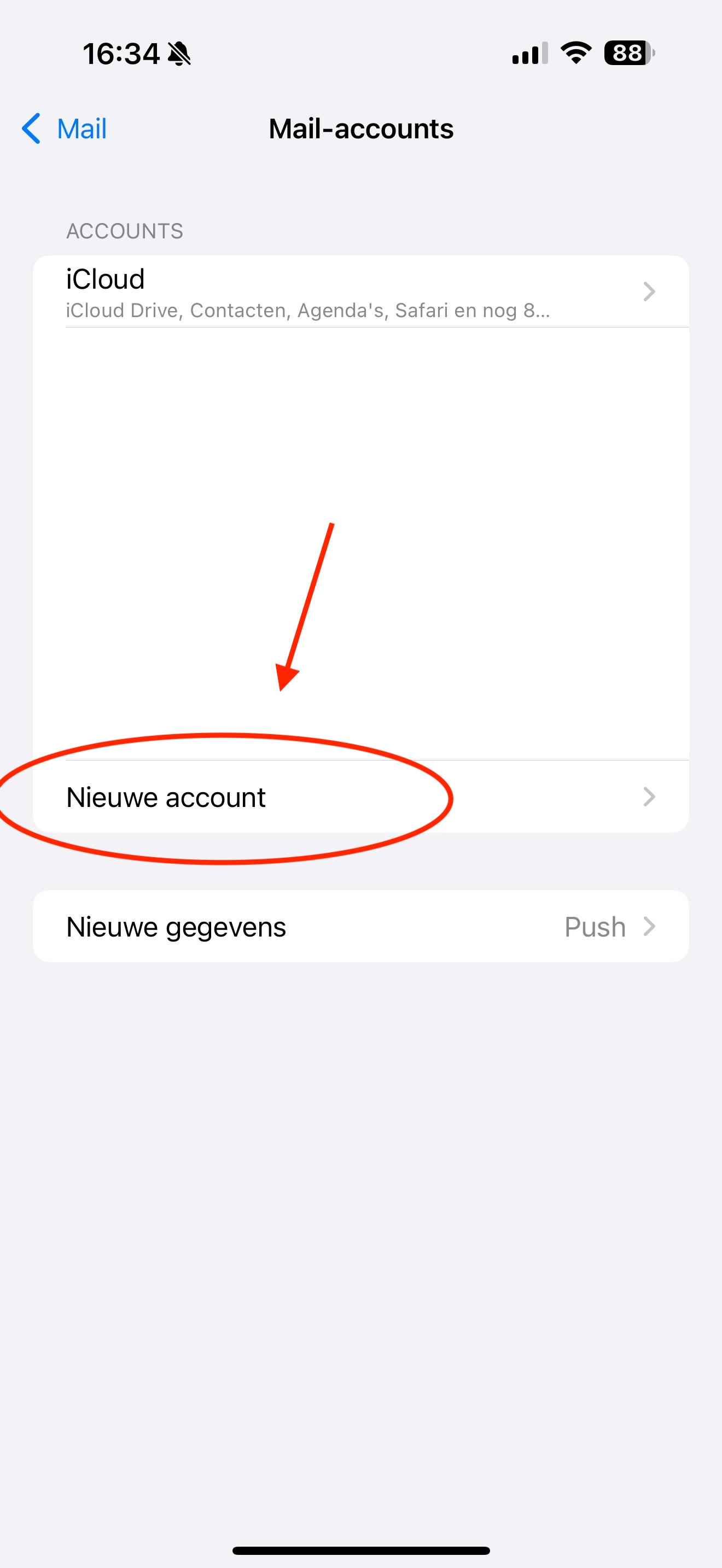
Trin 2: Tryk på 'Andet'
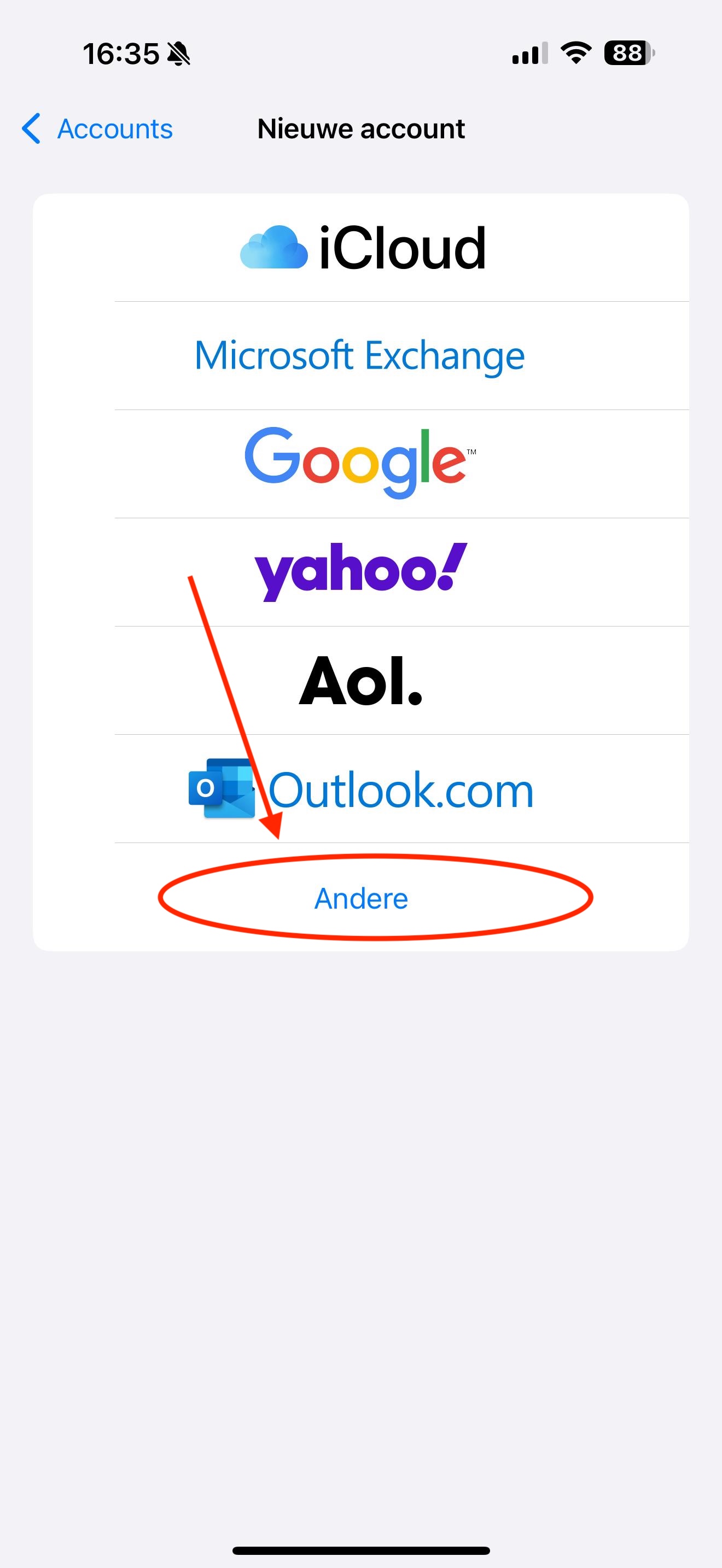
Trin 3: Tryk på 'Tilføj mailkonto'
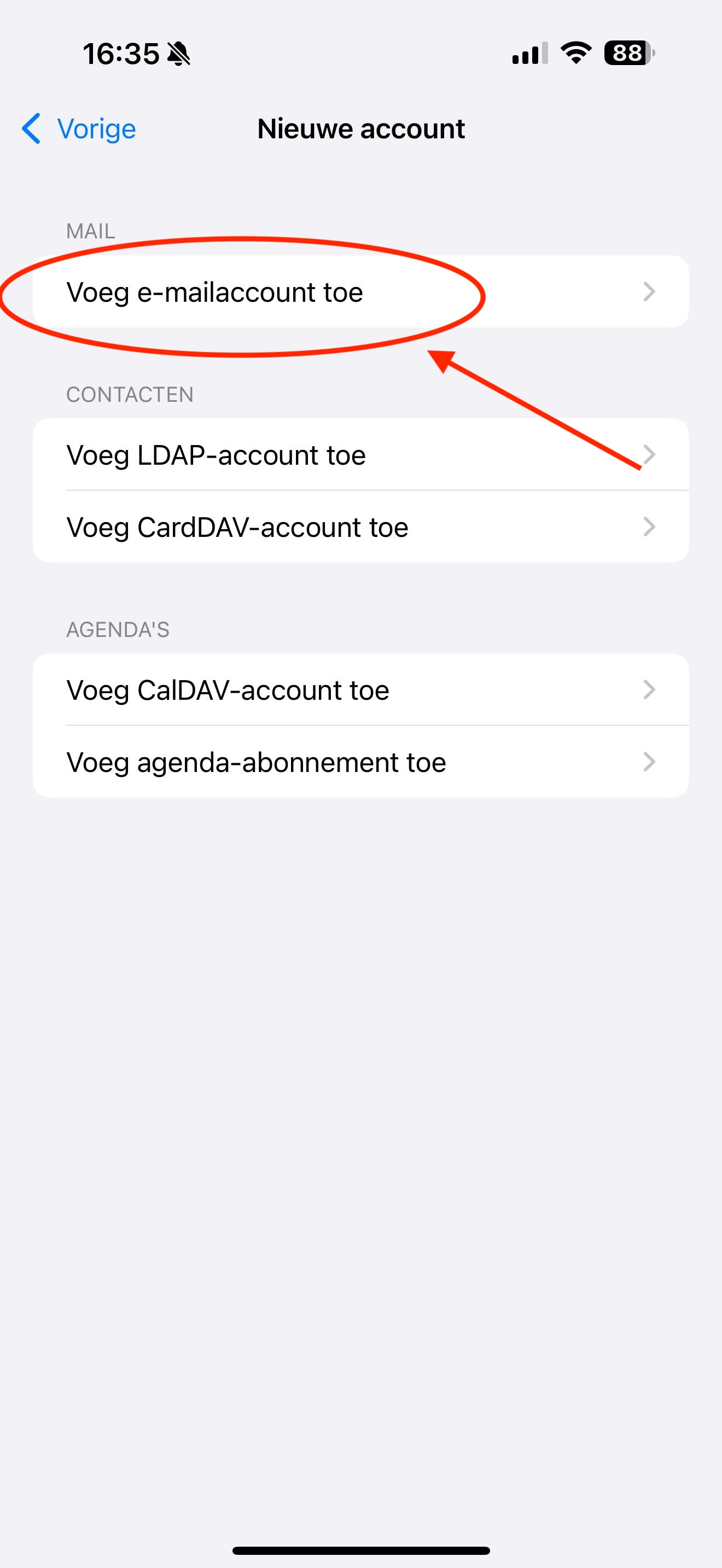
Trin 4: Udfyld alle felterne her:
Navn: Dette er postkassens visningsnavn. Når du sender en mail, ser modtageren dette navn som afsender i sin indbakke.
E-mail: Dette er den e-mailadresse, du har oprettet i DirectAdmin.
Adgangskode: Denne adgangskode valgte du, da du oprettede postkassen. Kan du ikke huske adgangskoden? Læs Skift adgangskode eller grænser for en e-mailadresse.
Trin 5: Vælg IMAP øverst, og udfyld alle felterne, også selvom der står, at de er valgfrie. Hvis du lader felterne under Server til udgående post være tomme, kan du godt læse mail, men ikke sende.
E-mail: Dette er den e-mailadresse, du har oprettet i DirectAdmin.
Brugernavn: Her skriver du også din fulde e-mailadresse. Dette felt skal altid udfyldes.
Adgangskode: Postkassens adgangskode.
Kontotype: IMAP
Værtsnavn for indgående og udgående post: Dette er dit domænenavn, i dette eksempel altså testnaam2.nl. Står der IMAP, SMTP eller mail foran dit domænenavn, kan du fjerne det: Domænenavnet alene er nok.
Bemærk: Har du kun din e-mail hos os og dit website hos en anden udbyder, for eksempel med en e-mailpakke? Eller får du meddelelsen "Kan ikke bekræfte serverens identitet"? Så virker dit domænenavn ikke som server. Skriv i stedet servernavnet for din pakke. Du finder det i Mit WebOké under Mine produkter og i velkomstmailen for din pakke. Det ser for eksempel sådan ud: linux2023.webawere.nl.
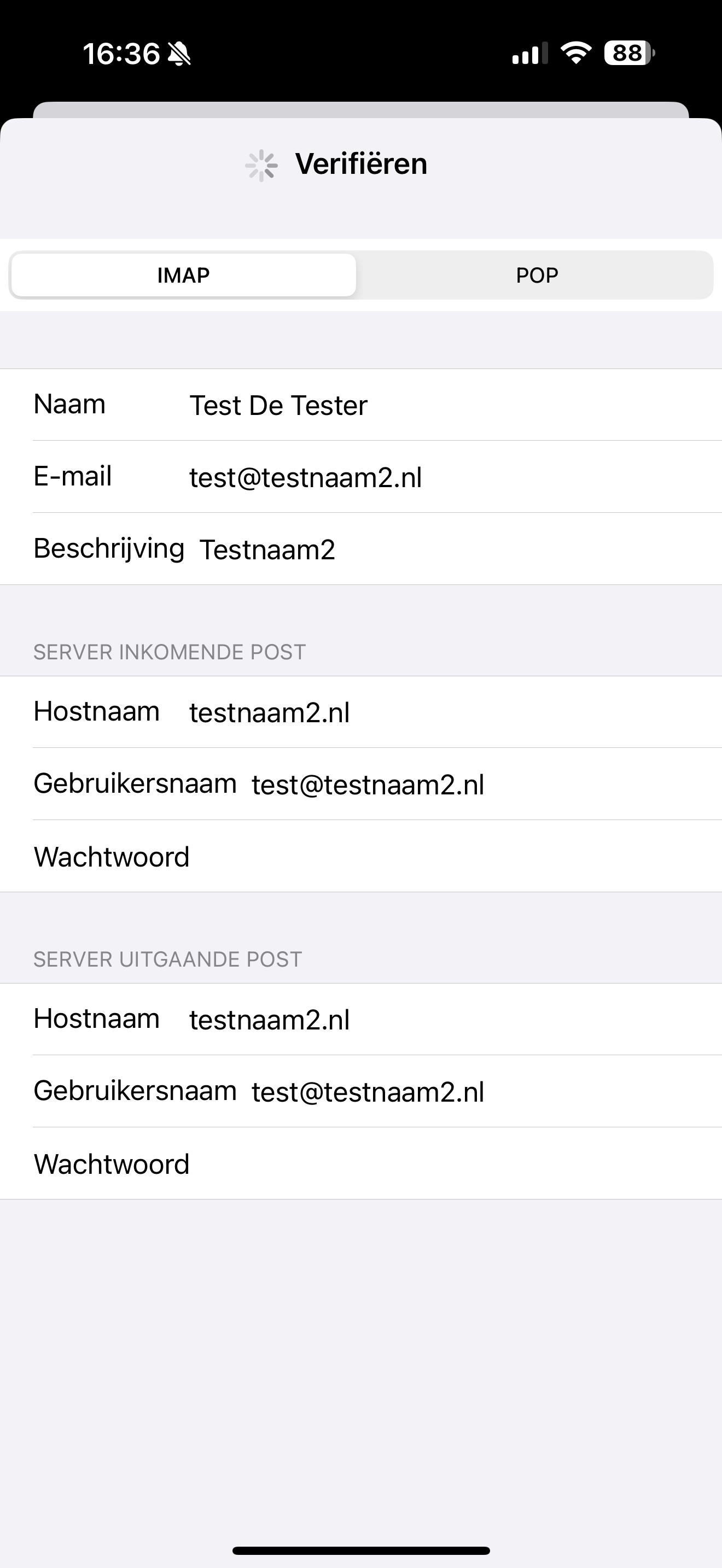
Tryk på Næste og derefter på Gem. Som regel vælger iPhonen selv de rigtige porte. Kan du ikke sende eller modtage mail? Så tjek under Avanceret på din konto, at Brug SSL er slået til med port 993 (indgående), og at serveren til udgående post bruger port 587 eller 465 med SSL.
Se også i DirectAdmin-vejledningen: Alle indstillinger samlet: servere, porte og sikkerhed.
Udførlig forklaring med skærmbilleder: iPhone og iPad i DirectAdmin-vejledningen.