Installer Nextcloud Files på Apple Mac
Med appen Nextcloud Files kan du synkronisere alle filer på din Nextcloud-server direkte med din Mac, så du altid har adgang til dine filer i Nextcloud fra Finder.
Når du i Finder trækker filer til eller tilføjer filer i Nextcloud-mappen, bliver de straks uploadet til din Nextcloud-server. Smart, ikke?
Det sættes op med nogle få trin, som vi forklarer herunder:
Trin 1: Gå til https://nextcloud.com/install/#desktop-files
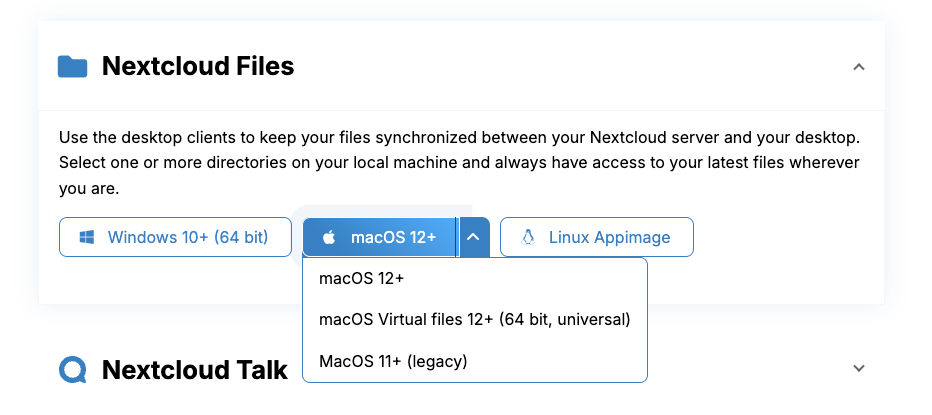
Trin 2: Klik ved 'Download for desktop' på rullemenuen ved siden af 'MacOS'. Her kan du vælge mellem MacOS og MacOS Virtual Files.
MacOS Virtual Files
Med Virtual Files gemmes kun pladsholdere for dine filer og mapper på din Mac. Først når du klikker på en fil, bliver den downloadet fra serveren. Det forhindrer, at for eksempel 80GB data i Nextcloud også fylder 80GB på din Mac.
MacOS (normal version)
Den normale version gemmer en fuld kopi af alle filer lokalt på din Mac. Funktionaliteten er nøjagtig den samme. Fordelen er, at du også har adgang til dine filer uden internet, eller når din Nextcloud-server ikke kan nås. Ulempen er, at diskpladsen på din Mac hurtigt kan blive fyldt op.
Du gemmer så dine filer både i skyen og på din lokale enhed.
Trin 3: Gennemfør installationen. Det fungerer på samme måde som at installere andre apps på Mac.
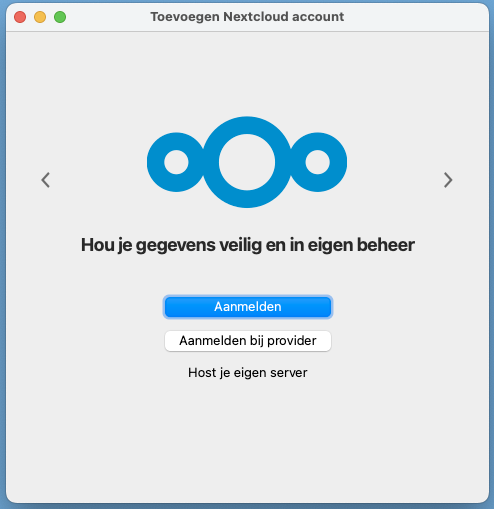
Trin 4: Åbn Nextcloud-appen, og klik på 'Log ind'
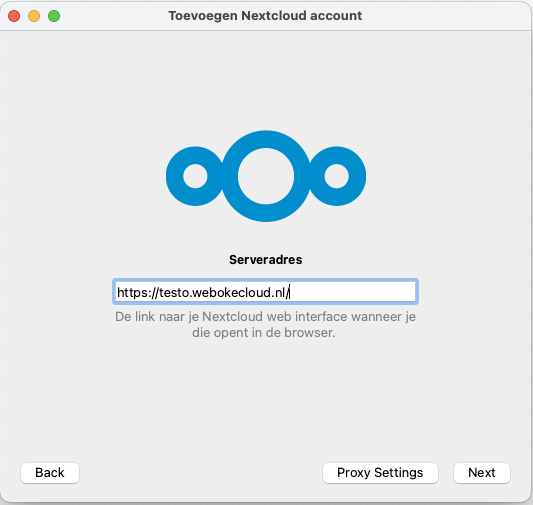
Trin 5: Skriv URL'en til din Nextcloud-server, og klik på 'Næste'.
Trin 6: Derefter åbnes din browser automatisk, og du klikker på 'Log ind' i vinduet.
Er du allerede logget ind på Nextcloud, går du direkte videre til næste skærm; ellers skal du først indtaste dit brugernavn og din adgangskode.
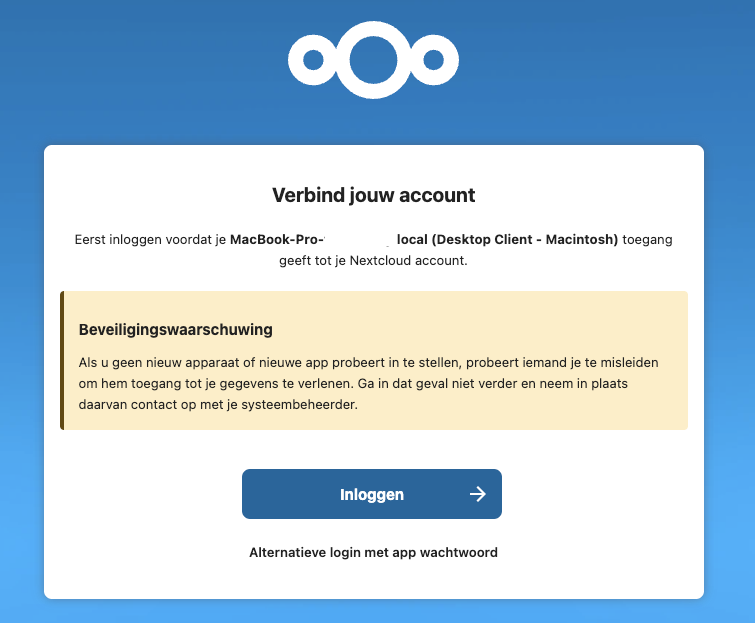
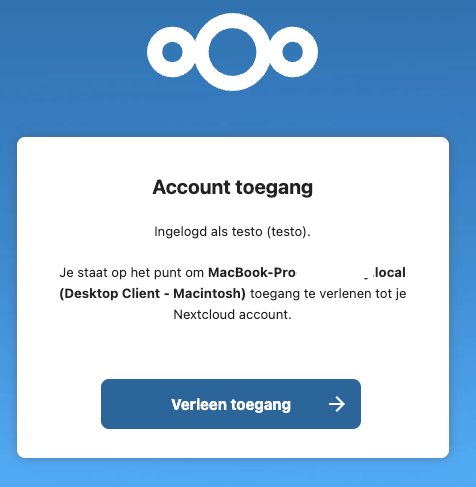
Trin 7: På denne skærm klikker du på 'Giv adgang'
Trin 8: Færdig! Din Mac og din Nextcloud-server synkroniserer nu alle filer og mapper, der hører til din konto. Går du til Finder, ser du nu en mappe med navnet 'Nextcloud' under 'Placeringer'.
Her bruger vi Virtual Files. Så snart vi klikker på en fil, bliver den straks downloadet fra Nextcloud og åbnet på Mac'en. Lægger du en fil i Nextcloud-mappen, bliver den straks uploadet automatisk til Nextcloud-serveren.
Vil du også kunne åbne bestemte mapper, når du ikke har internet, eller når Nextcloud-serveren er offline, kan du klikke på den lille sky ved siden af mappens navn, så bliver den downloadet.

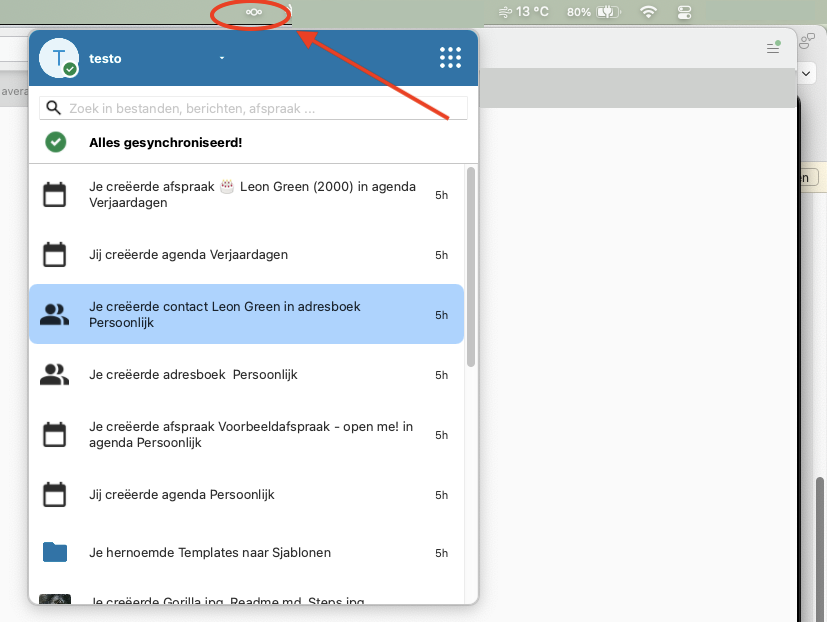
Øverst til højre i menulinjen på din Mac ser du nu Nextcloud-logoet. Klikker du på det, åbnes appen, og du kan se din aktivitet og administrere (synkroniserings)indstillingerne.