
Opsæt Nextcloud-appen på iPhone
Med Nextcloud-appen forbinder du nemt din iPhone eller iPad med din WebOké Nextcloud. Så har du alle dine filer ved hånden, også når du er på farten, og du kan for eksempel få dine billeder uploadet automatisk.
Trin 1: Installer Nextcloud-appen fra App Store.
Klik her for at åbne App Store
Trin 2: Åbn appen, og tryk på Log ind.
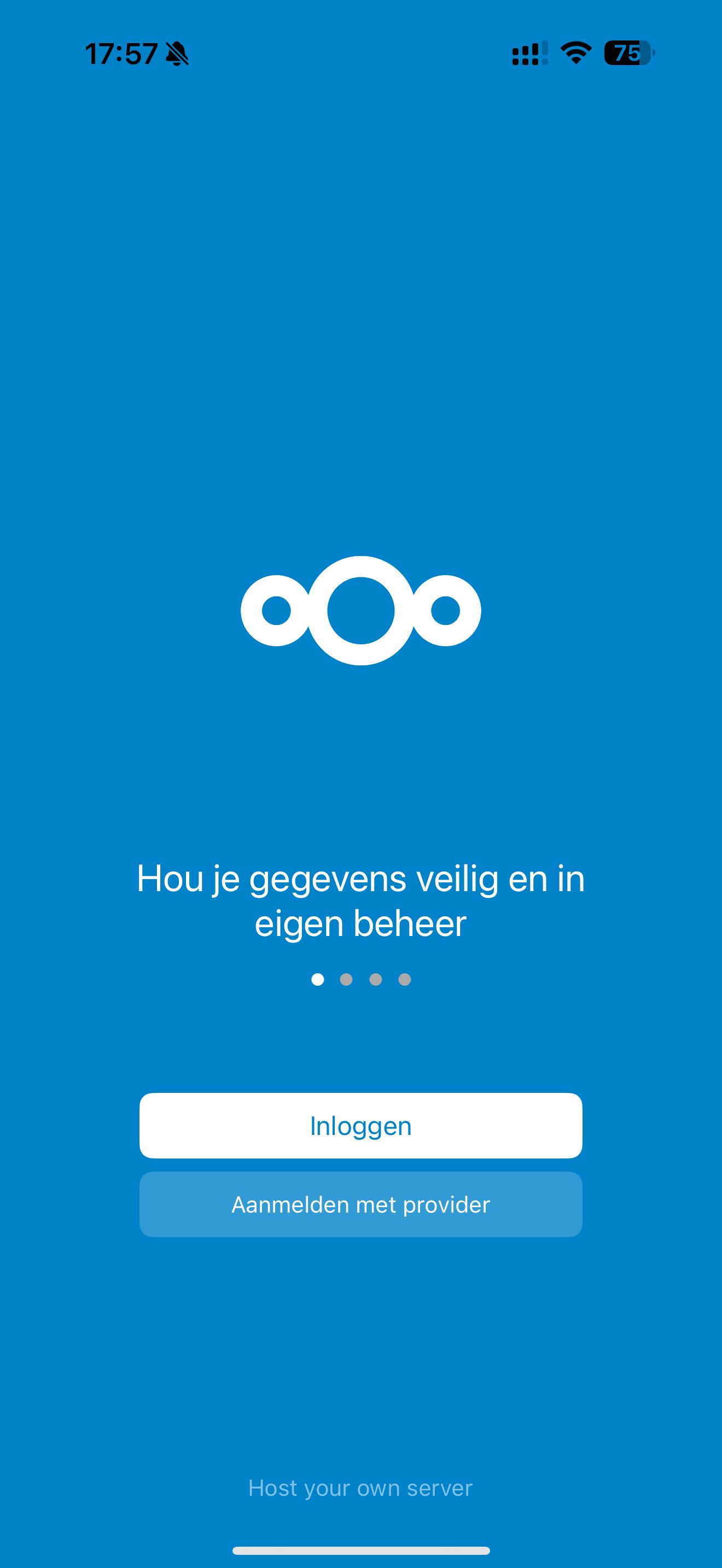
Trin 3: Indtast adressen på din Nextcloud under Serveradresse, for eksempel https://ditnavn.webokecloud.nl. Brug adressen, som du ser den i browseren, uden /apps/files bagefter.
Trin 4: Login-skærmen til din Nextcloud åbner i appen: Forbind til din konto. Tryk på Log ind, og indtast dit brugernavn og din adgangskode og derefter login-koden fra din e-mail eller din authenticator-app.
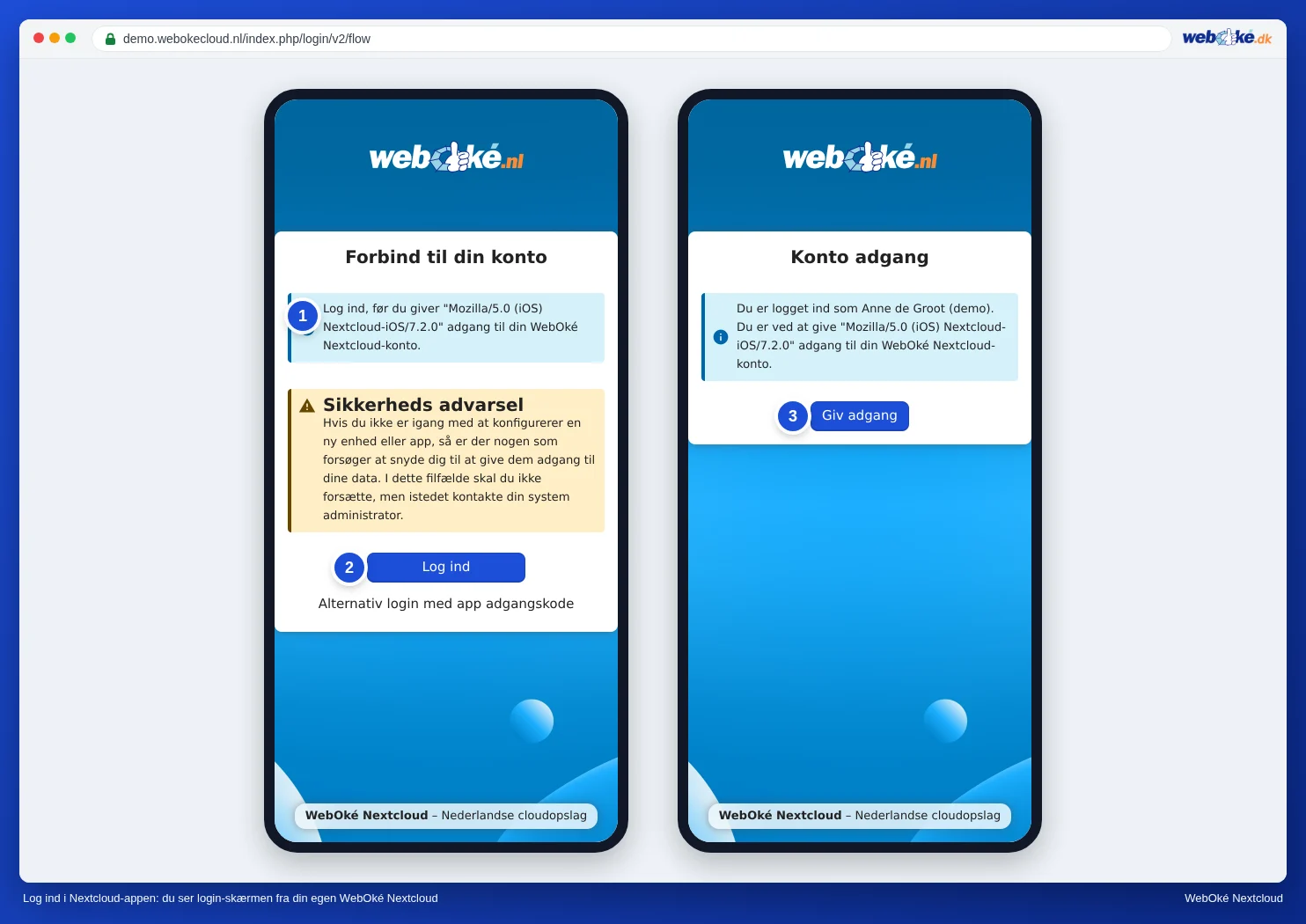
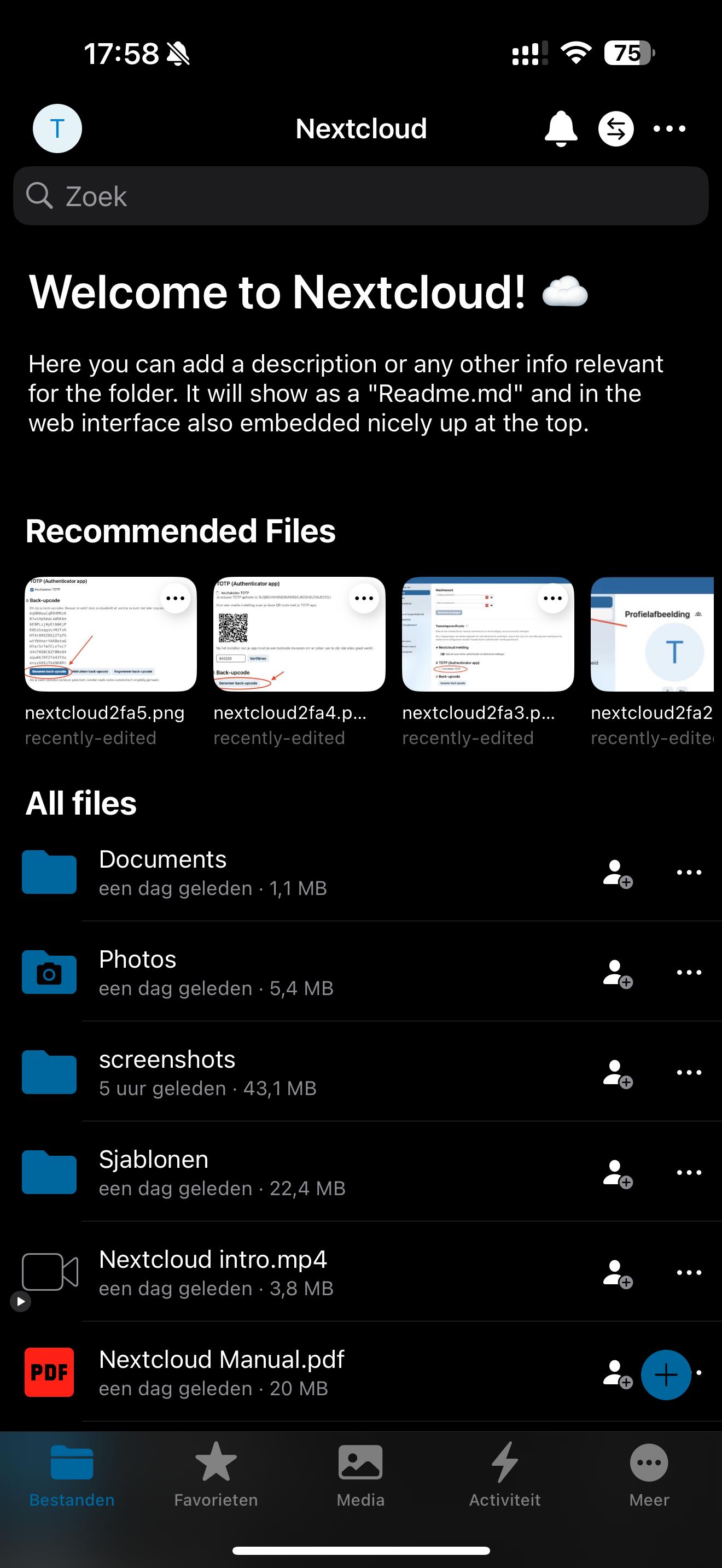
Trin 5: Tryk på Giv adgang. Appen åbner med dine filer. På den måde får appen automatisk sin egen app-adgangskode.
Trin 6: Færdig! I appens indstillinger bestemmer du blandt andet, om dine billeder skal uploades automatisk.
Kan du ikke logge ind i appen? Log ind med en QR-kode
Kan du for eksempel ikke indsætte login-koden i appen, så opret en app-adgangskode på din computer, og scan den som QR-kode.
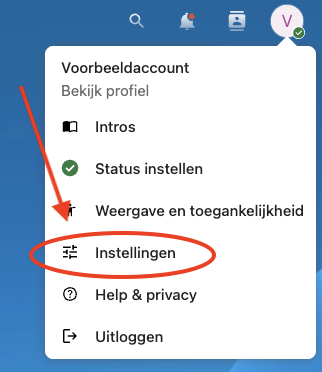
- Log ind på din Nextcloud på din computer, og klik på dit profilbillede øverst til højre.
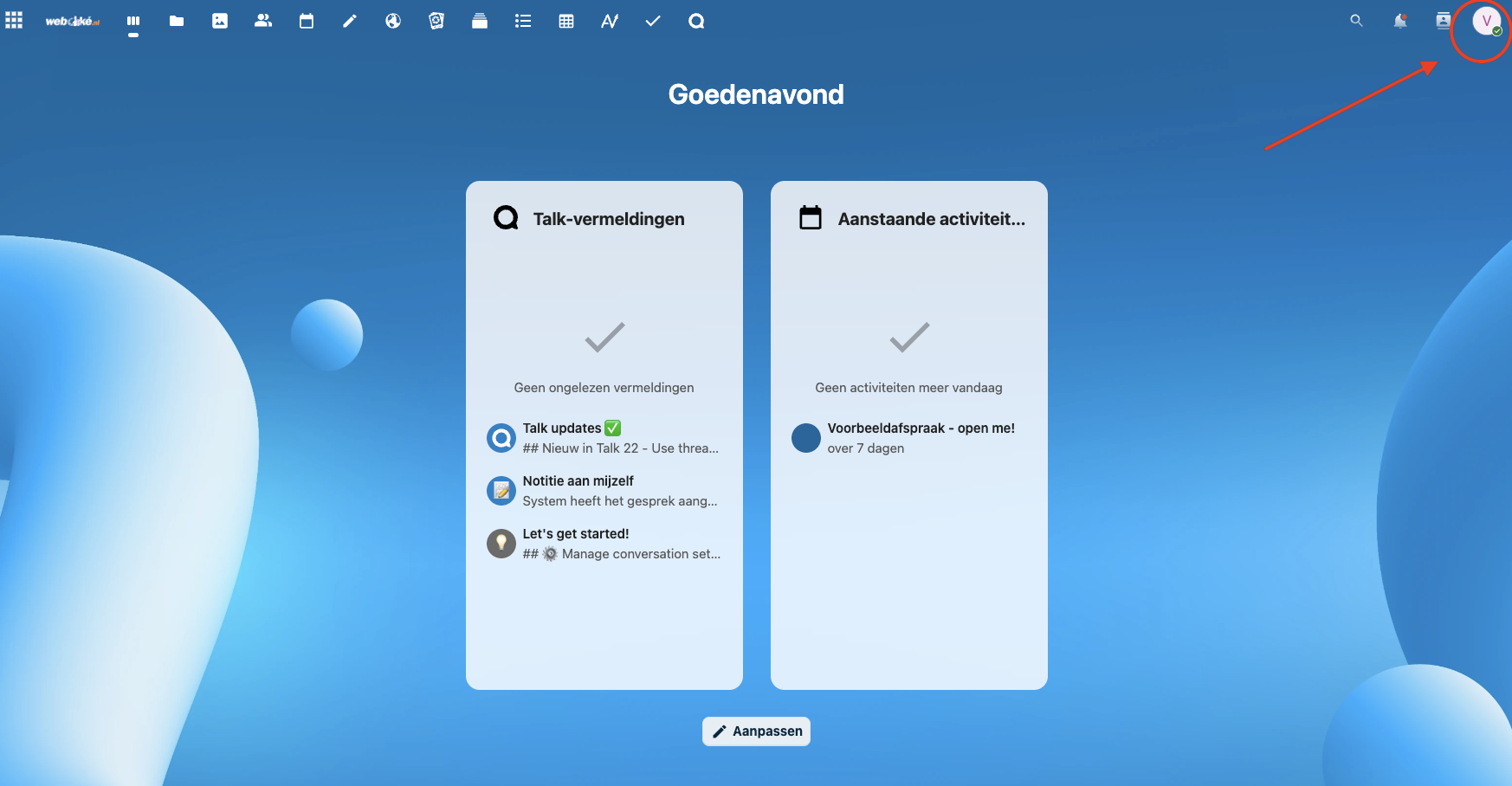
- Klik på Indstillinger.
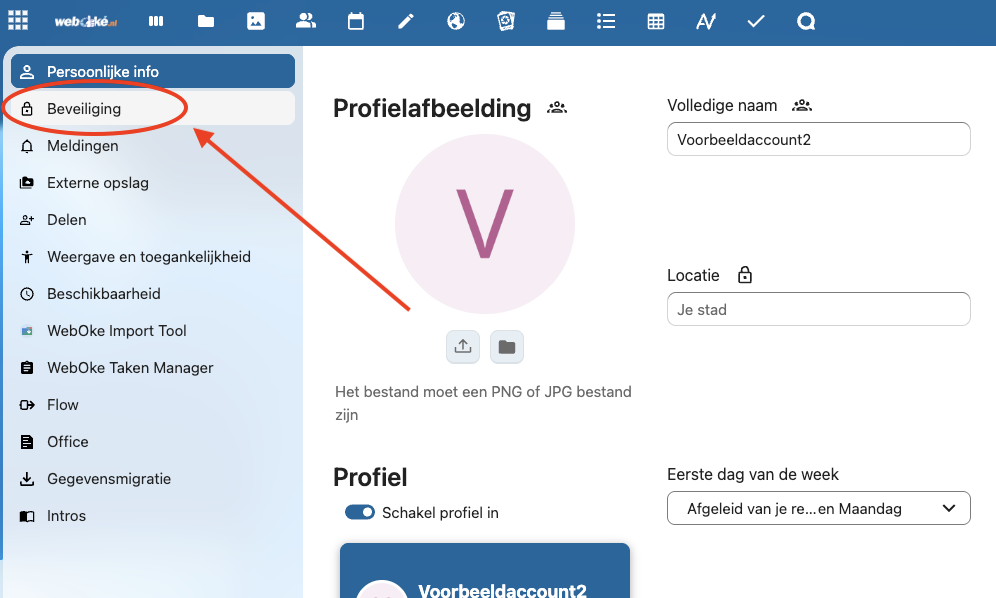
- Klik på Sikkerhed til venstre.
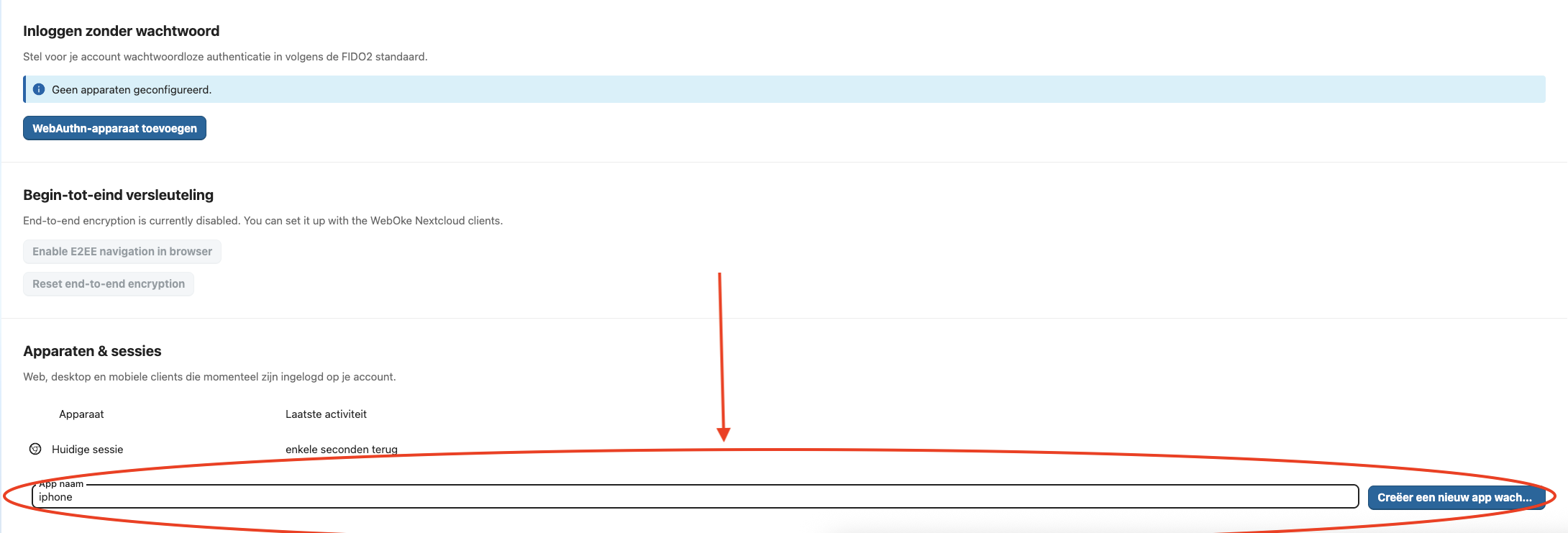
- Scroll ned til Enheder & sessioner, indtast et genkendeligt navn (for eksempel iPhone), og klik på Opret ny app-adgangskode.
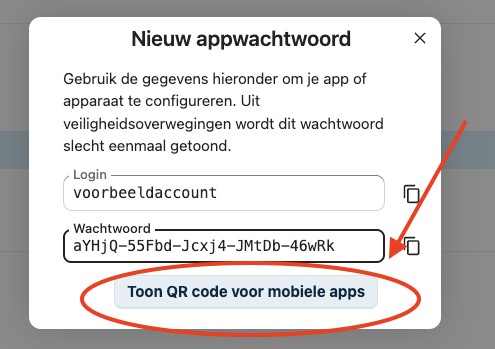
- Klik på Vis QR-kode til mobilapps i vinduet.
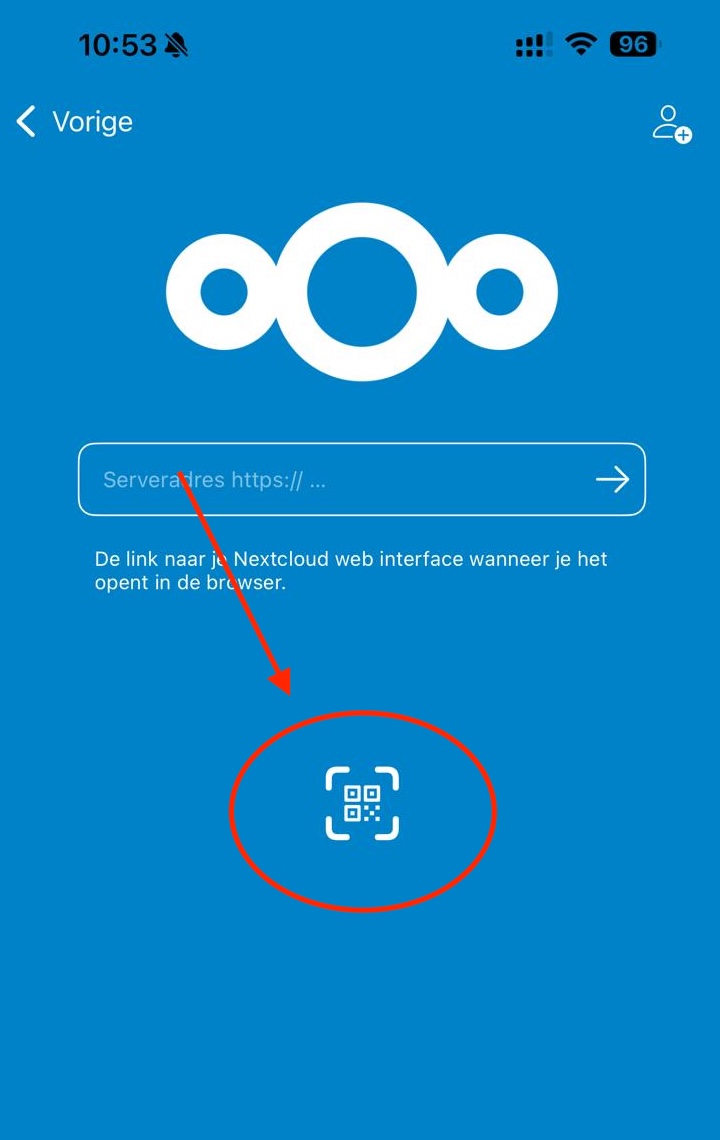
- Tryk på QR-kode-symbolet i appen på din iPhone, når du logger ind, og scan koden. Du bliver logget ind med det samme.
Derefter står din iPhone i din Nextcloud under Indstillinger, Sikkerhed, Enheder & sessioner. Mister du din telefon, kan du tilbagekalde adgangen der.
Din kalender og dine kontakter forbinder du ikke via denne app, men via indstillingerne på din iPhone. Se Synkroniser Nextcloud-kalender og kontakter med iPhone/iOS.
Udførlig vejledning med skærmbilleder: Nextcloud-appen på iPhone eller iPad i Nextcloud-vejledningen.