
Flyt fra Dropbox til WebOké Nextcloud
Til at flytte dine filer og fotos fra Dropbox til din Nextcloud-server hos WebOké har vi lavet et praktisk værktøj, så det kan klares automatisk.
I denne artikel forklarer vi dig de nødvendige handlinger trin for trin.
Trin 1: Gå til https://www.dropbox.com/login, og log ind på din Dropbox-konto.
Trin 2: Log ind på din Nextcloud-server, og klik øverst til højre på din profil. Klik derefter på 'Indstillinger' i rullemenuen
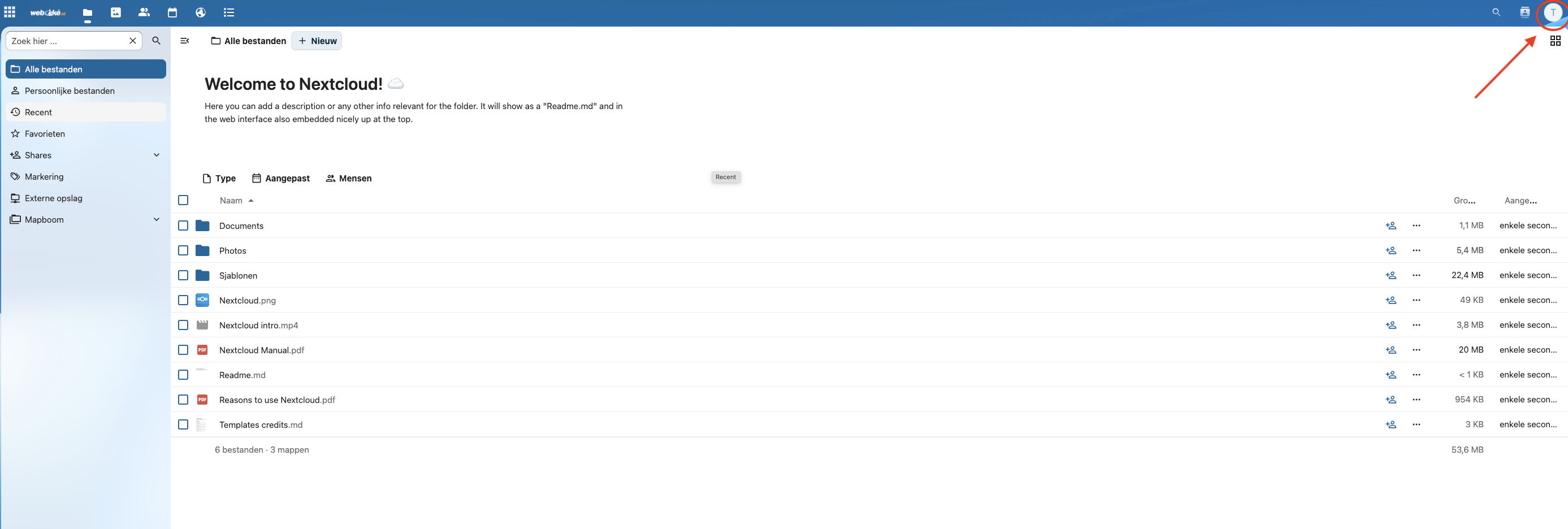
Trin 3: Klik på Datamigrering til venstre

Trin 4: Klik her på Connect to Dropbox to get an access code

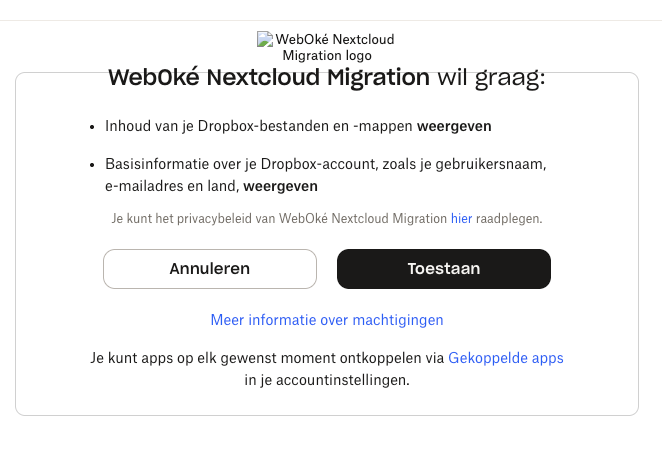
Trin 5: Derefter åbnes Dropbox.com, og du ser denne meddelelse. Klik her på Tillad
Trin 6: Kopier den adgangskode, der vises på næste skærm

Trin 7: Indsæt adgangskoden i feltet Dropbox access code
Trin 8: Derefter er der oprettet forbindelse til din Dropbox-konto.
I feltet Import directory kan du vælge, hvilken mappe på din Nextcloud-server alle data skal flyttes til. Du kan ændre det ved at klikke på blyanten. Du kan oprette en ny mappe eller bruge en eksisterende mappe.
Du kan ikke vælge, hvad der overføres; værktøjet tager alt med, der ligger i Dropbox. Har du ikke længere brug for bestemte data, eller vil du ikke overføre dem, er det bedst at slette dem i Dropbox først.
Klik på Import Dropbox files , når du er klar til at starte migreringen.

Det er det hele! Migreringen er nu i gang.
Afhængigt af mængden af data kan det tage et stykke tid, fra få minutter til flere timer ved store mængder filer.
Tip: Du kan lade vinduet stå åbent og lave andre ting imens. Serveren arbejder videre i baggrunden, og du kan følge fremskridtet på skærmen.
Så snart migreringen er færdig, ligger alle dine data sikkert på din egen Nextcloud-server, der kører på vores fysiske servere i NorthC-datacentrene i Aalsmeer og Oude Meer. Tillykke med dit skifte til digital suverænitet!