
Installer Nextcloud Files på Windows (og vælg hvad du synkroniserer)
Med appen Nextcloud Files kan du se filerne fra din WebOké Nextcloud direkte i Windows Stifinder. Du åbner og redigerer dem der, og det du lægger i mappen, går automatisk til din Nextcloud. Nedenfor kan du læse, hvordan du installerer appen, og hvordan du senere vælger hvilke mapper der skal være på din computer.
Installer og forbind appen
- Download appen Nextcloud Files og gennemfør installationen.
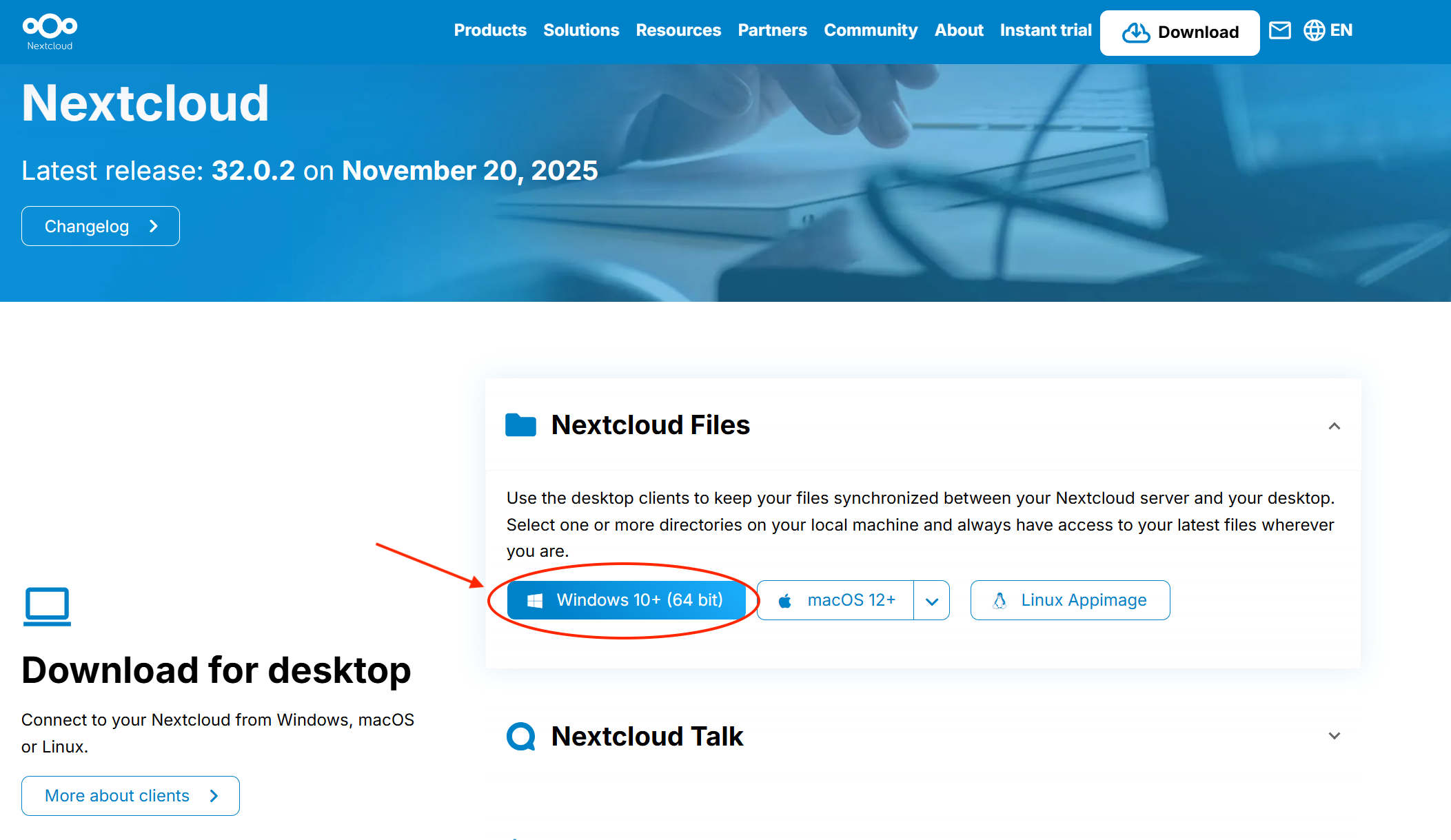
- Log ind i din browser på din Nextcloud, hvis du ikke allerede har gjort det.
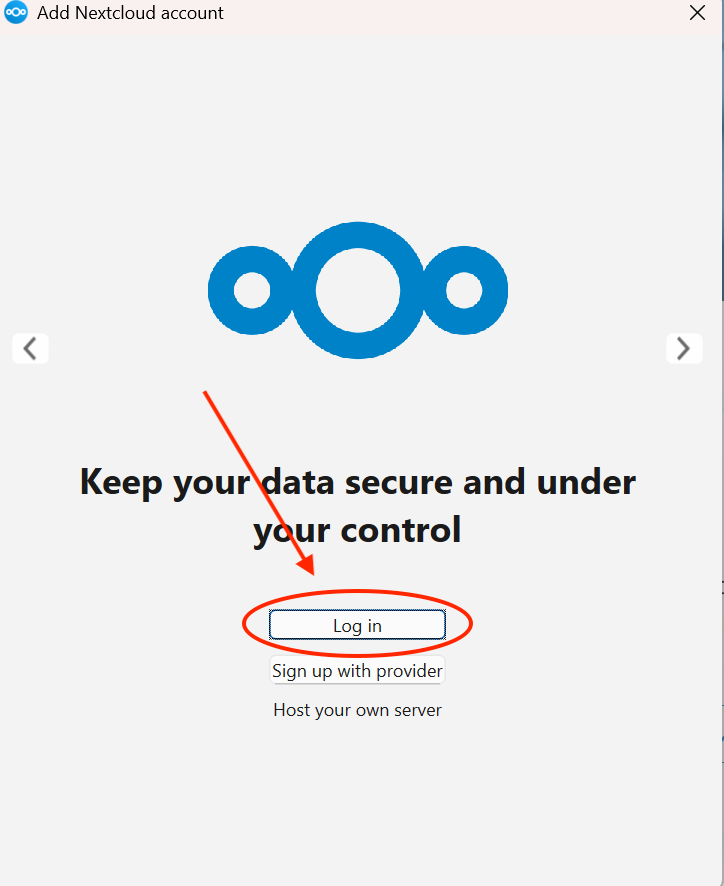
- Åbn appen Nextcloud Files og klik på Log in.
- Indtast adressen på din Nextcloud, for eksempel
https://cloud.jouwdomein.nl, og klik på Next.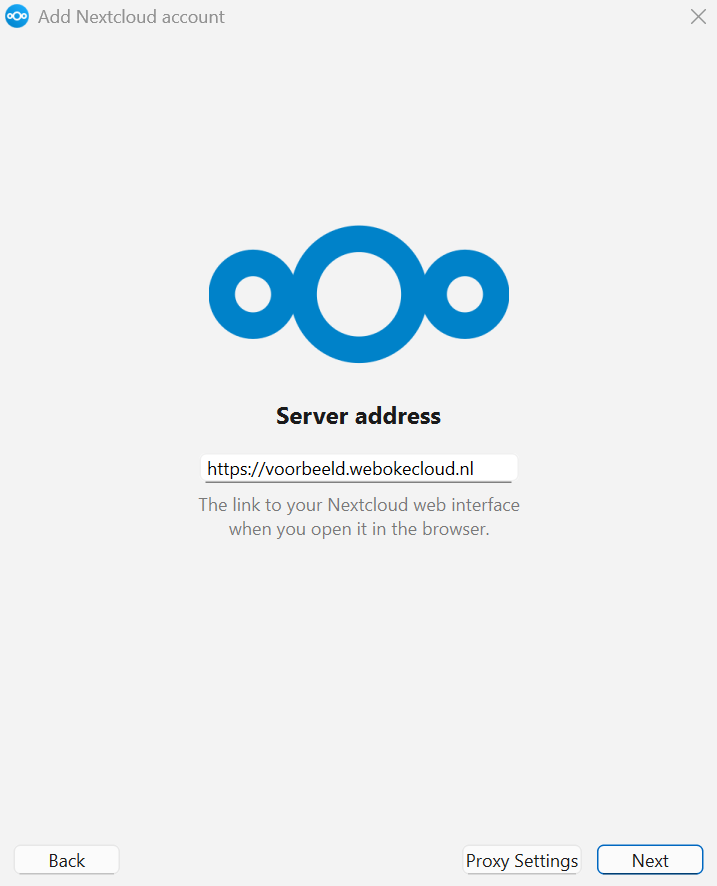
- Din browser åbner. Klik på Log ind.
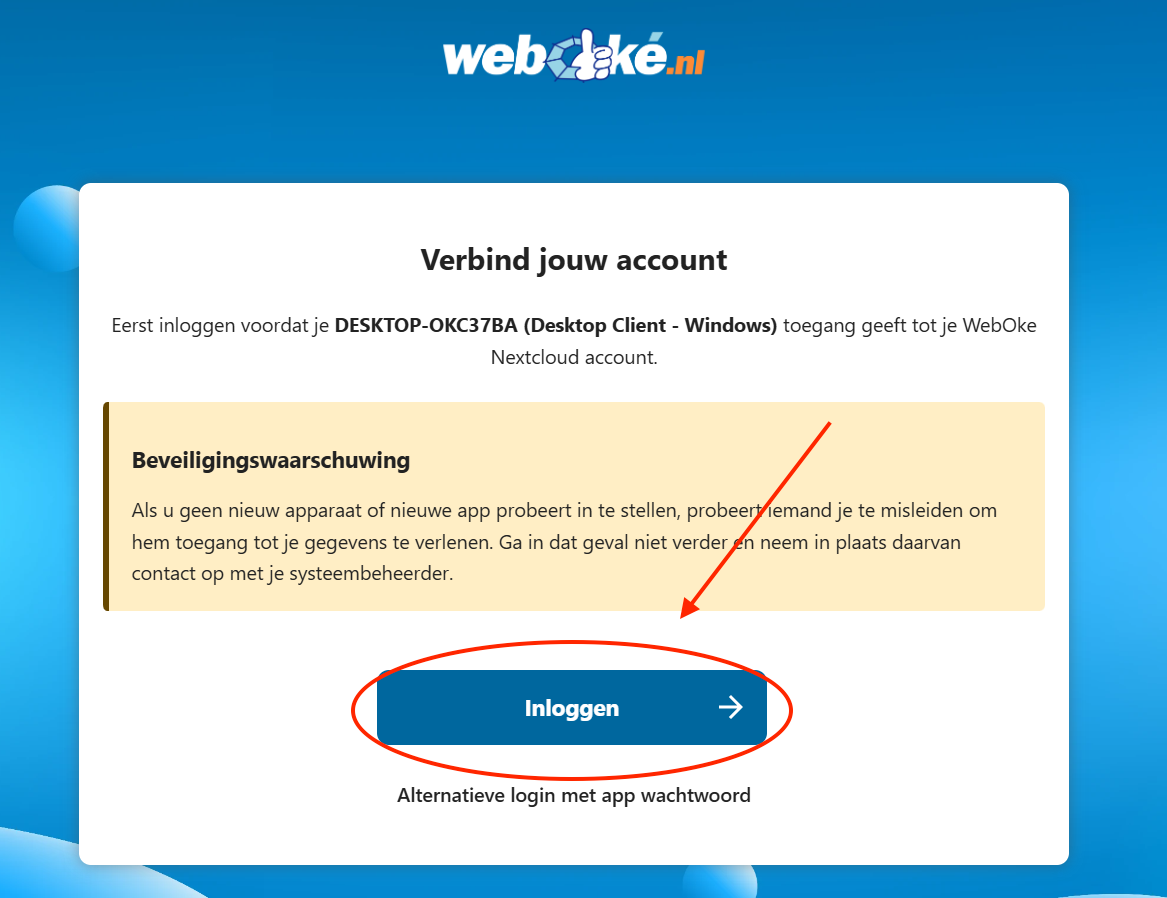
- Log om nødvendigt ind med din Nextcloud-konto og klik på Giv adgang.

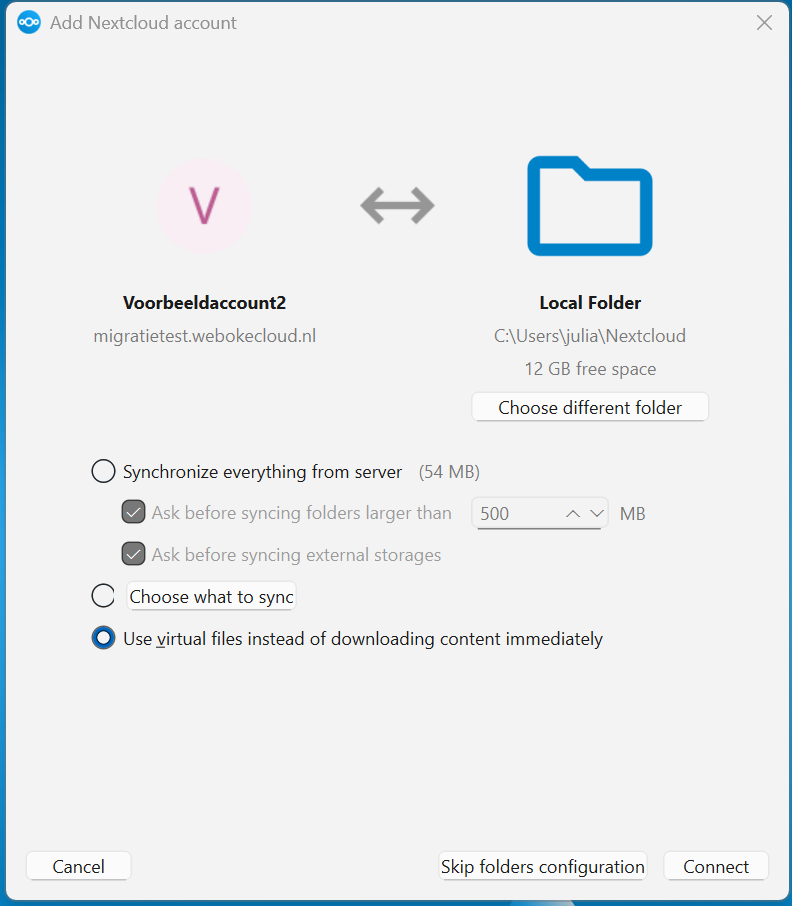
- Gå tilbage til appen og vælg, hvordan du vil synkronisere (se nedenfor). Klik derefter på Connect.
- Færdig. Din computer er nu forbundet med din Nextcloud.
Hvilket valg passer til dig?
- Synchronize everything from server: alt findes både i din Nextcloud og på din computer. Du kan altid tilgå dine filer uden internet. Men bruger du 100 GB i din Nextcloud, fylder det også 100 GB på din computer.
- Choose what to sync: du vælger selv, hvilke mapper der kommer som rigtige filer på din computer. Praktisk hvis du kun har brug for nogle få mapper offline.
- Use virtual files instead of downloading content immediately: du ser alle dine mapper og filer i Stifinder, men der downloades først noget, når du åbner det. Det bruger næsten ingen plads. Uden internet kan du kun tilgå det, der allerede er downloadet.
Du er ikke bundet til dit valg: du kan ændre det senere.
Vælg senere hvilke mapper du synkroniserer
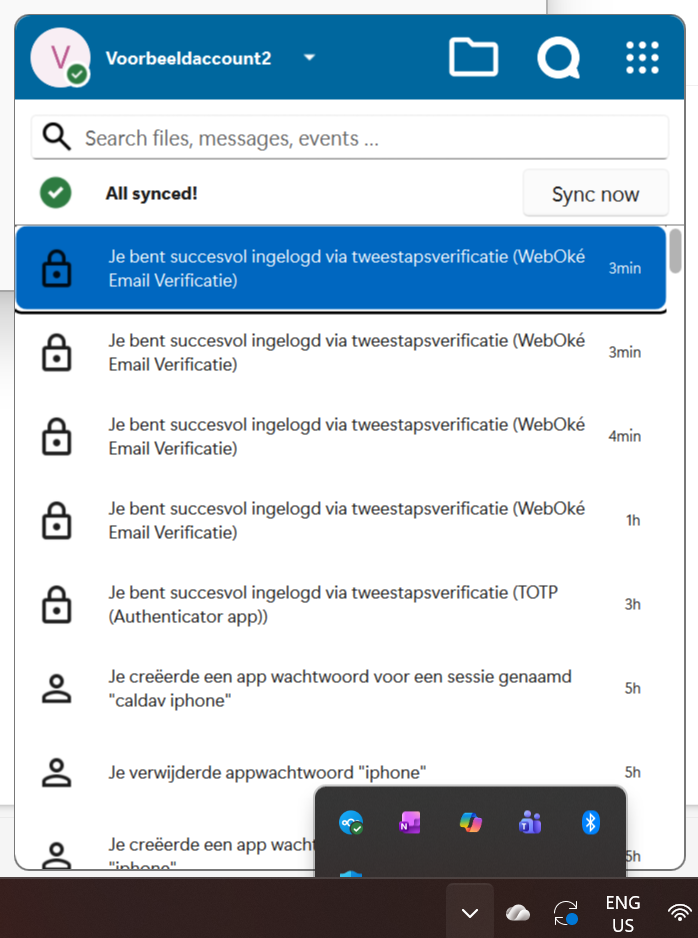
- Klik på Nextcloud-skyen nederst til højre i proceslinjen.
- Åbn appens indstillinger via dit navn eller profilbillede øverst i vinduet og vælg Indstillinger.
- Vælg din konto til venstre. Klik på de tre prikker ved siden af mappen, der synkroniseres, og vælg Vælg hvad du vil synkronisere.
- Markér eller fjern markeringen ved mapper. Med Synkroniser alt og Synkroniser intet tænder eller slukker du alt på én gang.
- Klik på Anvend.
Slå virtuelle filer til eller fra
Åbn appens indstillinger, klik ved din konto på de tre prikker ved siden af mappen og vælg Aktiver understøttelse af virtuelle filer. Med Deaktiver understøttelse af virtuelle filer går du tilbage. Appen downloader da alt, hvad du har markeret.
Bruger du virtuelle filer, ser du ingen afkrydsningsfelter ved mapperne i indstillingerne. Det er normalt. Du vælger da pr. mappe i Stifinder, med højreklik:
- Behold altid på denne enhed: mappen bliver altid på din computer, også uden internet.
- Frigør plads: kopien på din computer fjernes, filerne bliver i din Nextcloud.
Windows frigør ikke automatisk plads. Det, du åbner én gang, bliver liggende, indtil du selv vælger Frigør plads.
Arbejder du på en Mac? Så læs Installer Nextcloud Files på Apple Mac.
Uddybende forklaring med skærmbilleder: Nextcloud Files installere på Windows, Selektiv synkronisering: kun bestemte mapper og Virtuelle filer: se alt, download kun det du åbner i Nextcloud-vejledningen.