
Opret app-adgangskode (kræves for at forbinde til apps og enheder)
Din WebOké Nextcloud beder altid om en ekstra kode, når du logger ind (totrinsbekræftelse). Nogle apps kan ikke udfylde den kode. Til de apps opretter du en app-adgangskode: en separat, lang adgangskode, der kun gælder for den ene app.
Hvornår har du brug for en app-adgangskode?
| App eller enhed | Brug for app-adgangskode? |
|---|---|
| Nextcloud Files på din computer | Nej, du logger ind via din browser, og appen klarer resten selv. |
| Nextcloud-appen på din telefon eller tablet | Nej, du logger ind via loginskærmen i appen. Virker det ikke, kan du scanne en app-adgangskode som QR-kode. |
| Kalender og kontakter på din iPhone, iPad eller Mac (CalDAV og CardDAV) | Ja |
| DAVx5 på Android | Som regel ikke: vælg login via browseren. Virker det ikke, så brug en app-adgangskode. |
| Thunderbird og Outlook med CalDav Synchronizer | Ja |
| Din Nextcloud som netværksdrev (WebDAV) og andre programmer, fx backupsoftware på en NAS | Ja |
En app-adgangskode er også sikker: mister du fx din telefon, sletter du kun app-adgangskoden for den enhed. Din almindelige adgangskode og dine andre enheder virker stadig.
Opret en app-adgangskode
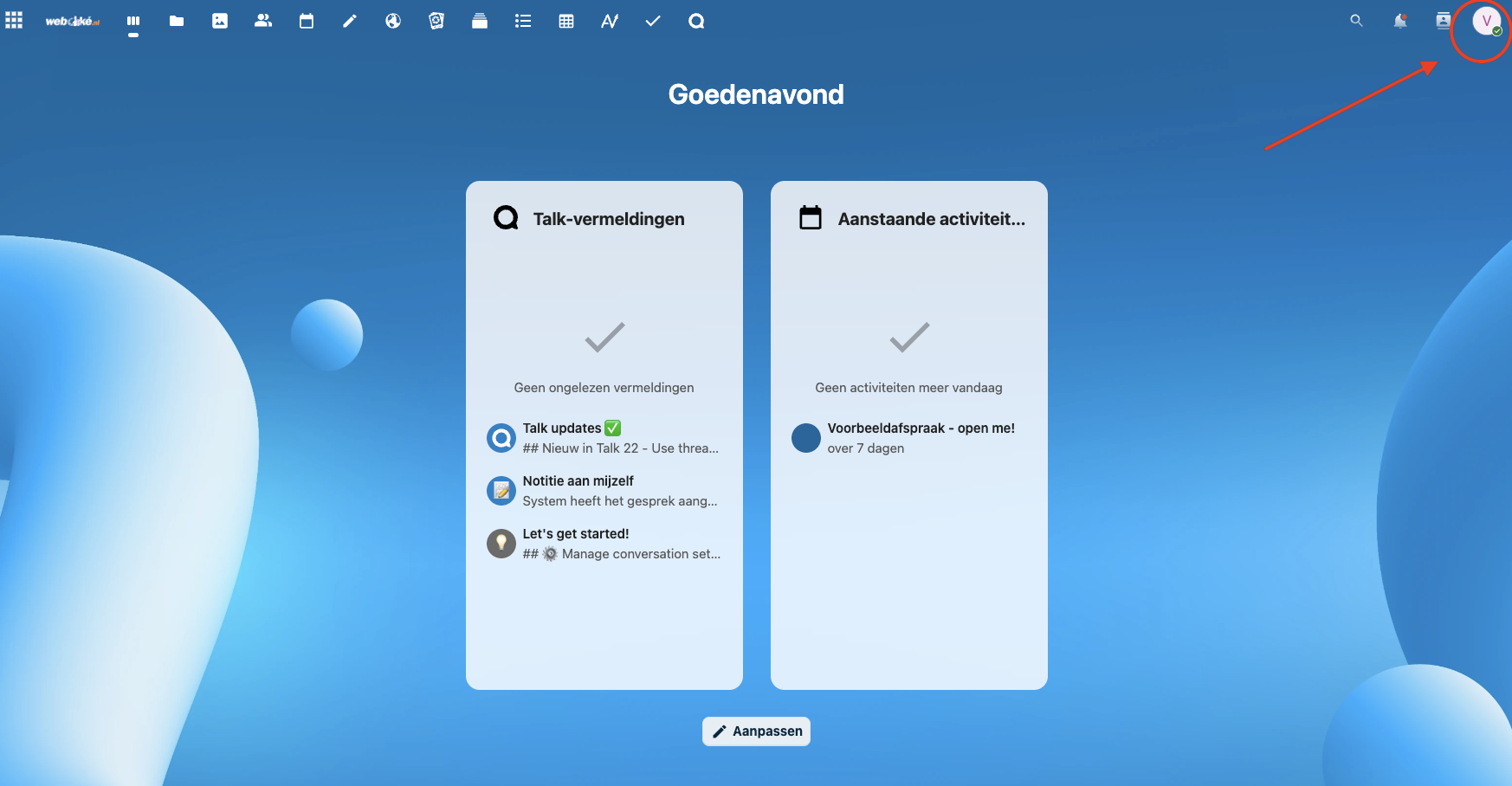
Trin 1: Gå til din Nextcloud på din computer, og log ind. Klik på dit profilbillede eller dine initialer øverst til højre.
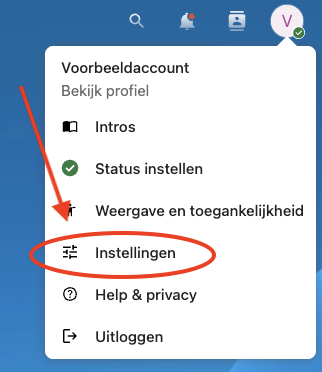
Trin 2: Klik på Indstillinger i menuen.
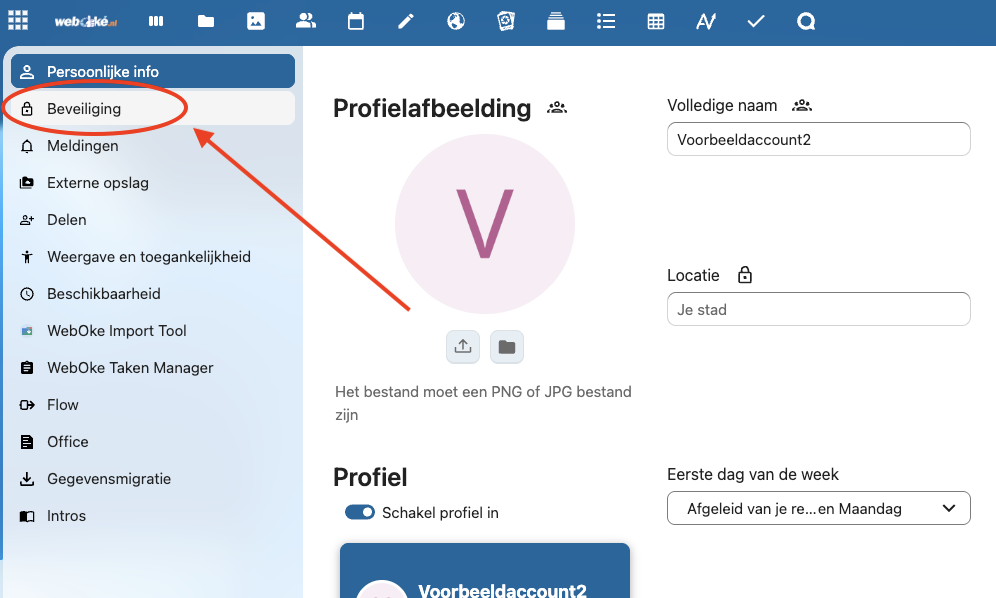
Trin 3: Klik på Sikkerhed til venstre.
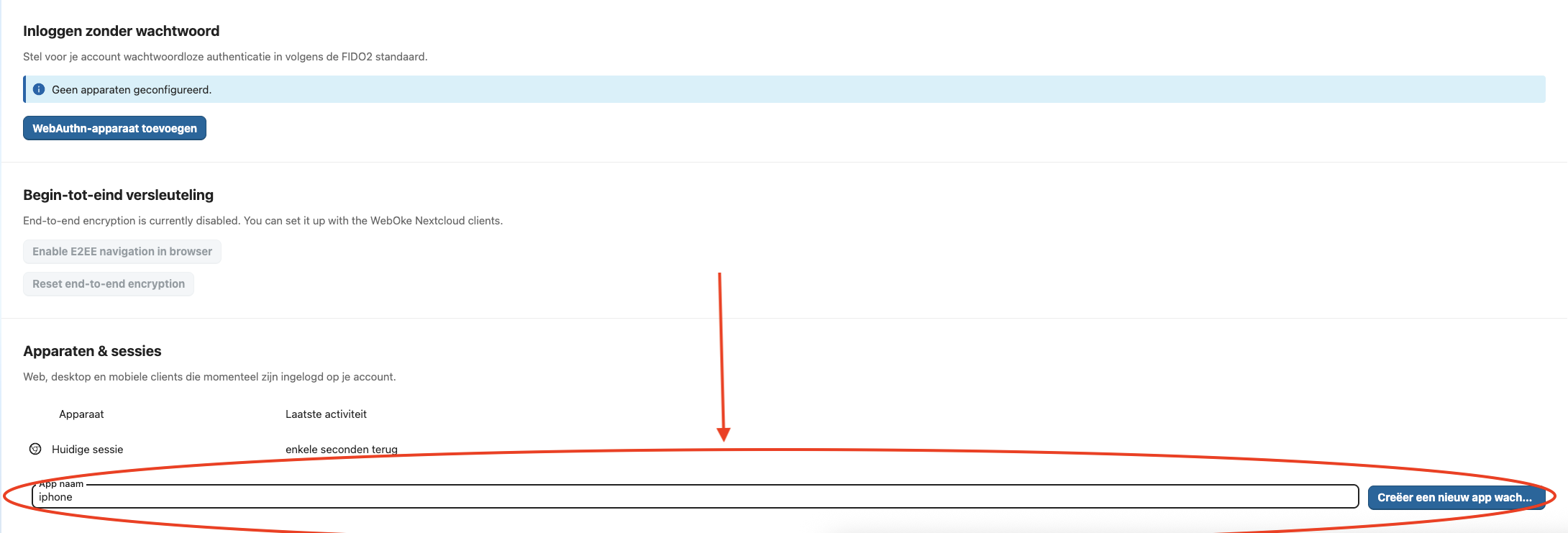
Trin 4: Rul ned til Enheder & sessioner. Skriv et navn under App-navn, som du senere kan genkende appen på, fx Kalender iPhone Anne, og klik på Opret ny app-adgangskode.
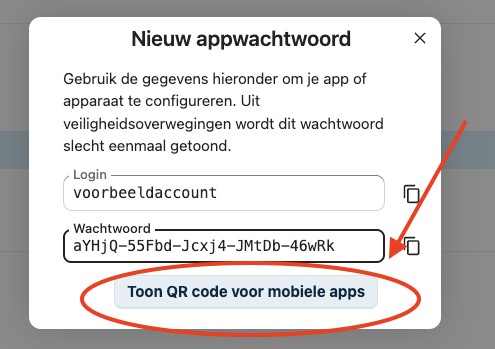
Trin 5: Du ser dit brugernavn (under Login) og den nye app-adgangskode (under Adgangskode). Kopiér adgangskoden, og indsæt den i appen der, hvor den beder om din adgangskode. Som brugernavn bruger du dit almindelige Nextcloud-brugernavn. Opsætter du Nextcloud-appen på din telefon, kan du også klikke på Vis QR-kode til mobilapps og scanne koden med appen.
TIP: Har du en Mac og en iPhone med samme Apple-konto? Kopiér adgangskoden på din Mac, og indsæt den direkte på din iPhone.
Gode vaner
- Opret én app-adgangskode pr. app pr. enhed. Mister du en enhed, tilbagekalder du kun den adgangskode.
- Ændrer du din almindelige adgangskode, virker dine app-adgangskoder stadig. Vil du lukke en app ude, så slet dens app-adgangskode.
- Får en app fejlmeddelelsen 401, eller beder den hele tiden om din adgangskode? Så prøver den som regel med din almindelige adgangskode. Opret en app-adgangskode, og indsæt den.
Udførlig vejledning med skærmbilleder og en kort video: App-adgangskoder: hvornår og hvordan i Nextcloud-vejledningen.