
Opret en app-adgangskode (nødvendig for at forbinde apps og enheder)
Fordi vi som vigtig sikkerhedsforanstaltning kræver 2FA for alle brugere, er det i mange tilfælde nødvendigt at oprette en app-adgangskode, når du vil forbinde din Nextcloud-konto med forskellige apps.
Det gælder situationer, hvor du ikke kan bruge det normale login-forløb, f.eks.:
- Synkronisering af kalendere med CalDAV og kontakter med CardDAV.
- Login i Nextclouds mobilapps
- Opsætning af en WebDAV-forbindelse
App-adgangskoder giver flere store sikkerhedsfordele. De bevarer den strenge 2FA-adgang, fordi det på ingen måde er muligt at få adgang til dine filer uden at gennemføre 2FA. Samtidig kan du, hvis du f.eks. har mistet din smartphone eller af en anden grund vil afbryde forbindelsen til en enhed, ganske enkelt slette app-adgangskoden.
Det er hurtigt klaret at oprette en app-adgangskode. Sådan gør du:
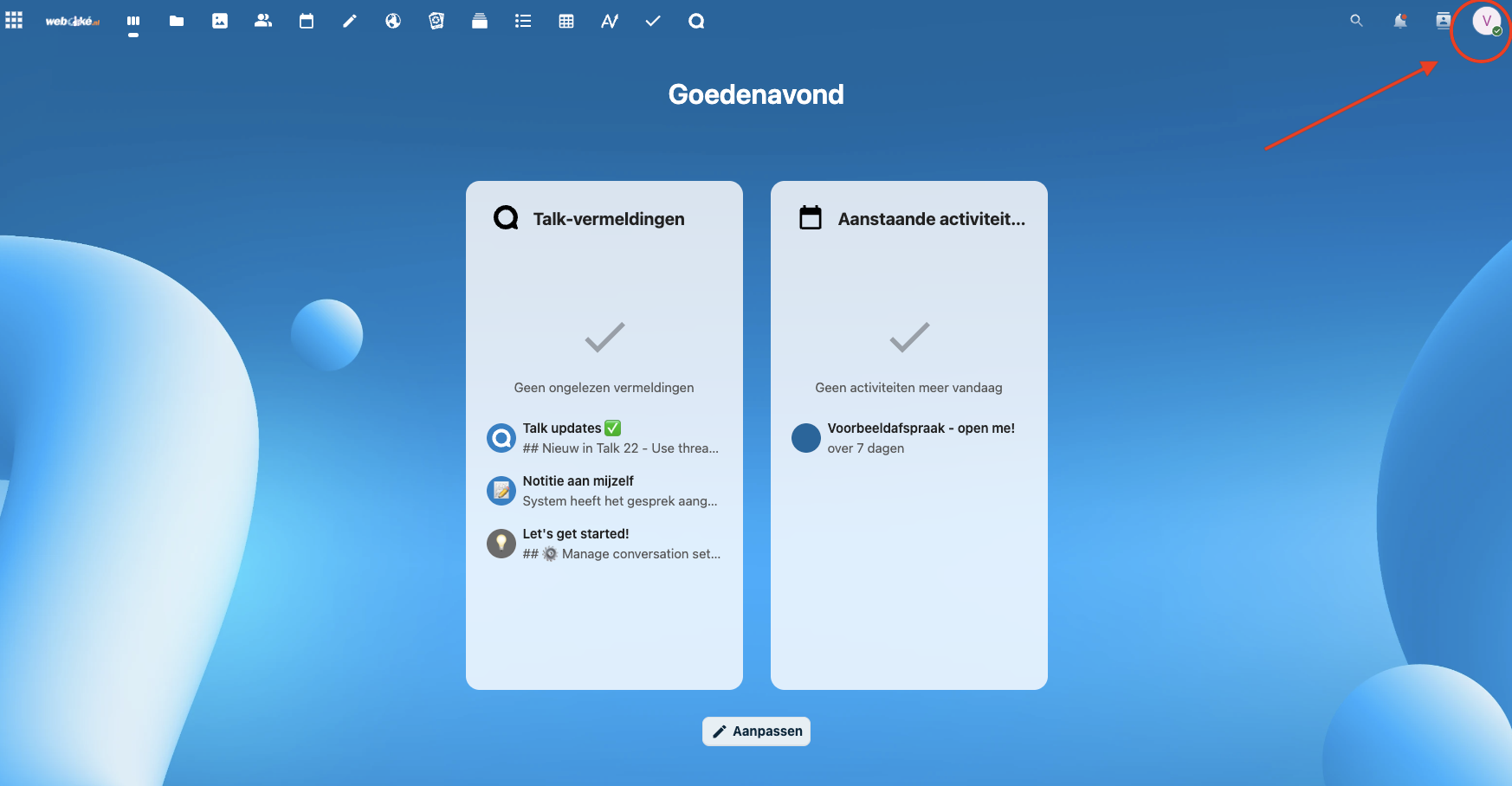
Trin 2: Gå til din Nextcloud-server på din pc eller bærbare, log ind på din konto, og klik derefter på din profil øverst til højre.
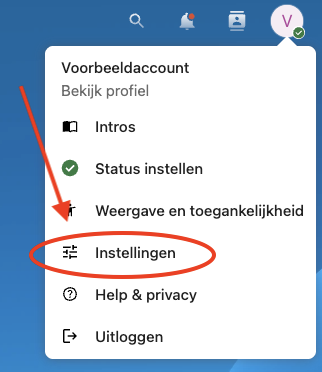
Trin 3: Klik på 'Indstillinger' i rullemenuen
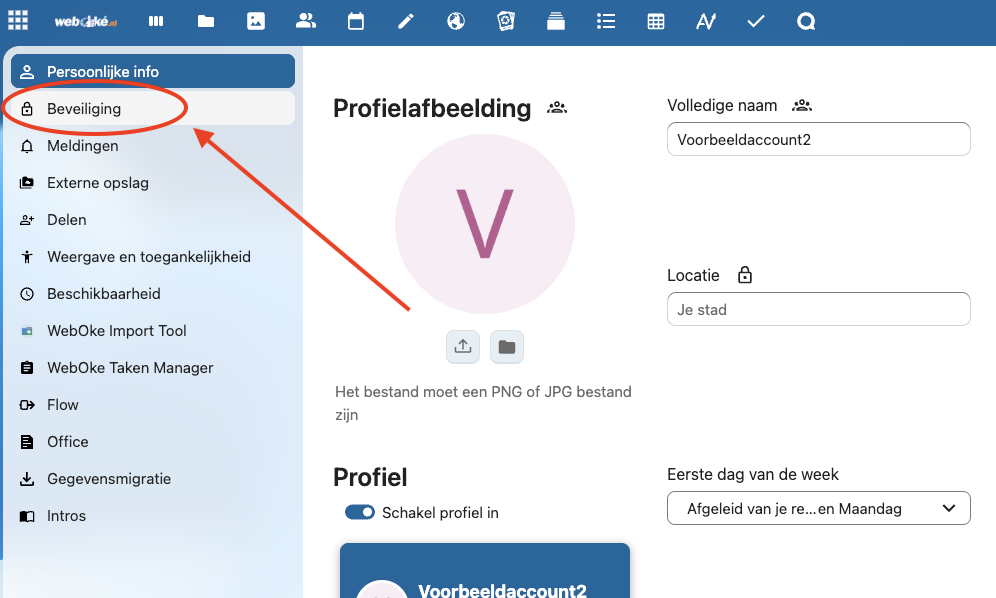
Trin 4: Klik på 'Sikkerhed' til venstre
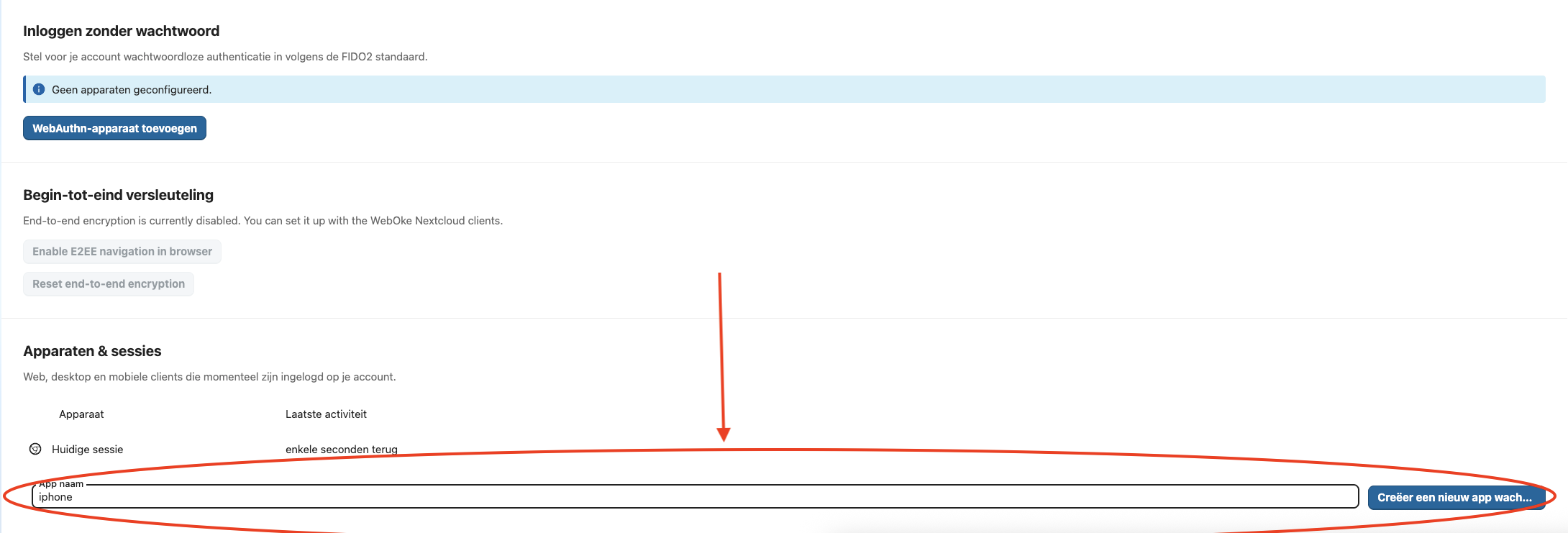
Trin 5: Rul helt ned til 'Enheder & sessioner'.
Her opretter vi en sikker app-adgangskode, som kan bruges til at oprette forbindelse til iPhone-appen.
Skriv et genkendeligt navn i feltet (i dette tilfælde 'iPhone'), og klik derefter på 'Opret ny app-adgangskode'.
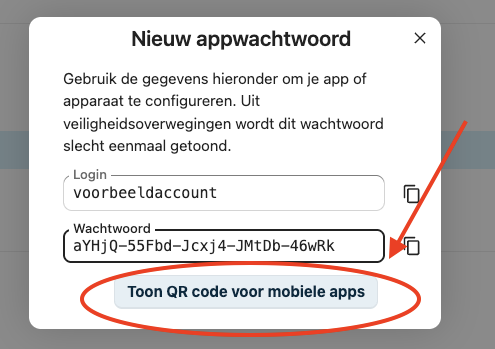
Trin 6: Nu ser du den unikke app-adgangskode, der er oprettet, i pop op-vinduet.
Vil du logge ind på en smartphone, kan du vælge at logge ind med en QR-kode. Klik på 'Vis QR-kode til mobilapps' for at se og scanne QR-koden for adgangskoden.
TIP: Har du både en Mac og en iPhone og skal bruge adgangskoden på din iPhone, kan du kopiere den på din Mac og indsætte den direkte på din iPhone.
Det var det! Med denne adgangskode kan du oprette en sikker forbindelse fra en anden app eller enhed. Vil du afbryde forbindelsen, sletter du app-adgangskoden igen.