Gå direkte til indholdet

Cookieindstillinger

Vælg for hver type, hvilke cookies du tillader. Du kan altid ændre dit valg via Cookieindstillinger nederst på hver side. Privatlivspolitik

Nødvendige

Altid slået til

Nødvendige for at logge ind, gemme din kurv og huske dine valg. De er altid slået til.

Hvilke cookies?
  • weboke_sessie, weboke_klant, weboke_remember: din session og at forblive logget ind
  • weboke_basket: din kurv
  • wkBtwIncl: vise priser med eller uden moms
  • wok_cookies: dit cookievalg, 12 måneder

Måler, hvilken annonce der fører til et besøg eller en bestilling, så vi ikke betaler for annoncer, der ikke virker.

Hvilke cookies?
  • Google Ads via Google Tag Manager (_gcl_au, _gcl_aw), op til 90 dage
  • OpenAI Ads, annoncer i ChatGPT
  • wok_aff: hvilken partner der henviste dig til os (affiliateprogram), 60 dage

4,6

Country and language

Each country has its own site, with prices and VAT for that country.

View

Tilføj en kalender til Kalender-appen på Apples macOS

Fordi Apple understøtter CalDAV indbygget på alle sine enheder, er det en smal sag at tilføje og synkronisere din Nextcloud-kalender på din Mac.

Trin 1: For at tilføje din kalender på din Mac skal du oprette en app-adgangskode, klik her for at se, hvordan du opretter den.

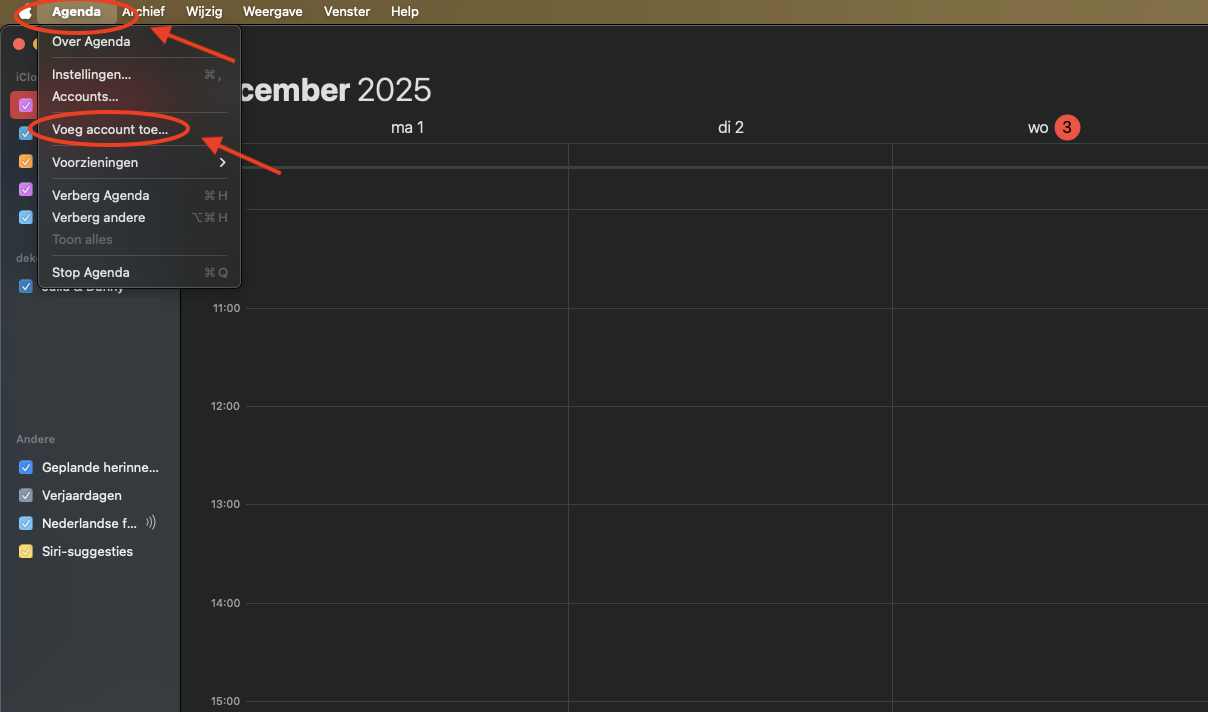
Trin 2: Åbn Kalender-appen på din Mac, og klik på 'Kalender' øverst til venstre i menulinjen. Klik derefter på 'Tilføj konto...' i rullemenuen
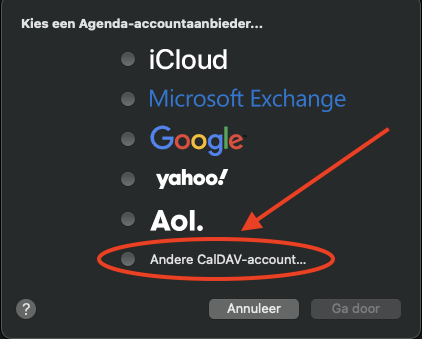
Trin 3: Vælg 'Anden CalDAV-konto...' og klik på 'Fortsæt'
Trin 4: Vælg 'Manuelt' i rullemenuen ved 'Kontotype'.
Indtast derefter dit Nextcloud-brugernavn og den app-adgangskode, du har oprettet.

Ved du ikke, hvordan du opretter en app-adgangskode? Så klik her.

Indtast derefter URL'en til din Nextcloud-server, og klik på 'Log ind'. Så er du allerede færdig!

Var denne artikel nyttig?

← Tilbage til Nextcloud

Et øjeblik…

Opsæt dine domæner

Angiv for hvert domæne navneserverne, tilknytningen til din hosting, og hvem der bliver ejer.

Indlæser dine domæner…