
Log ind på din VPS med SSH (og opret en SSH-nøgle)
Du administrerer din VPS via SSH: en krypteret forbindelse til din servers kommandolinje. At logge ind med en SSH-nøgle er sikrere og nemmere end med en adgangskode.
Log ind med din adgangskode
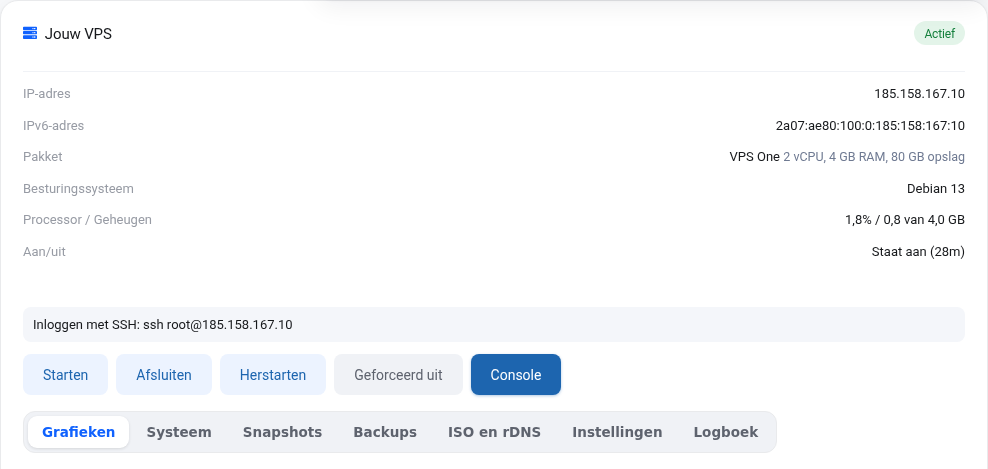
Windows 10 og 11, macOS og Linux har allerede SSH indbygget. Åbn PowerShell (Windows) eller Terminal (Mac, Linux), og skriv:
ssh root@din-ip-adresse
Din IP-adresse står i din VPS-skærm og i mailen "Din VPS er installeret". Vil du hellere have et program med vinduer? Så kan du også bruge PuTTY eller Termius.
Opret en SSH-nøgle
En nøgle består af to dele: en privat nøgle, der bliver på din egen computer, og en offentlig nøgle, som du giver til serveren. Opret en med:
ssh-keygen -t ed25519
Tryk på Enter for standardplaceringen, og vælg eventuelt en adgangssætning. Din offentlige nøgle ligger derefter i ~/.ssh/id_ed25519.pub (Windows: C:\Users\ditnavn\.ssh\id_ed25519.pub). Vis den med cat ~/.ssh/id_ed25519.pub. Den begynder med ssh-ed25519.
Læg nøglen på din VPS
- Ved installation: indsæt den offentlige nøgle i feltet SSH-nøgle. Det kan du også ved geninstallation.
- På en kørende VPS: fra din egen computer med
ssh-copy-id root@din-ip-adresse, eller indsæt linjen i/root/.ssh/authorized_keyspå serveren.
Del aldrig din private nøgle (filen uden .pub), heller ikke med os.
Virker det ikke?
- Connection timed out: er din VPS tændt? Har du selv slået en firewall til uden at lade port 22 være åben? Så tilknyt midlertidigt en ISO, eller sæt en ny root-adgangskode (se Ingen adgang til din VPS længere).
- Permission denied: er adgangskoden korrekt? Sæt om nødvendigt en ny root-adgangskode i VPS-skærmen.
- REMOTE HOST IDENTIFICATION HAS CHANGED: normalt efter en geninstallation. Fjern den gamle linje med
ssh-keygen -R din-ip-adresse.