
Din e-mail et andet sted: Microsoft 365, Google Workspace eller din egen mailserver
Vil du have, at e-mailen til dit domæne skal komme ind hos Microsoft 365, Google Workspace, en anden mailudbyder eller din egen mailserver? Så tilpasser du dit domænes MX-poster og slår levering på vores server fra. Din hjemmeside bliver bare hos WebOké.
Den hurtigste måde: Hurtig opsætning i Mit WebOké
For Microsoft 365, Google Workspace, Proton Mail og mailbox.org sætter du alle poster korrekt op med ét klik.
- Gå til Mine Domæner i Mit WebOké, klik på dit domæne, og åbn fanen DNS.
- Klik på kortet E-mail indstillinger under Hurtig opsætning på din mailudbyder.
- Du kan se, hvilke poster der bliver oprettet. Eksisterende MX- og SPF-poster bliver erstattet, og Levering på vores server bliver slået fra for dette domæne.
- Læs under Dette skal du selv gøre bagefter, hvad du stadig skal ordne hos udbyderen, som at bekræfte dit domæne dér og slå DKIM til.
- Klik på Opret poster.

De samme knapper finder du også i kortet Domæne / E-mail sundhed på domænesiden.
Opsæt det selv i DirectAdmin
Foretrækker du DirectAdmin, eller bruger du en udbyder, der ikke findes under Hurtig opsætning? Så skal du følge alle trinene herunder, ellers går du glip af mail.
- Bekræft dit domæne hos udbyderen. Microsoft og Google beder om en TXT-post med en kode. Opret den i DNS Management, og klik på bekræft hos udbyderen.
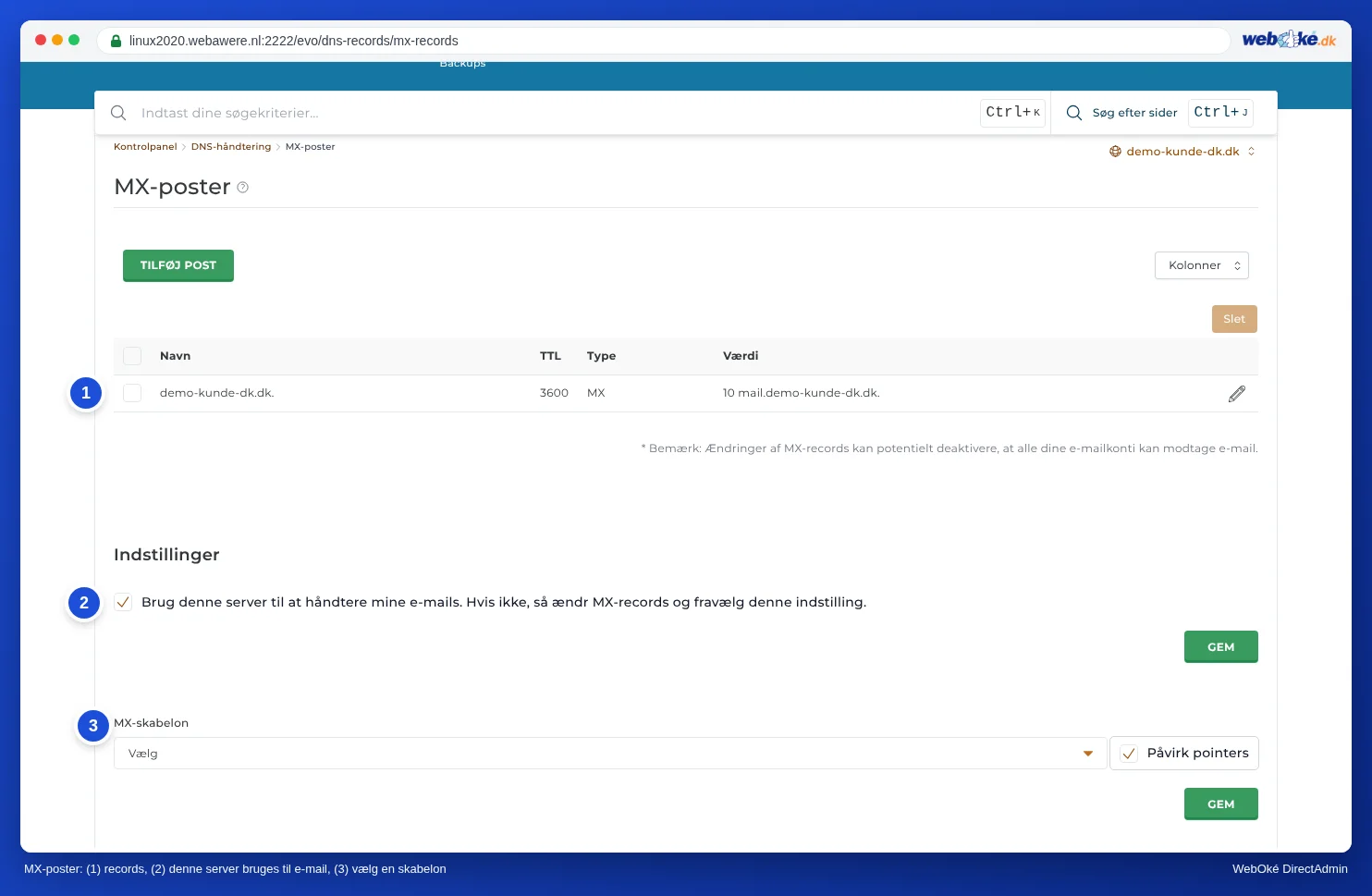
- Sæt MX-posterne korrekt op. Gå til E-Mail Management › MX Records. Vælg under MX Template Microsoft 365, Google Workspace eller Zoho Mail, og klik på SAVE under skabelonen. Hos Microsoft 365 har hvert domæne sin egen adresse, som
jouwdomein-nl.mail.protection.outlook.com. Kontroller den, og tilpas den om nødvendigt med blyanten. - Fjern fluebenet. Fjern på samme side under Options fluebenet ved Use this server to handle my email, og klik på SAVE. Står det stadig til, kommer mail fra din egen hjemmeside (som din kontaktformular) og fra andre sites på samme server aldrig frem til din nye udbyder. Nogle gange får afsenderen så
550 Unknown usertilbage. - Udfyld din SPF-post. Behold
include:webawere.nl, for din hjemmeside sender mail via vores servere. For Microsoft 365 bliver det for eksempelv=spf1 a mx include:webawere.nl include:spf.protection.outlook.com ~all. For Google bruger duinclude:_spf.google.com. Læs Tilføj eller rediger SPF-post i DirectAdmin. - Slå DKIM til hos udbyderen, og tilføj de poster, du får der. Hos Microsoft 365 er det to CNAME-poster (
selector1._domainkeyogselector2._domainkey), hos Google en TXT-post (google._domainkey). For Microsoft 365 opretter du også en CNAME-postautodiscover, der peger tilautodiscover.outlook.com.(med punktummet), så Outlook selv finder de rigtige indstillinger.
Prioritet for MX-poster
Prioriteten er et tal foran mailserveren. Jo lavere tal, jo tidligere er den server i tur. Du indtaster det selv, så ethvert tal kan bruges, også 0, 1 eller 5.
- Angiver din udbyder én mailserver, så brug udbyderens tal eller 10. Google angiver for eksempel én post:
smtp.google.com.med prioritet 1. - Angiver din udbyder flere servere, så kopier tallene præcist.
- Fjern de gamle MX-poster, der peger til WebOké. Ellers kommer en del af din mail stadig ind hos os.
Din egen mailserver
Kører du selv en mailserver, for eksempel på kontoret? Så opsætter du DNS sådan:
- Opret i DNS Management en A-post
mail, der peger til din mailservers faste IP-adresse. Har du ikke en fast IP-adresse, men et dynamisk DNS-navn, så opret en CNAME-postmailtil det navn, med et punktum til sidst. - Lad under MX Records MX'en pege til
mail.jouwdomein.nl., og fjern MX-posterne, der peger til WebOké. - Fjern fluebenet Use this server to handle my email, eller sæt kontakten Levering på Ekstern i Mit WebOké.
- Tilføj din mailserver til din SPF-post, for eksempel
v=spf1 a mx include:webawere.nl ~all.
Tilbage til WebOké Mail
Klik i Mit WebOké under Hurtig opsætning på WebOké Mail. I DirectAdmin vælger du under MX Template Local Default, sætter fluebenet Use this server to handle my email til igen og fjerner den gamle udbyders include fra din SPF-post.
Dine postkasser hos WebOké fortsætter med at eksistere, hvis din mail kommer ind et andet sted, men der kommer ikke mere ny mail ind. DNS-ændringer tager lidt tid: det meste virker som regel inden for en time, nogle gange tager det et par timer. Se Hvor lang tid tager en nameserver- eller DNS-ændring? Ligger din DNS hos en anden udbyder? Læs da Opsæt DKIM, når DNS'en ligger hos en anden udbyder.
Se også i vejledningerne: Hurtig opsætning af e-mail i DNS, MX-poster: hvor kommer din e-mail ind? og CNAME-poster og punktummet til sidst.
Uddybende forklaring med skærmbilleder: E-mail hos Microsoft 365 eller Google Workspace, hjemmeside hos WebOké i DirectAdmin-vejledningen.