
Sådan kobler du Nextcloud kalender og kontakter til eM Client
Bruger du eM Client til din e-mail? Så kan du også få din Nextcloud-kalender og dine kontaktpersoner med. Det du ændrer i eM Client, kommer bagefter også frem i din Nextcloud, og omvendt.
Hvad skal du bruge?
- Adressen, du bruger til at åbne din Nextcloud i browseren, for eksempel
dittnavn.webokecloud.nlellercloud.ditdomæne.nl. - Dit brugernavn i Nextcloud.
- Et app-password. Dit almindelige password virker ikke her, fordi Nextcloud beder om en ekstra kode, når du logger ind. eM Client kan ikke indtaste den kode.
Trin 1: opret et app-password
- Log ind på din Nextcloud på din computer, klik på dit profilbillede øverst til højre og vælg Indstillinger.
- Klik på Sikkerhed til venstre og scroll ned til Enheder og sessioner.
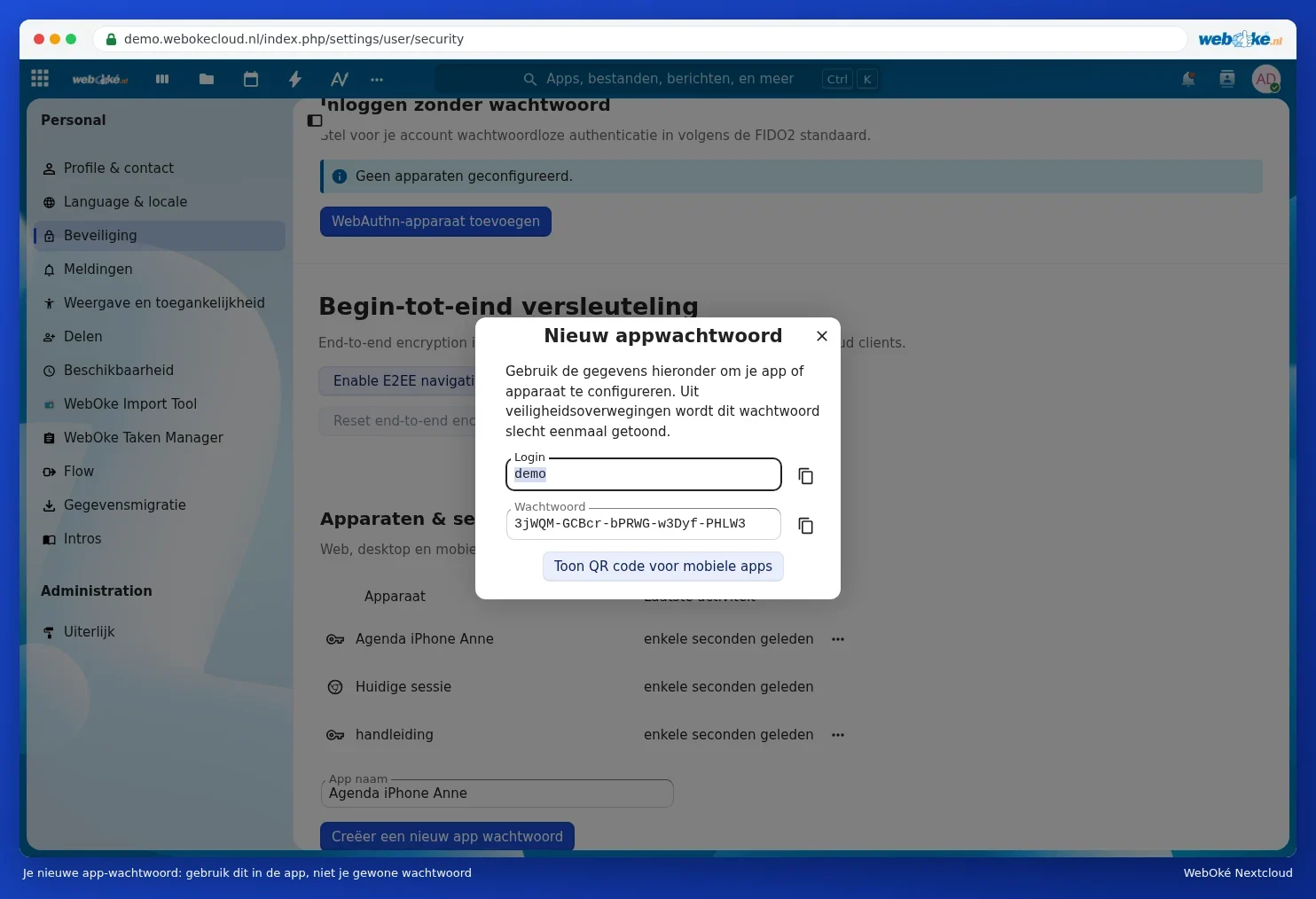
- Skriv et genkendeligt navn under App navn, for eksempel eM Client, og klik på Opret nyt app-password.
- Du ser nu dit Login og et langt Password. Lad dette vindue stå åbent. Passwordet vises kun én gang.
Mere forklaring finder du i Opret app-password.
Trin 2: tilføj din kalender
- Åbn eM Client og gå til Menu › Konti.
- Klik på Tilføj konto og vælg Kalender › CalDAV.
- Udfyld oplysningerne:
Serveradresse:  https://dittnavn.webokecloud.nl/remote.php/dav
Brugernavn: dit brugernavn i Nextcloud
Password:    app-passwordet
- Klik på Næste. eM Client finder dine kalendere og opgavelister. Gennemfør guiden.
Trin 3: tilføj dine kontaktpersoner
- Gå igen til Menu › Konti › Tilføj konto og vælg Kontaktpersoner › CardDAV.
- Udfyld samme serveradresse, dit brugernavn og app-passwordet.
- Klik på Næste og gennemfør guiden. Dine adressebøger vises under Kontaktpersoner.
Finder eM Client ikke dine kalendere eller adressebøger automatisk? Brug så den fulde adresse. For dine kalendere er det
https://dittnavn.webokecloud.nl/remote.php/dav/calendars/brugernavn/, for dine kontaktpersoner https://dittnavn.webokecloud.nl/remote.php/dav/addressbooks/users/brugernavn/contacts/.Din e-mail tilføjer du separat i eM Client, med e-mailadressen og passwordet til din mailboks. Det er adskilt fra din Nextcloud.
Lykkes det ikke?
- Login bliver afvist (401): du bruger dit almindelige password, eller app-passwordet er kopieret forkert eller trukket tilbage. Opret et nyt app-password og indtast det.
- Serveren bliver ikke fundet: tjek adressen. Begynd med
https://og sæt/remote.php/davbagefter. - Du ser kun en del af dine kalendere: tjek om du har markeret alle kalendere. En kalender, som nogen har delt med dig, vises også på listen.
- Din IP-adresse bliver bremset: ofte prøver en gammel enhed stadig at synkronisere med et gammelt password. Se Ofte stillede spørgsmål om kalender, kontakter og telefon.
Foretrækker du at arbejde med et andet program? Læs da Kalender og kontakter i Thunderbird eller Kalender i Outlook med CalDav Synchronizer.
Var denne artikel nyttig?