
Tving besøgende til at blive videresendt til https
Har du et SSL-certifikat på din hjemmeside? Så vil du også have, at alle besøgende lander på den sikre https-version og ikke længere på http. Nedenfor kan du læse, hvordan du indstiller det, og hvad du gør, hvis dit site ikke virker bagefter eller efter en flytning.
I DirectAdmin
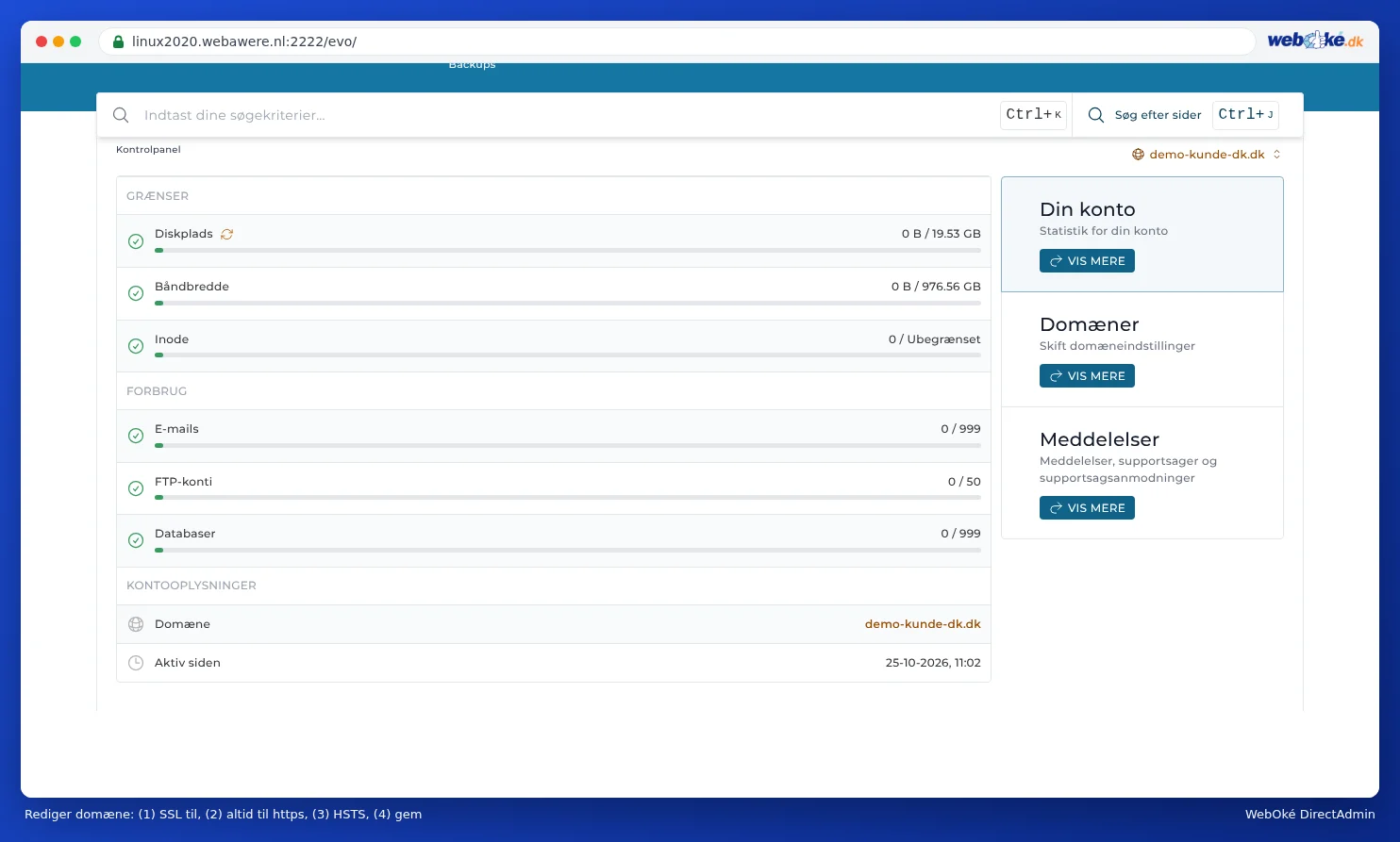
- Log ind på DirectAdmin: gå i Mit WebOké til Mine Produkter og klik ved din hostingpakke på DirectAdmin.
- Klik under Kontoadministration på Domæner og klik på dit domænenavn.
- Kontroller, om Sikker SSL-forbindelse er aktiveret. Kun da ser du mulighederne nedenfor.
- Aktiver ved SSL kontakten Gennemtving SSL med https-omdirigering.
- Klik på Rediger for at gemme.
Der står også Aktiver HTTP Strict Transport Security (HSTS). På de fleste af vores servere sender webserveren allerede HSTS som standard med for hver hjemmeside med https, med en max-age på et år. Så har du ikke brug for kontakten. Om dit site allerede sender HSTS, kan du se i testen på internet.nl. Aktiver kun kontakten, hvis dit site endnu ikke sender HSTS, og dit certifikat virker for alle navne: browsere husker HSTS i lang tid, og virker certifikatet ikke senere, kan besøgende ikke længere åbne dit site. Mere forklaring finder du i HSTS og sikkerhedsheaders for din hjemmeside.
På samme side vælger du ved Gennemtving omdirigering, om besøgende altid går til adressen med www eller netop uden www.
Eller i din hjemmeside
Mange programmer kan selv klare det. I WordPress sætter du under Indstillinger › Generelt WordPress-adressen og site-adressen til https://. Brug kun én viderestilling: ikke samtidig i DirectAdmin og i et plugin eller i .htaccess. Ellers kan din hjemmeside blive ved med at viderestille i en loop.
Virker dit site ikke længere efter https eller en flytning?
Gennemgå disse trin i rækkefølge:
- Prøv først et privat vindue eller en anden browser. Din browser kan huske en gammel side eller en gammel viderestilling. Virker det der, så ryd din browsers cache.
- Meddelelse om 'for mange omdirigeringer' eller 'siden omdirigerer ikke korrekt'? Så sender to indstillinger hinanden frem og tilbage. For eksempel Gennemtving SSL og et plugin, en egen regel i
.htaccess, eller et andet valg for med eller uden www i DirectAdmin end i WordPress. Deaktiver en af de to. Bruger du Cloudflares proxy med SSL-tilstanden Flexible, så vælg der i stedet Full (strict). - Certifikatfejl eller et certifikat udstedt til serveren? Efter en flytning eller en DNS-ændring er certifikatet ofte endnu ikke udstedt. Det kan først ske, når domænet peger på vores server, og det kan tage et par timer. Deaktiver https-viderestillingen i mellemtiden, og anmod om certifikatet som beskrevet i Aktiver SSL-certifikat.
- Certifikatfejl uden knap til at fortsætte alligevel? Så har din browser husket HSTS for dit site. Den meddelelse kan du ikke springe over: sørg først for et virkende certifikat. Besøgende, som tidligere har åbnet dit site via https, kan først komme ind igen, når certifikatet virker.
- Ser du ved https en tom eller anden side, med teksten om at du skal uploade en index.html til private_html? Så er private_html stadig en separat mappe ved dit domæne. Læs Meddelelse: To change this page, upload a new index.html to your private folder.
Er hele din hjemmeside utilgængelig, også uden https? Følg da trinvejledningen Min hjemmeside er ikke tilgængelig.
Kommer du ikke videre? Opret en sag med dit domænenavn og den meddelelse, du ser.
Se også i DirectAdmin-vejledningen: Ingen hængelås eller 'ikke sikker': løs blandet indhold, Let's Encrypt lykkes ikke: årsager og løsninger og Indstillinger for et domæne: SSL, PHP, www og private_html.
Udførlig forklaring med skærmbilleder: Send besøgende altid til https i DirectAdmin-vejledningen.