
Kapitel 2 · 2.2
Manuel opsætning: servere, porte og sikkerhed
Finder Thunderbird ikke indstillingerne, eller er de forkerte? Så udfylder du dem selv. Det tager et par minutter.
Hvilket servernavn skal du bruge?
- Din hjemmeside eller e-mailpakke ligger hos WebOké, og dit domæne peger på os: brug mail.ditdomæne.dk eller dit domænenavn ditdomæne.dk.
- Din hjemmeside ligger et andet sted, dit domæne er ikke flyttet endnu, eller du får en certifikatadvarsel: brug servernavnet for din pakke, for eksempel linux2023.webawere.nl. Det virker altid.
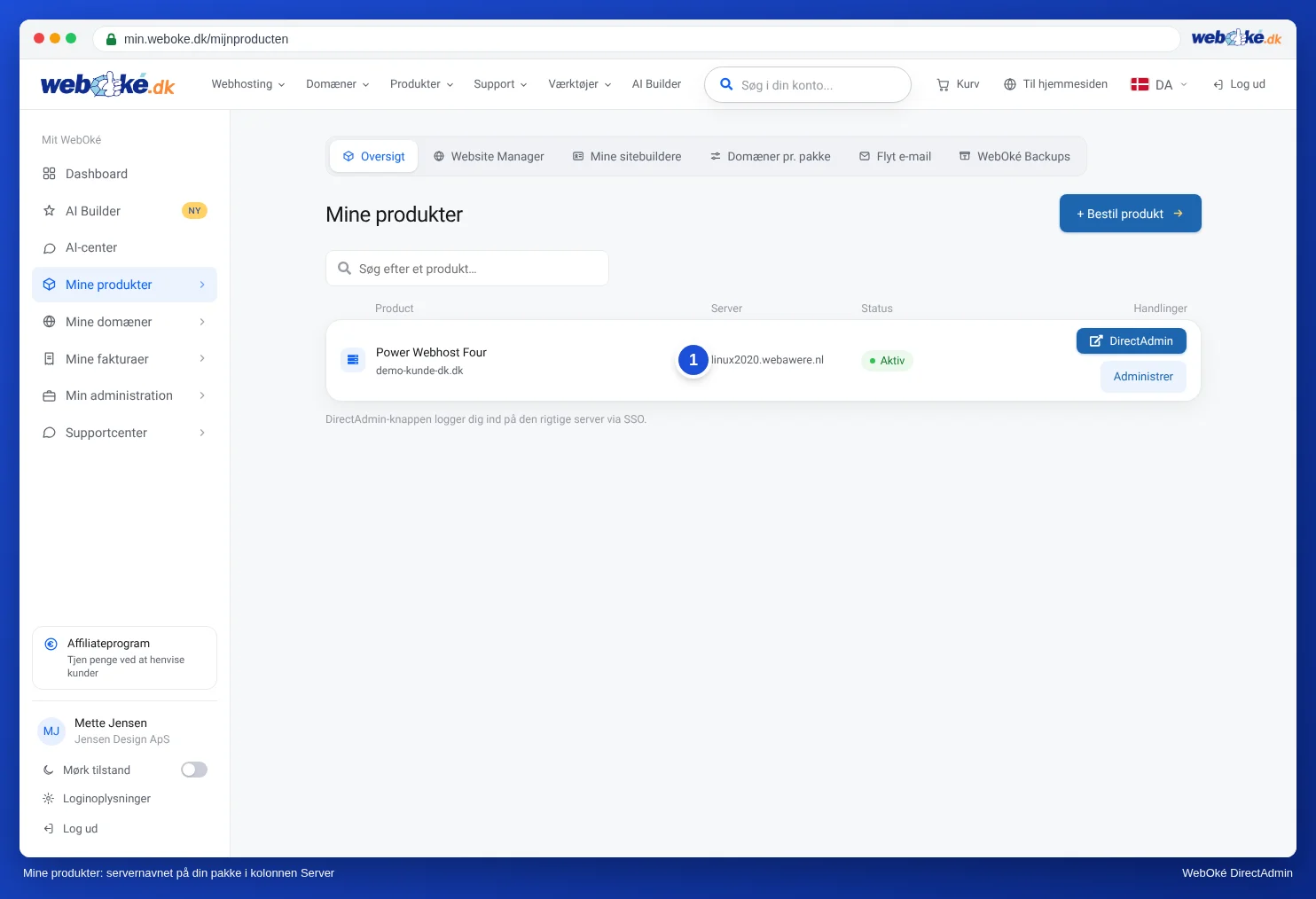
Du finder servernavnet i Mit WebOké under Mine produkter, i kolonnen Server. Det står også i velkomstmailen for din pakke.
Hvorfor vi bruger disse navne, og hvad der kan være galt med mail.ditdomæne.dk, kan du læse i Alle indstillinger samlet: servere, porte og sikkerhed.
Sådan sætter du det op
- Udfyld dit navn, din e-mailadresse og din adgangskode i skærmbilledet til at tilføje en konto, og klik på Fortsæt (se Tilføj din mailadresse automatisk).
- Klik på Manuel opsætning.
- Udfyld oplysningerne fra tabellen nedenfor under Indgående og Udgående. Udfyld alle felter, også dem der ser valgfrie ud.
- Klik på Test igen. Thunderbird tjekker forbindelsen til serveren.
- Lykkes det, så klik på Færdig (eller Afslut).
| Indgående | Udgående | |
|---|---|---|
| Protokol | IMAP | SMTP |
| Værtsnavn | mail.ditdomæne.dk, dit domænenavn (ditdomæne.dk) eller servernavnet for din pakke (for eksempel linux2023.webawere.nl) | samme navn som indgående |
| Port | 993 | 465 eller 587 |
| Forbindelsessikkerhed | SSL/TLS | ved 465: SSL/TLS, ved 587: STARTTLS |
| Godkendelsesmetode | Almindelig adgangskode | Almindelig adgangskode |
| Brugernavn | din fulde e-mailadresse | din fulde e-mailadresse |
Tip: Port 465 med SSL/TLS og port 587 med STARTTLS er begge fine. Brug aldrig port 25 til at sende: mange internetudbydere blokerer den.
Ret indstillinger bagefter
Virker en konto allerede, men vil du ændre et servernavn eller en port?
- Klik på menuknappen, og vælg Kontoindstillinger.
- Indgående: klik på Serverindstillinger under din e-mailadresse. Ret Servernavn, Port, Forbindelsessikkerhed og Godkendelsesmetode der.
- Udgående: klik på Udgående server nederst i listen til venstre. Vælg serveren, og klik på Rediger….
Ændrer du servernavnet eller brugernavnet for den indgående server, skal Thunderbird genstartes.
Virker det ikke?
Læs Almindelige fejl og hvordan du løser dem og Afsendelse eller modtagelse virker ikke: sådan løser du det. Eller spørg AI-assistenten i Mit WebOké, hvilke indstillinger du skal bruge. Den tjekker live, om dit domænenavn virker som server.