
Kapitel 4 · 4.1
Sådan arbejder kalender og kontakter sammen med din Nextcloud
Thunderbird har en kalender, en opgaveliste og en adressebog. Forbinder du dem med din WebOké Nextcloud, ligger dine aftaler og kontakter ét sted: i din Nextcloud. Thunderbird, din telefon og browseren viser alle det samme. Det, du ændrer i Thunderbird, står derefter også i din Nextcloud, og omvendt.
Sådan virker det
- CalDAV er standarden for kalendere og opgavelister.
- CardDAV er standarden for kontakter.
- Din Nextcloud understøtter begge. Det gør Thunderbird også. Du behøver ingen ekstra tilføjelse.
Mere baggrund om disse standarder kan du læse i CalDAV og CardDAV: sådan synkroniseres kalender og kontakter.
Hvad skal du bruge?
| Oplysning | Hvad skal du udfylde? |
|---|---|
| Brugernavn | Dit Nextcloud-brugernavn |
| Placering (kalender og adressebog) | https://<din-adresse>/remote.php/dav |
| Adgangskode | En applikationsadgangskode, ikke din almindelige adgangskode |
Erstat <din-adresse> med den adresse, du åbner din Nextcloud med i browseren, uden https://, for eksempel ditnavn.webokecloud.nl eller cloud.ditfirma.dk.
Hvorfor en applikationsadgangskode?
Din WebOké Nextcloud beder om en ekstra kode, når du logger ind. Den kode kan Thunderbird ikke udfylde. Derfor opretter du en applikationsadgangskode i din Nextcloud: en separat, lang adgangskode, der kun er til Thunderbird.
- Log ind på din WebOké Nextcloud på din computer, klik på dit profilbillede øverst til højre, og vælg Indstillinger.
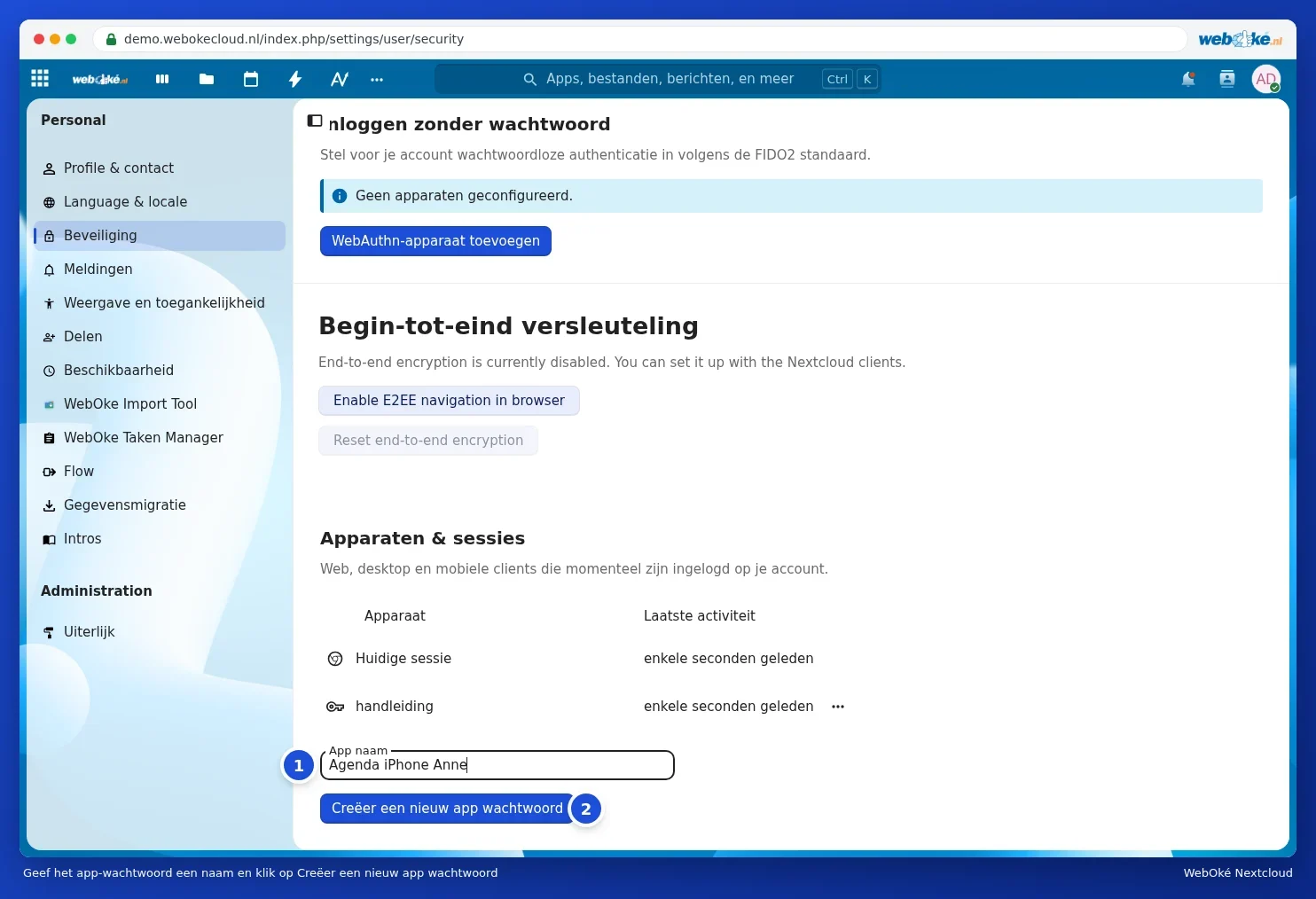
- Klik på Sikkerhed til venstre, og scroll ned til Enheder & sessioner.
- Skriv et genkendeligt navn i Applikationsnavn (1), for eksempel Thunderbird bærbar, og klik på Opret ny applikationsadgangskode (2).
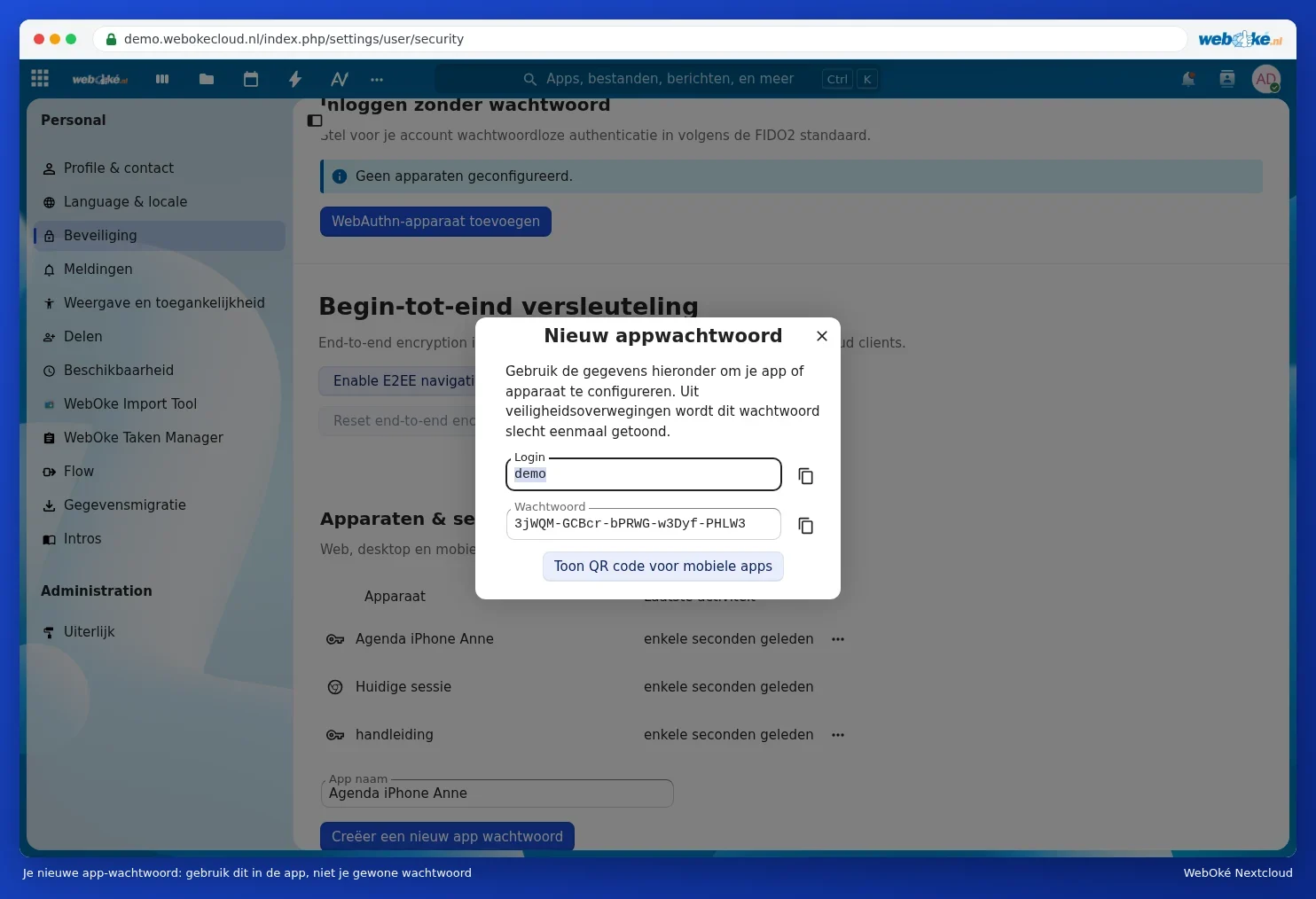
- Nu ser du dit Log ind (dit brugernavn) og en lang Adgangskode. Lad vinduet være åbent, til du er færdig i Thunderbird. Adgangskoden vises kun én gang.
Mere om applikationsadgangskoder, og hvordan du tilbagekalder en, kan du læse i Applikationsadgangskoder: hvornår og hvordan.
Din mail er noget andet
Din postkasse tilføjer du separat i Thunderbird, med e-mailadressen og adgangskoden til den postkasse (se Tilføj din mailadresse automatisk). Det har intet med din Nextcloud at gøre, heller ikke selvom du bruger den samme e-mailadresse.
Derefter: Tilføj dine Nextcloud-kalendere og opgavelister og Tilføj dine Nextcloud-kontakter.