
Skift PHP-version og PHP-indstillinger (og hvad du gør ved fejl efter en opgradering)
Hos WebOké vælger du selv, hvilken PHP-version dit website bruger, og du ændrer selv indstillinger som upload_max_filesize, memory_limit og max_execution_time. Det gør du i DirectAdmin med Select PHP version. Virker dit site ikke længere efter en opgradering? Længere nede kan du læse, hvad du så gør.
Skift PHP-version
- Log ind på DirectAdmin: gå i Mit WebOké til Mine produkter, og klik på DirectAdmin ved dit hostingpakke.
- Klik på Select PHP version under Ekstra funktioner.
- Vælg den ønskede version i rullelisten, og gem dit valg.
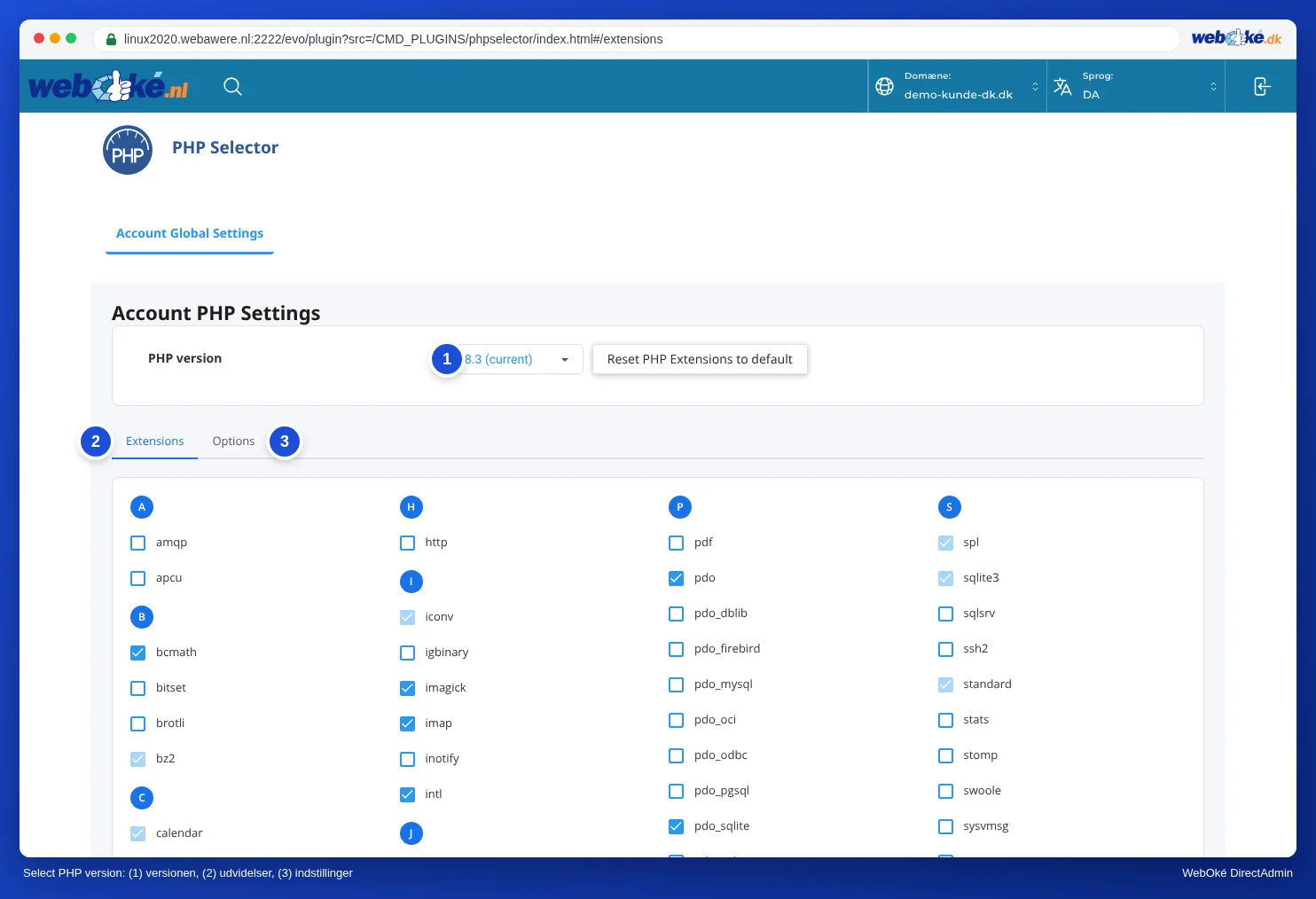
Test dit website lige efter ændringen. Hvis noget ikke virker længere, så læs afsnittet herunder.
Dit site virker ikke efter en PHP-opgradering
Er dit site hvidt, ser du en fejlmeddelelse, eller virker en del ikke længere? Det skyldes næsten altid et plugin, et tema eller egen kode, der ikke passer til den nye version.
- Skift tilbage til den forrige version. Vælg den version, du havde før, i Select PHP version. Så virker dit site straks igen som før. Tilpassede udvidelser og indstillinger for den nye version bliver gemt til næste forsøg.
- Find fejlen i fejlloggen. Klik i DirectAdmin på Webstedsoversigt & logfiler under Systeminfo & filer, og klik derefter på Fejllog ved dit domæne. Kig nederst efter linjer med
PHP Fatal errorellerPHP Warning. I stien kan du som regel se, hvilket plugin eller tema der giver problemet. Står der ikke noget brugbart, så læs Vis PHP-fejl uden at ændre php.ini. - Opdater din software. Tag først en backup. Opdater derefter WordPress (eller din anden software), dit tema og dine plugins, mens den gamle PHP-version stadig er aktiv. Slet plugins, du ikke bruger.
- Prøv igen. Slå den nye version til igen, test dit site, og kig i fejlloggen igen.
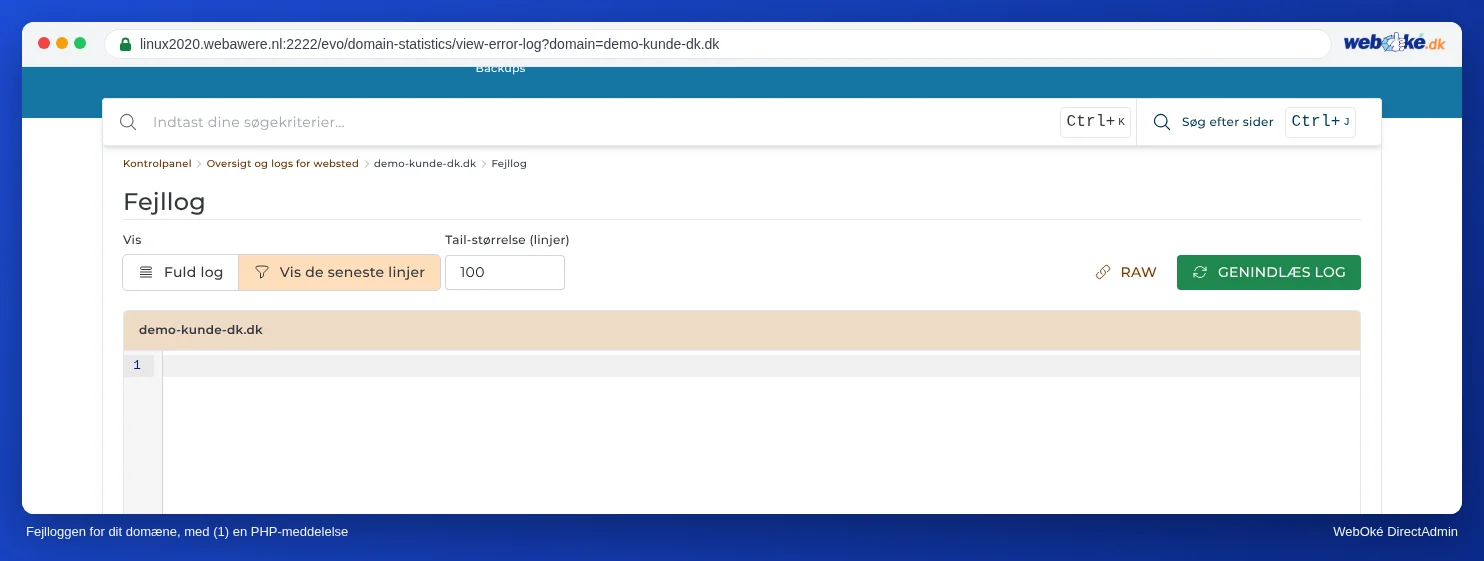
Ser du Call to undefined function, mangler der ofte en PHP-udvidelse. Den slår du selv til, se herunder.
Slå en udvidelse til, f.eks. ionCube
Noget betalt software, som visse plugins eller webshopmoduler, er krypteret. Det virker kun med en loader: ionCube (ioncube_loader) eller SourceGuardian (sourceguardian). Udvikleren af softwaren fortæller dig, hvilken du skal bruge. Du kan ofte se det på en meddelelse som "requires the ionCube PHP Loader".
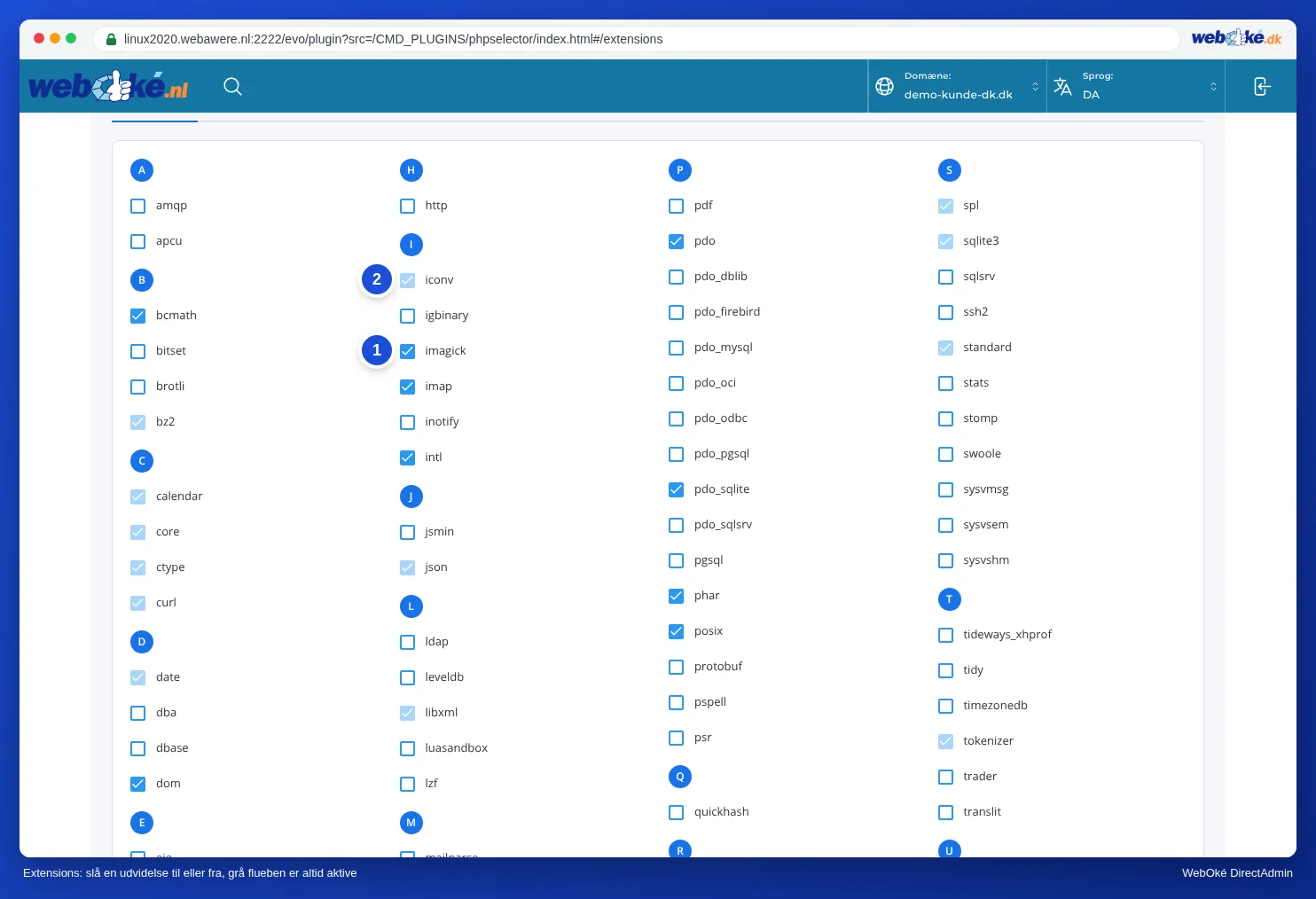
- Åbn Select PHP version, og tjek øverst, at den rigtige version er valgt. Udvidelser indstiller du for hver PHP-version.
- Gå til fanen Extensions.
- Sæt flueben ved
ioncube_loader(eller den udvidelse, du skal bruge). Ændringen er aktiv inden for et minut.
Skift PHP-indstillinger
- Åbn Select PHP version, og gå til fanen Options.
- Ret den indstilling, du har brug for, f.eks.
upload_max_filesizetil større uploads. Hæv så ogsåpost_max_size. - Ændringen gemmes med det samme.
Så behøver du ikke skrive noget i en .htaccess-fil.
Bliver varianter, menuer eller lange formularer i WordPress eller WooCommerce ikke gemt eller kun delvist gemt? Så er max_input_vars ofte for lav. Læs Varianter eller menuer bliver ikke gemt: hæv max_input_vars.
Vil du hellere have hjælp?
Lykkes det ikke, eller er dit website ikke blevet opdateret i årevis? Med PHP-opgraderingen gør vi dit website klar til en aktuel PHP-version til en fast pris. Lykkes det ikke, får du pengene tilbage. Læs Få lavet en PHP-opgradering.
Se også i DirectAdmin-vejledningen: PHP-indstillinger: upload_max_filesize, memory_limit og max_execution_time, Slå PHP-udvidelser til og fra og Fejl efter en PHP-opgradering og find fejlloggen.
Udførlig vejledning med skærmbilleder: Vælg PHP-version (Select PHP version) i DirectAdmin-vejledningen.
Vil du lære mere? Følg det gratis WordPress-kursus, lektion 8.4 PHP-versioner og opgraderinger.