
Kapitel 14 · 14.1
Sådan vælger du PHP-version (Select PHP version)
Se det i en kort film
De fleste websites, som WordPress, Joomla og webshops, kører på PHP. PHP er programmeringssproget, som den software er skrevet i. Der udkommer en ny version af PHP hvert år, og hver version får kun opdateringer i nogle få år. Hos WebOké vælger du selv, hvilken PHP-version din pakke bruger. Det gør du i DirectAdmin under Select PHP version.
Hvor finder du det?
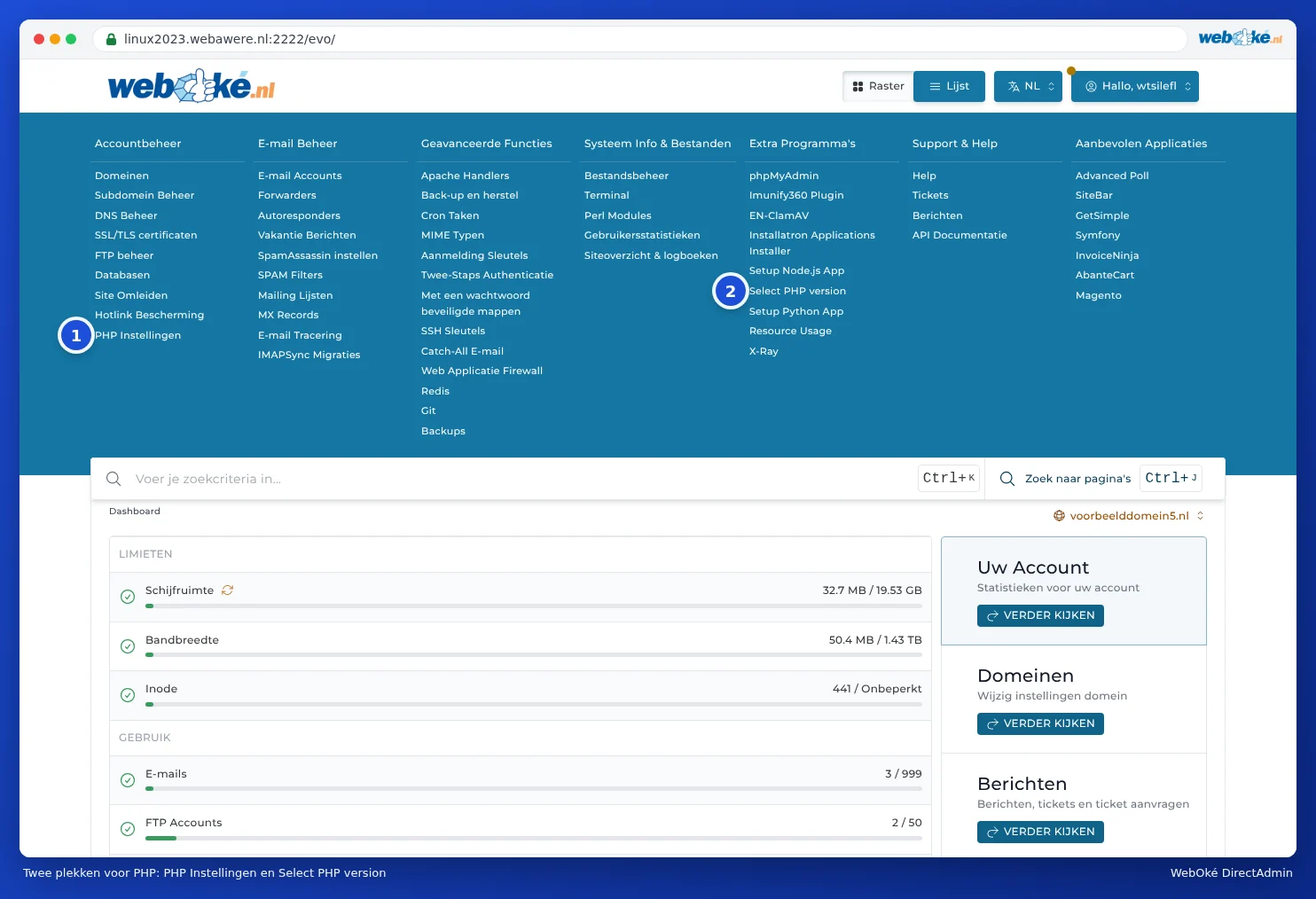
I DirectAdmin er der to funktioner med PHP i navnet. Det giver ofte forvirring:
- Select PHP version (2), under Ekstra funktioner. Her vælger du PHP-versionen, udvidelserne og de vigtigste indstillinger. Det er den funktion, du næsten altid har brug for.
- PHP Instellingen (1), under Kontoadministration. Med den overskriver du enkelte indstillinger for ét domæne. Du kan læse om forskellen i PHP Indstillinger i DirectAdmin eller Select PHP version: hvad er forskellen?.
Sådan ændrer du PHP-versionen
- Log ind på DirectAdmin (se Log ind via Mijn WebOké).
- Klik under Ekstra funktioner på Select PHP version. Du kan også trykke Ctrl+J og skrive "PHP" (se Hurtig søgning med Ctrl+K og Ctrl+J).
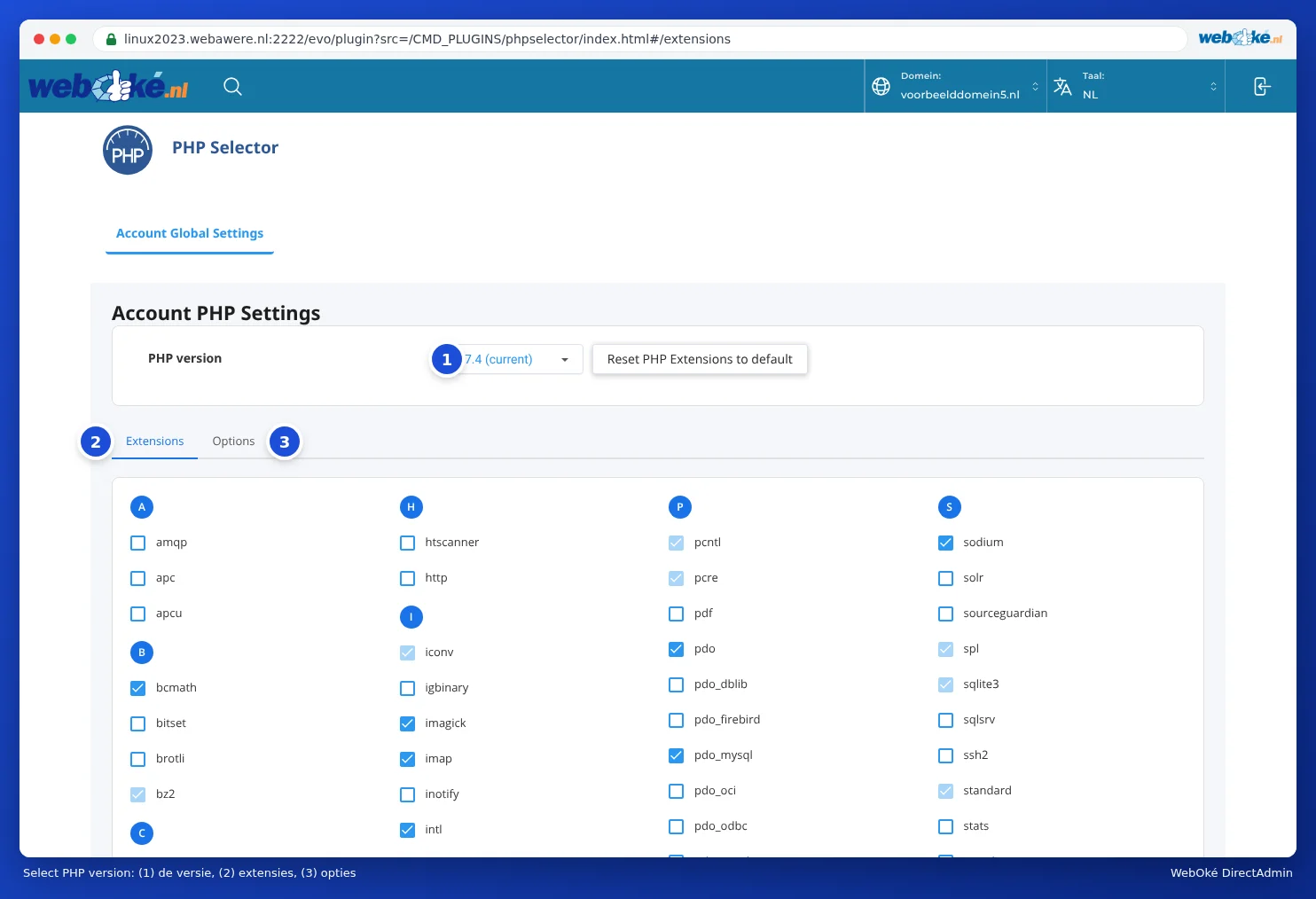
- Skærmbilledet PHP Selector åbner. Ved PHP version (1) står den version, du bruger nu, med (current) bagved.
- Klik på versionen, og vælg den version, du vil bruge, i listen.
- Ved siden af versionen vises knappen Apply. Klik på den. Først da bliver den nye version rent faktisk indstillet; vælger du kun en version i listen og forlader siden, sker der ingenting.


Den nye version er aktiv med det samme, for alle websites i din pakke. Åbn derefter straks din website, og klik dig igennem et par sider, også administrationen (for eksempel wp-admin). Virker noget ikke, så sæt den gamle version tilbage, og læs Fouten na een PHP-upgrade en het foutlog vinden.
Hvilken version skal du vælge?
På vores servere kan du vælge mellem PHP 5.2 til og med 8.5. At de gamle versioner stadig findes, betyder ikke, at de er en god idé. Vores anbefaling:
- Vælg den nyeste version, som din website understøtter. For en opdateret WordPress-side er det som regel PHP 8.3 eller 8.4. Er du i tvivl, så tjek hjemmesiden for udvikleren af din software eller dit tema.
- En nyere version er hurtigere og mere sikker. Gamle versioner får ikke længere sikkerhedsopdateringer fra udviklerne af PHP.
- Kører din website kun på en gammel version, som 5.6 eller 7.4? Så er den klar til en opdatering. Lad din webudvikler opdatere den, eller lad os gøre det: se nedenfor.
Bemærk: Versionen gælder for hele din pakke: alle domæner og underdomæner i den. Har du en gammel website, der ikke kan følge med, ved siden af en ny, der kan? Så kan du sætte én mappe på en anden version med en linje i .htaccess (se PHP-indstillinger pr. mappe og via .htaccess), eller give den gamle side sin egen pakke.
Indstillinger hører til en version
Udvidelserne og indstillingerne (se PHP-udvidelser slås til og fra og PHP-indstillinger: upload_max_filesize, memory_limit og max_execution_time) sætter du op pr. PHP-version. Har du for eksempel hævet memory_limit ved PHP 7.4 og skifter til PHP 8.3, så gælder indstillingerne for PHP 8.3 der. Tjek derfor også fanerne Extensions og Options efter et skift.
Kan det også gøres i Mit WebOké?
Ja. AI-assistenten i Mit WebOké kan ændre PHP-versionen for din pakke for dig. Spørg for eksempel: "Sæt min website på PHP 8.3". Assistenten viser først, hvad der ændres (pakke, nuværende version, ny version). Først når du klikker på Godkend og udfør, sker det. Du kan altid sætte det tilbage, også via assistenten.
Går din website i stykker, så snart du hæver PHP-versionen, og vil du ikke selv finde ud af det? Så kan vi opdatere den for dig med PHP-opgraderingen: en fast pris, og lykkes det ikke, får du pengene tilbage.
Ofte stillede spørgsmål
Jeg kan ikke finde php.ini nogen steder. Hvor ligger den?
Du behøver ikke din egen php.ini. Alt, hvad du ville sætte i php.ini, indstiller du under Select PHP version på fanen Options (se PHP-indstillinger: upload_max_filesize, memory_limit og max_execution_time).
Hvordan ser jeg, hvilken PHP-version min side bruger?
I Select PHP version står (current) bagved den nuværende version. I WordPress kan du også se det under Hulpmiddelen, Sitediagnose, fanen Info, under Server.
WordPress siger, at min PHP-version er forældet.
Vælg da en nyere version som beskrevet ovenfor. Lav først en sikkerhedskopi (se Sikkerhedskopiering og gendannelse: opret selv en sikkerhedskopi i DirectAdmin), og opdater WordPress, dit tema og dine plugins. Gamle plugins er den mest almindelige grund til, at en side går i stykker på en ny version.