
Gå til webmail, og se hvad du skal gøre, hvis det ikke lykkes at logge ind
Med webmailen læser og sender du din mail i din browser, uden at installere noget. Her kan du læse, hvordan du logger ind, og hvad du gør, hvis det ikke lykkes.
Sådan åbner du webmailen
Gå til webmail.weboke.dk, eller klik øverst på vores hjemmeside på Webmail. Hvis dit domæne peger mod din pakke hos WebOké, virker også www.dindomæne.nl/webmail.
Log ind
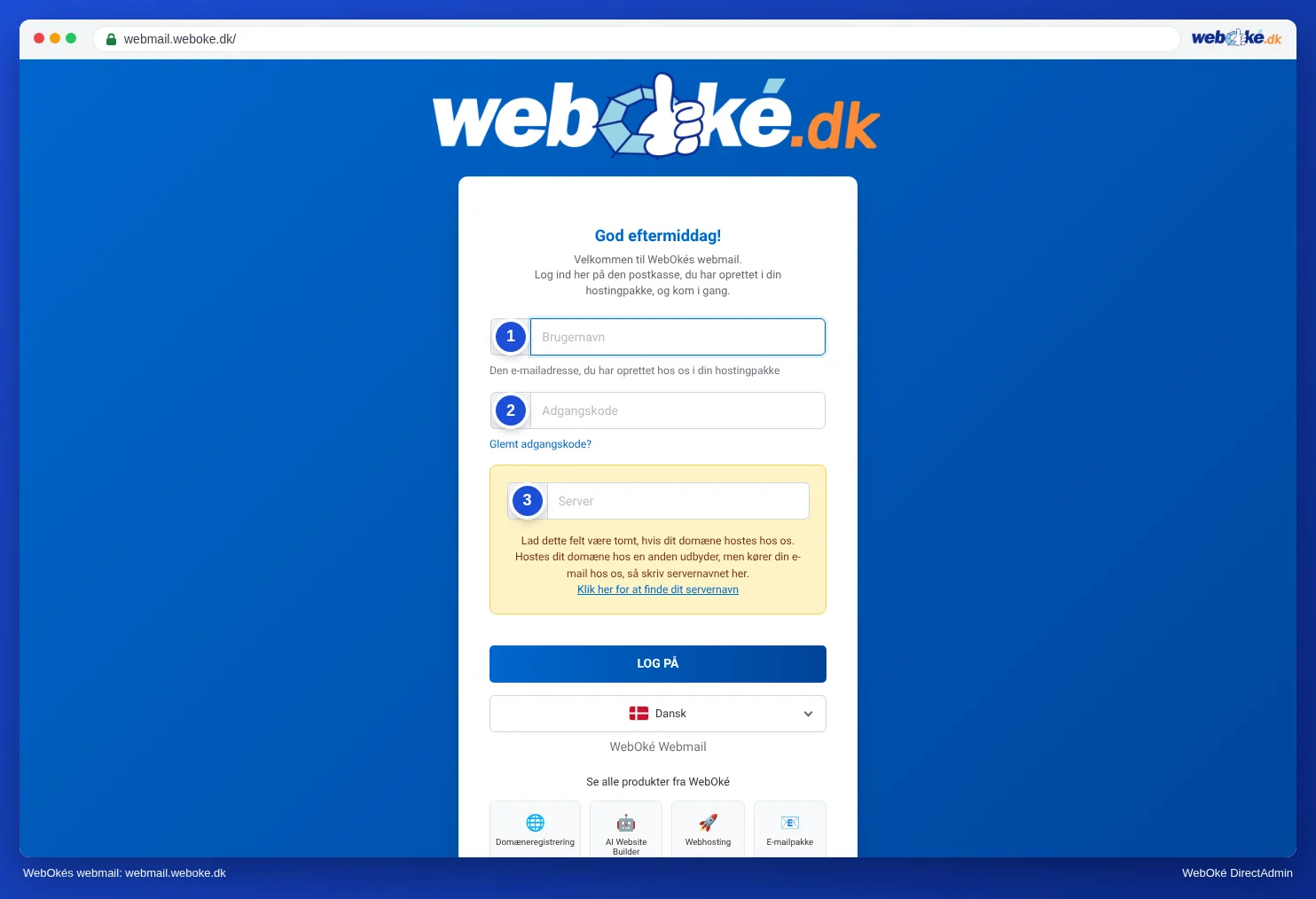
- Udfyld under Brugernavn din fulde e-mailadresse, altså info@dindomæne.nl og ikke bare info.
- Udfyld under Adgangskode adgangskoden til denne e-mailadresse.
- Lad feltet Server stå tomt.
- Klik på LOG IND.
Adgangskoden til din mailboks er ikke den samme som adgangskoden til Mit WebOké eller DirectAdmin. Du bruger den adgangskode, du valgte, da du oprettede e-mailadressen.
Login lykkes ikke
Gennemgå disse punkter:
- Kontrollér, hvad du udfylder. Ser du beskeden Login mislykkedes. Tjek din e-mailadresse (hele adressen) og din adgangskode.? Brug så din fulde e-mailadresse, og tjek om Caps Lock er slået fra. Adgangskoder skelner mellem store og små bogstaver.
- Lad feltet Server stå tomt. Kun hvis dit domæne ikke (længere) peger mod WebOké, udfylder du her servernavnet på din pakke, f.eks. linux2023.webawere.nl. Det skal være en server fra WebOké. Ser du beskeden Denne webmail virker kun for e-mailadresser, der hostes hos WebOké? Så finder webmailen ikke din mailserver via dit domæne. Kontrollér din e-mailadresse, eller udfyld servernavnet på din pakke. Log derefter altid ind på samme måde: med og uden servernavn gemmer webmailen dine indstillinger, signatur og adressebog hver for sig. Læs Find dit servernavn og DA brugernavn.
- Angiv en ny adgangskode. Har du glemt adgangskoden? Så angiver du en ny adgangskode i DirectAdmin. Læs Skift adgangskode eller grænser for en e-mailadresse. Administrerer du ikke selv pakken, så spørg den, der administrerer pakken.
- Tjek om din IP-adresse er blokeret. Indlæser siden ikke, mens den virker på din telefon via 4G? Så har vores firewall måske blokeret din adresse efter for mange mislykkede loginforsøg. Kontrollér og frigiv på Er jeg blokeret? Læs også Er jeg blokeret? Din IP-adresse og vores firewall.
- Opdatér dine enheder. Har du ændret din adgangskode? Udfyld så den nye adgangskode også i Outlook, Thunderbird, Apple Mail og på din telefon. En enhed, der bliver ved med at prøve den gamle adgangskode, sørger ellers for, at din adresse bliver blokeret igen.
- Tjek statussiden. Virker det ikke for nogen? Kig så på www.weboke.dk/driftstatus, om der er en driftsforstyrrelse eller vedligeholdelse. Læs også Driftsforstyrrelser og vedligeholdelse: statussiden.
Lykkes login, men afsendelse eller modtagelse ikke? Læs så Afsendelse eller modtagelse lykkes ikke: sådan løser du det.
Ingen e-mail hos WebOké endnu?
Webmail hører til hver hostingpakke og hver e-mailpakke. Vil du kun have e-mail på dit eget domæne, så kig på e-mailpakkerne. Vil du også have en hjemmeside, så kig på webhosting.
Uddybende forklaring med skærmbilleder: Åbn webmail i DirectAdmin-vejledningen.
Var denne artikel nyttig?