
Opsæt Nextcloud-appen på Android
Det er hurtigt at installere og indstille Nextcloud-appen på Android.
Du logger ind via login-skærmen for din Nextcloud i appen. Du behøver ikke oprette en app-adgangskode: du bruger dine normale loginoplysninger og login-koden.
Tip: Installer også Nextcloud Talk- og Nextcloud Notes-appen. De indstilles på samme måde.
Trin 1: Installer Nextcloud-appen på Android, klik her for at gå direkte til appen i Google Play Butik. Vil du hellere undgå Google Play, findes den samme app på F-Droid.
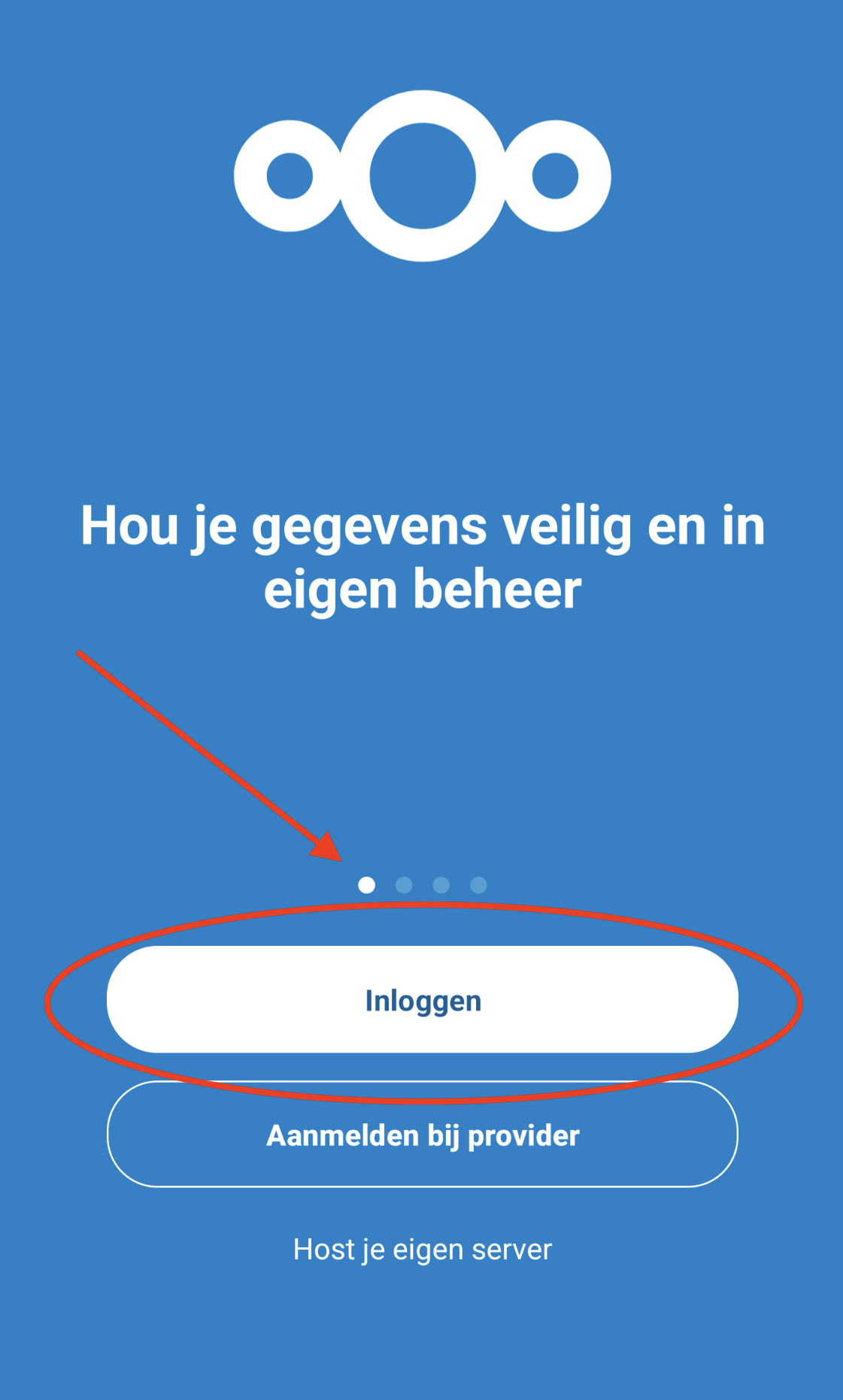
Trin 2: Klik på 'Log ind' i appen
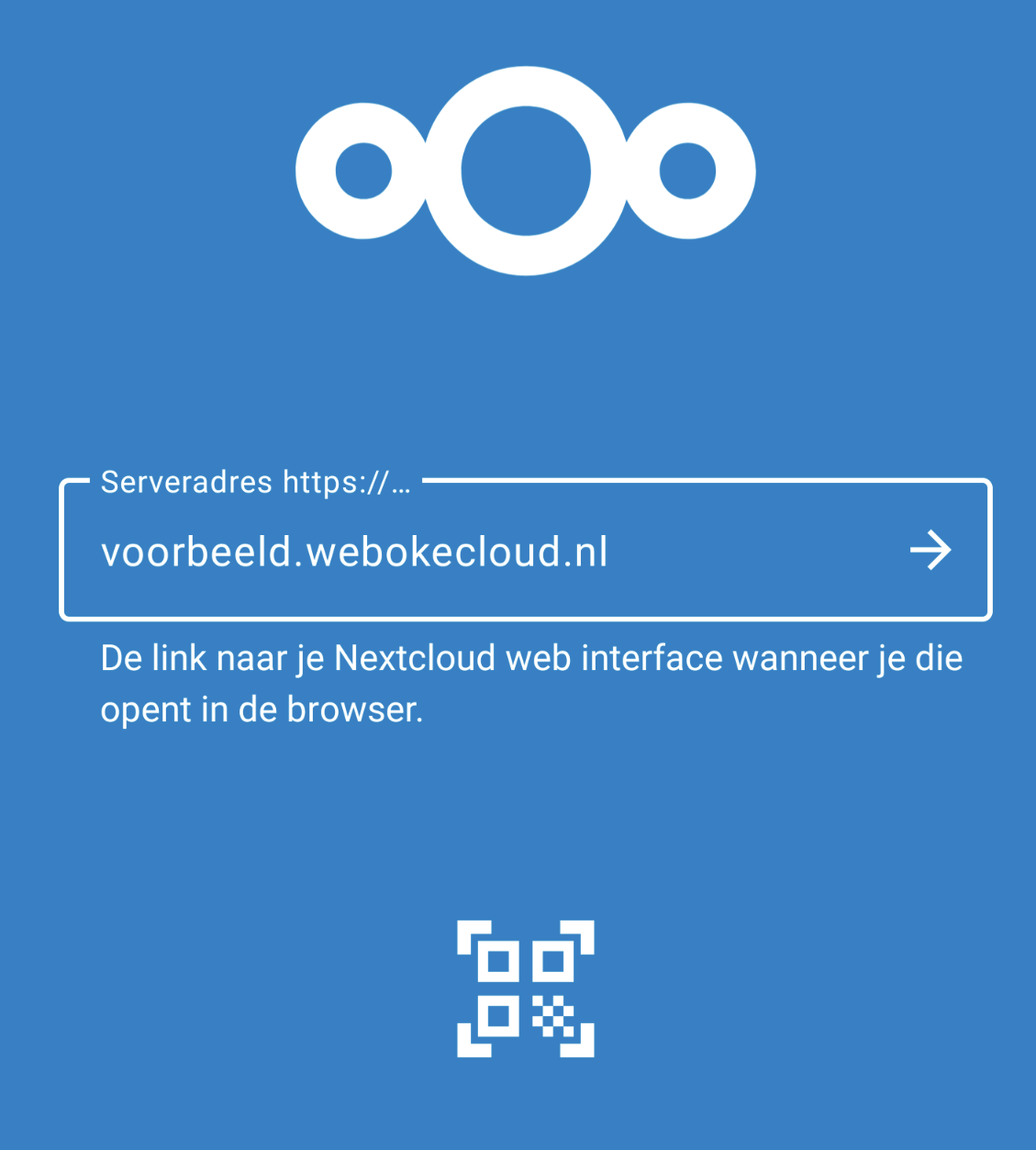
Trin 3: Indtast adressen på din Nextcloud, for eksempel https://ditnavn.webokecloud.nl, og fortsæt.
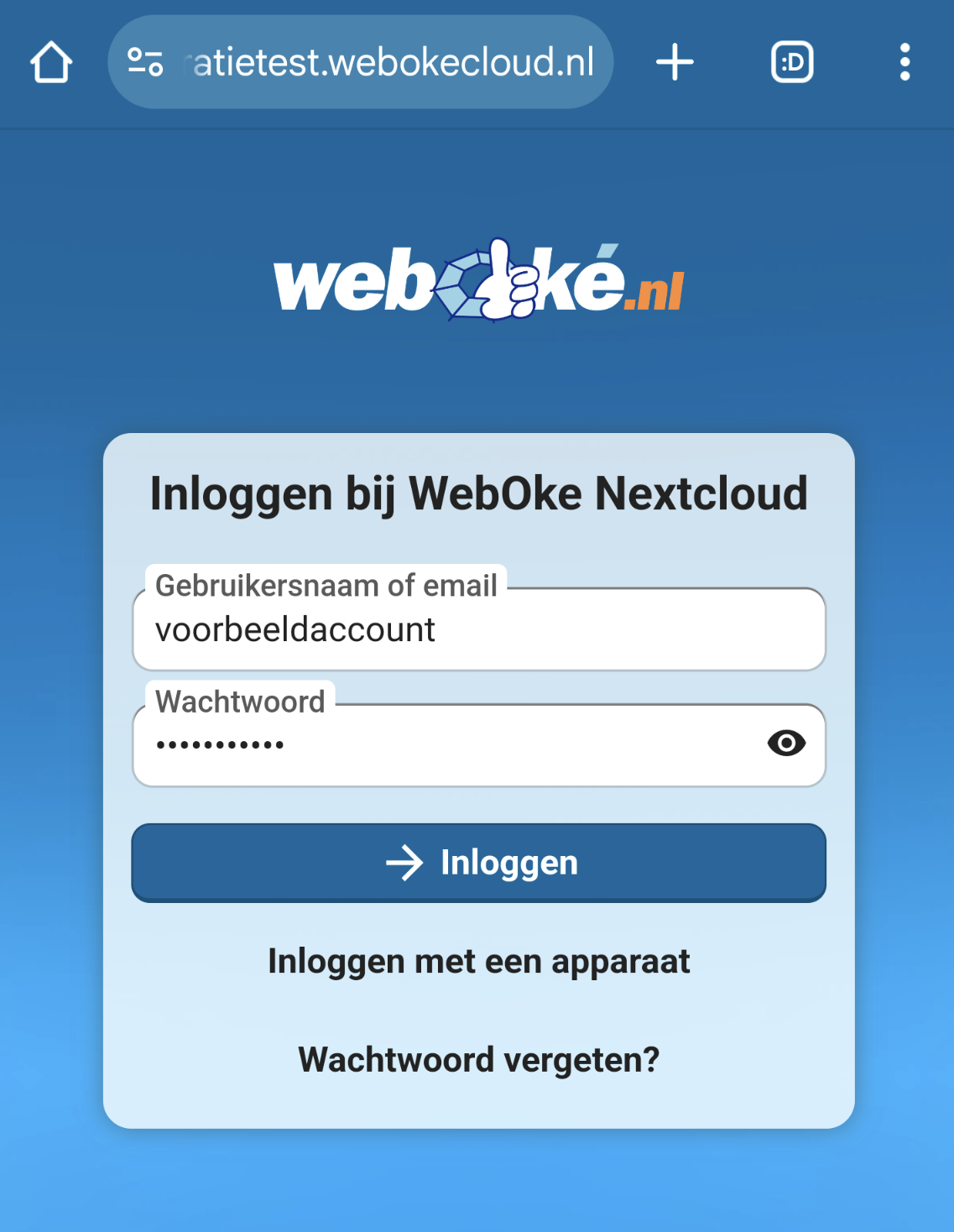
Trin 4: Login-skærmen for din Nextcloud åbner: Forbind til din konto. Tryk på Log ind, og indtast brugernavnet og adgangskoden til din Nextcloud-konto.
Trin 5: Indtast login-koden. Som standard får du den på e-mail. Har du selv sat en authenticator-app op, vælger du på denne skærm, hvilken metode du vil bruge. Tryk derefter på Giv adgang.
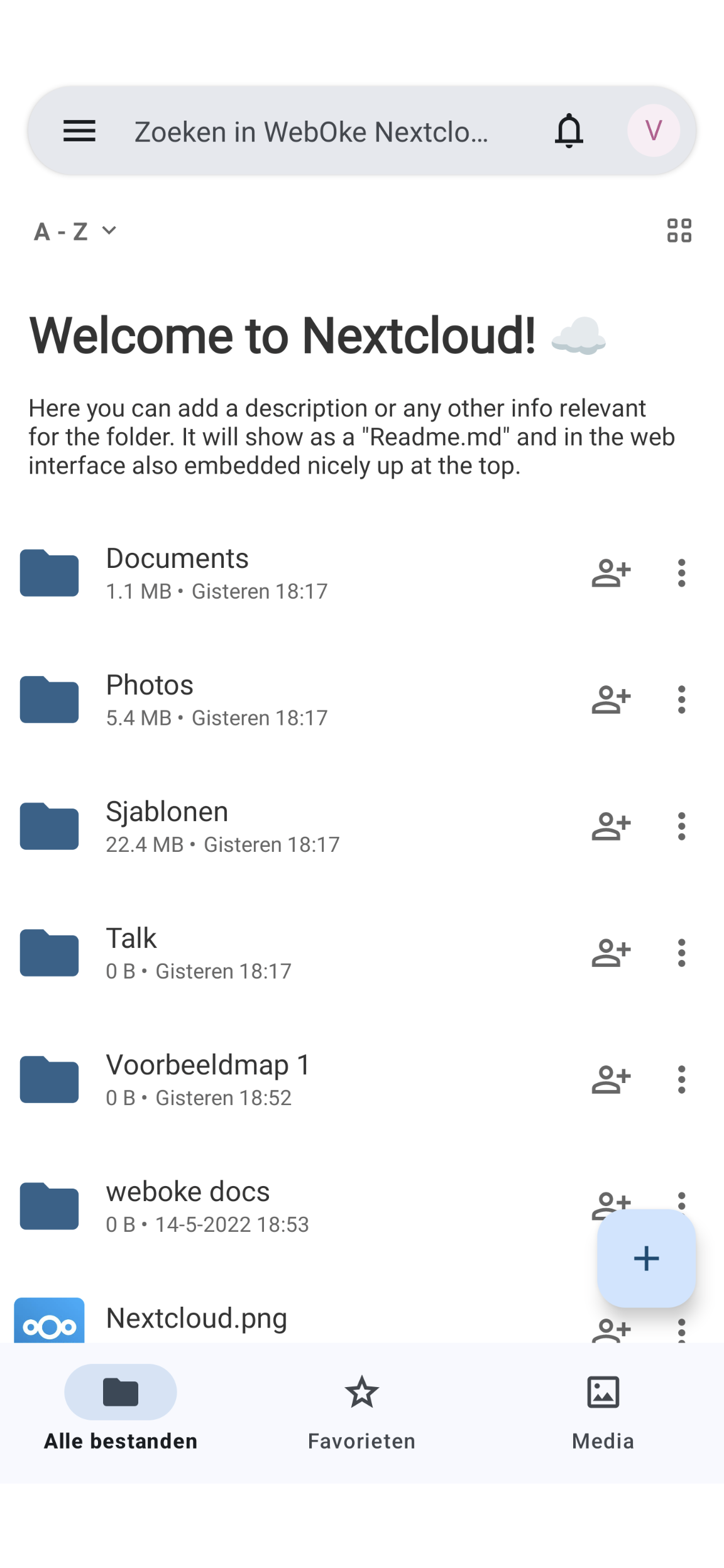
Trin 6: Det var det! Nu er du logget ind på din Nextcloud-konto, og der er en aktiv forbindelse mellem din Nextcloud-konto og din Android-telefon.
Kan du ikke logge ind, kan du også logge ind med en QR-kode fra en app-adgangskode. Hvordan du opretter den, kan du læse i Opret en app-adgangskode. Din kalender og dine kontakter forbinder du med DAVx5, se Synkroniser Nextcloud-kalender og kontakter med Android (via DAVx5).
Udførlig vejledning: Nextcloud-appen på Android i Nextcloud-vejledningen.