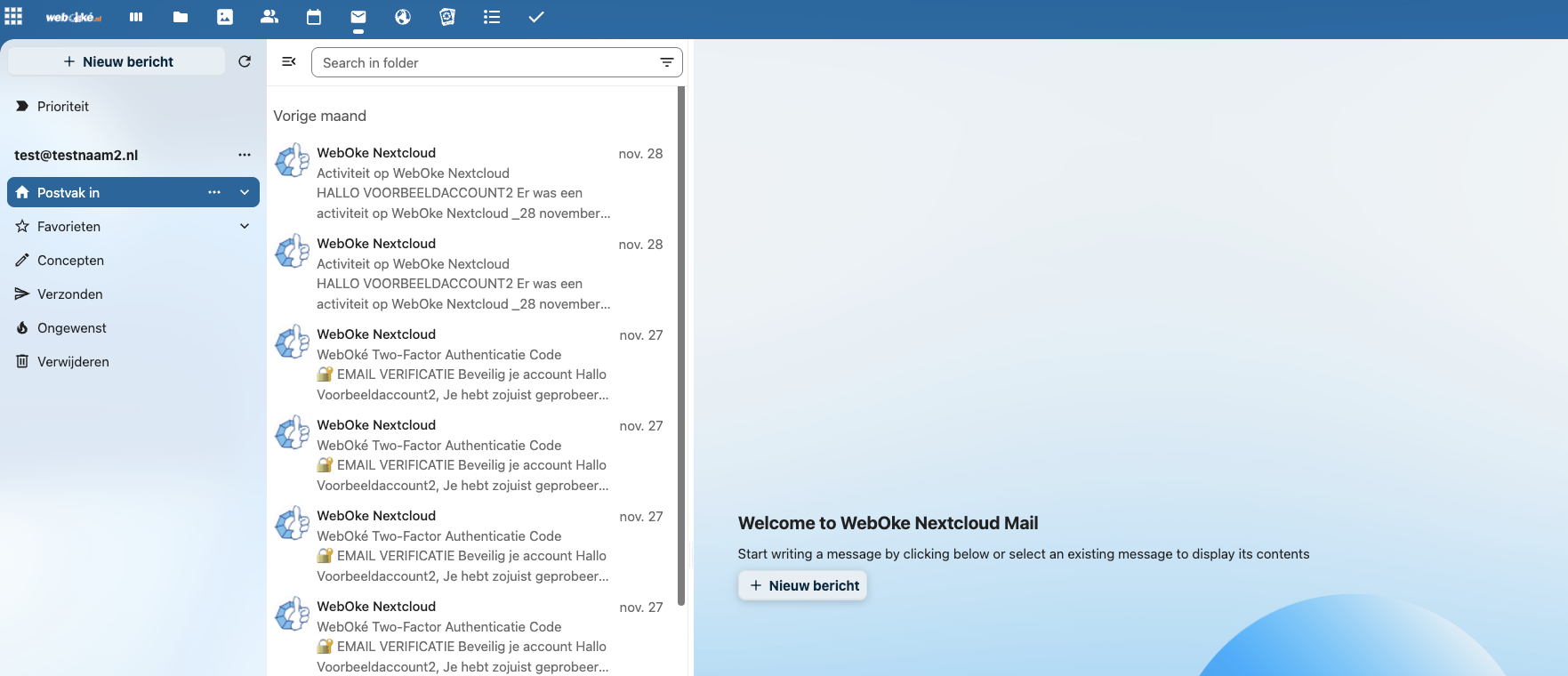
Nextcloud Mail: tilføj en ny postkasse
Nextcloud Mail er Nextclouds officielle mailprogram og fungerer perfekt med de postkasser, du kan oprette i WebOkés hostingpakker. Du kan selvfølgelig også bruge postkasser fra andre udbydere i Nextcloud Mail.
PS: Vil du også væk fra din @gmail.com-, @hotmail.com- eller @outlook.com-adresse og få fuld kontrol over din mail igen? Så tag et kig på vores Email Only-hosting!
I denne artikel forklarer vi, hvordan du tilføjer din WebOké-postkasse i Nextcloud Mail. Postkasser fra andre udbydere tilføjes på samme måde, men visse indstillinger, som IMAP- og SMTP-serverne, er forskellige fra udbyder til udbyder.
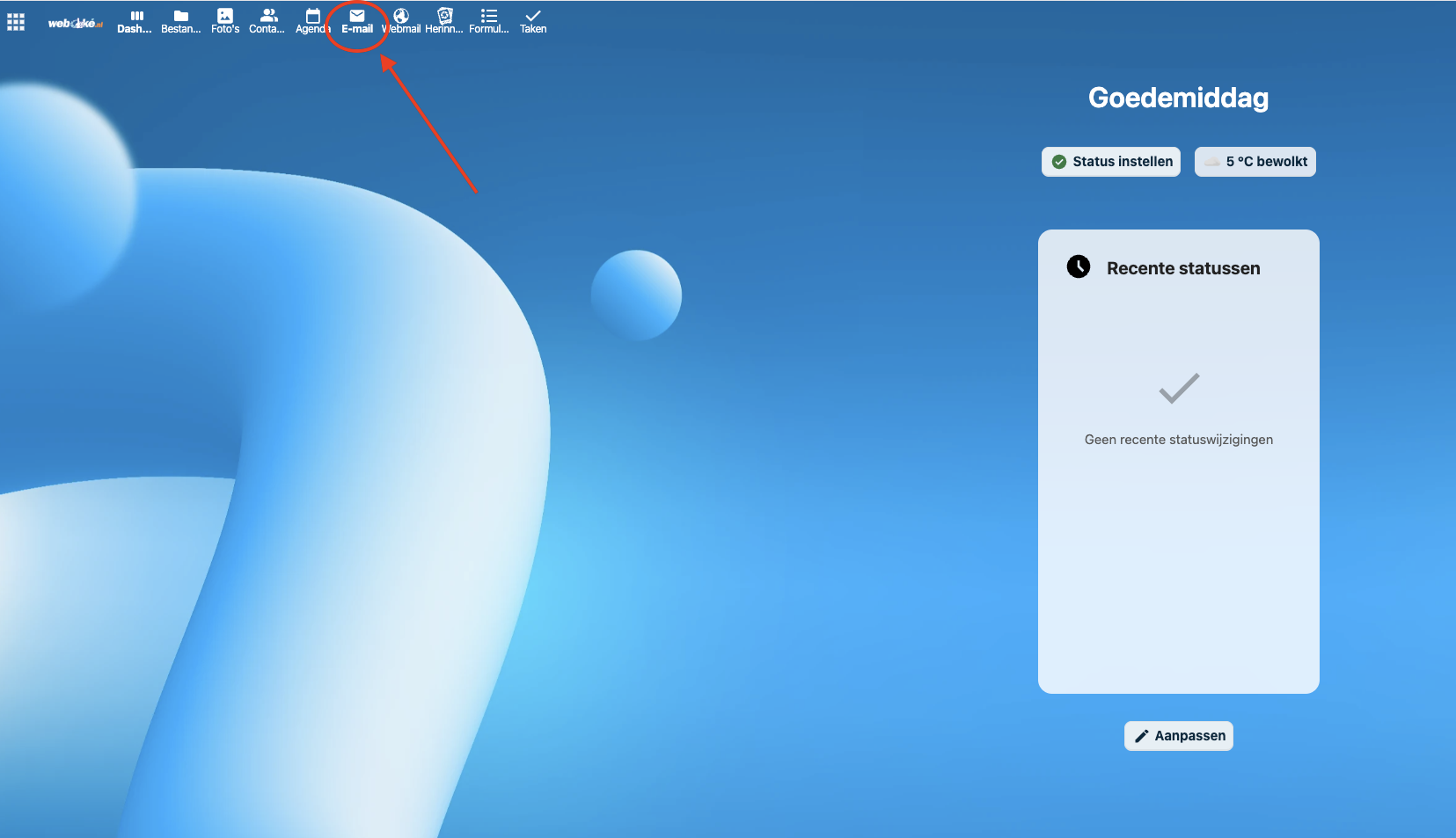
Trin 1: Åbn Nextcloud Mail-appen.
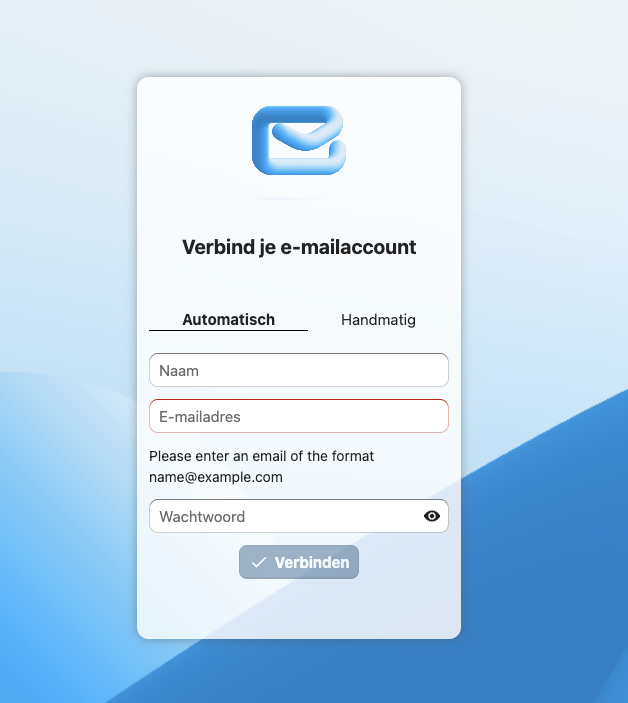
Trin 2: Prøv først muligheden 'Automatisk' til login, og indtast din e-mailadresse og din adgangskode.
For de fleste WebOké-postkasser virker det med det samme, og så er du færdig. Er visse (DNS-)indstillinger ikke standard, så vælg 'Manuelt'. I resten af artiklen forklarer vi, hvordan du tilføjer postkassen manuelt.
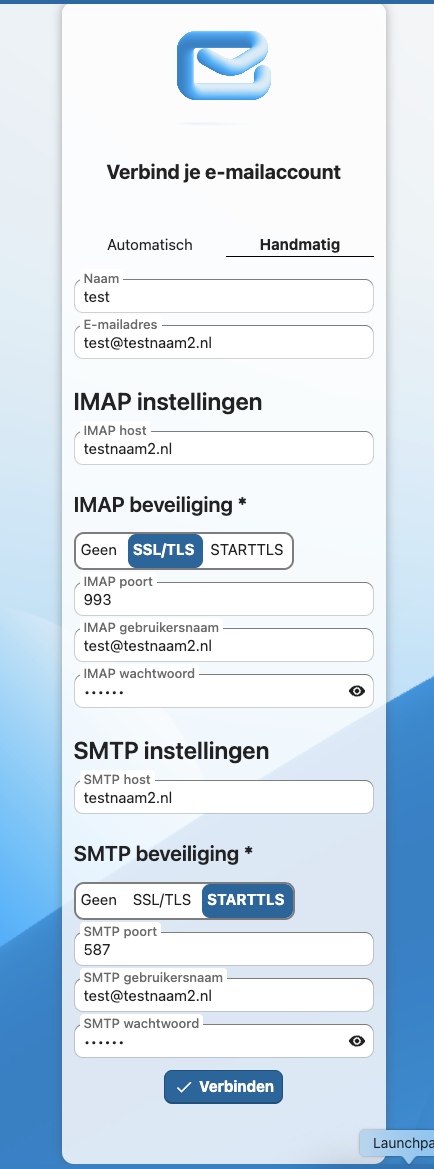
Trin 3: Her forklarer vi, præcis hvad du skal udfylde i hvert felt:
IMAP-vært: Indtast dit domænenavn, i dette tilfælde testnaam2.nl. Peger DNS'en for dit domæne ikke på en WebOké-server, så indtast servernavnet. Bemærk: Har du kun en Email Only-pakke hos os, og hostes din hjemmeside hos en anden udbyder? Så virker det ikke at bruge domænenavnet som værtsnavn. Indtast i stedet servernavnet for din Email Only-pakke. Det finder du i den e-mail, du modtog, da du købte pakken. Servernavnet ser f.eks. sådan ud: linux2410.webawere.nl.
IMAP-sikkerhed: SSL/TLS
IMAP-port: 993
IMAP-brugernavn: Din e-mailadresse
IMAP-adgangskode : Adgangskoden til din e-mailadresse
SMTP-vært: Den samme som IMAP-værten.
SMTP-sikkerhed: STARTTLS
SMTP-port: 587
SMTP-brugernavn: Din e-mailadresse
SMTP-adgangskode: Adgangskoden til din e-mailadresse
Klik derefter på Forbind.
Trin 4: Færdig! Din postkasse er nu tilføjet i Nextcloud Mail, og din mail bliver synkroniseret. Afhængigt af hvor stor din postkasse er, kan det tage lidt tid.