
Kapitel 9 · 9.15
Din mailboks tilføjes til appen E-mail
Med appen E-mail læser og skriver du din mail i din WebOké Nextcloud, ved siden af dine filer, kalender og kontaktpersoner. Din Nextcloud er ikke selv en mailboks: du forbinder din eksisterende mailboks, for eksempel fra din WebOké-hostingpakke eller Email Only-pakke. Mailbokse fra andre udbydere kan også bruges.
Tip: har du ikke allerede en egen e-mailadresse på dit eget domænenavn? Med en Email Only-pakke fra WebOké får du en mailboks, som du forbinder her.
Automatisk forbindelse
- Åbn appen E-mail i bjælken øverst. Første gang ser du Forbind din mailkonto.
- Lad fanen Automatisk (1) stå åben.
- Kontrollér dit navn og udfyld din E-mailadresse (2) og Adgangskoden til din mailboks (3). Det er adgangskoden til selve mailboksen, ikke den til din Nextcloud.
- Klik på Opretter forbindelse (4). Din Nextcloud finder selv de rigtige indstillinger.

For de fleste mailbokse hos WebOké virker dette med det samme. Virker det ikke, bruger du Manuelt.
Manuel forbindelse
Klik på fanen Manuelt og udfyld oplysningerne. For en mailboks hos WebOké:
| Felt | Hvad indtaster du? (mailboks hos WebOké) |
|---|---|
| IMAP-vært | Dit domænenavn, for eksempel dindomæne.dk (se bemærkningen nedenfor) |
| IMAP-sikkerhed | SSL/TLS |
| IMAP-port | 993 |
| IMAP-brugernavn | Din fulde e-mailadresse |
| IMAP-adgangskode | Adgangskoden til din mailboks |
| SMTP-vært | Det samme som IMAP-værten |
| SMTP-sikkerhed | STARTTLS |
| SMTP-port | 587 |
| SMTP-brugernavn og adgangskode | Det samme som ved IMAP |

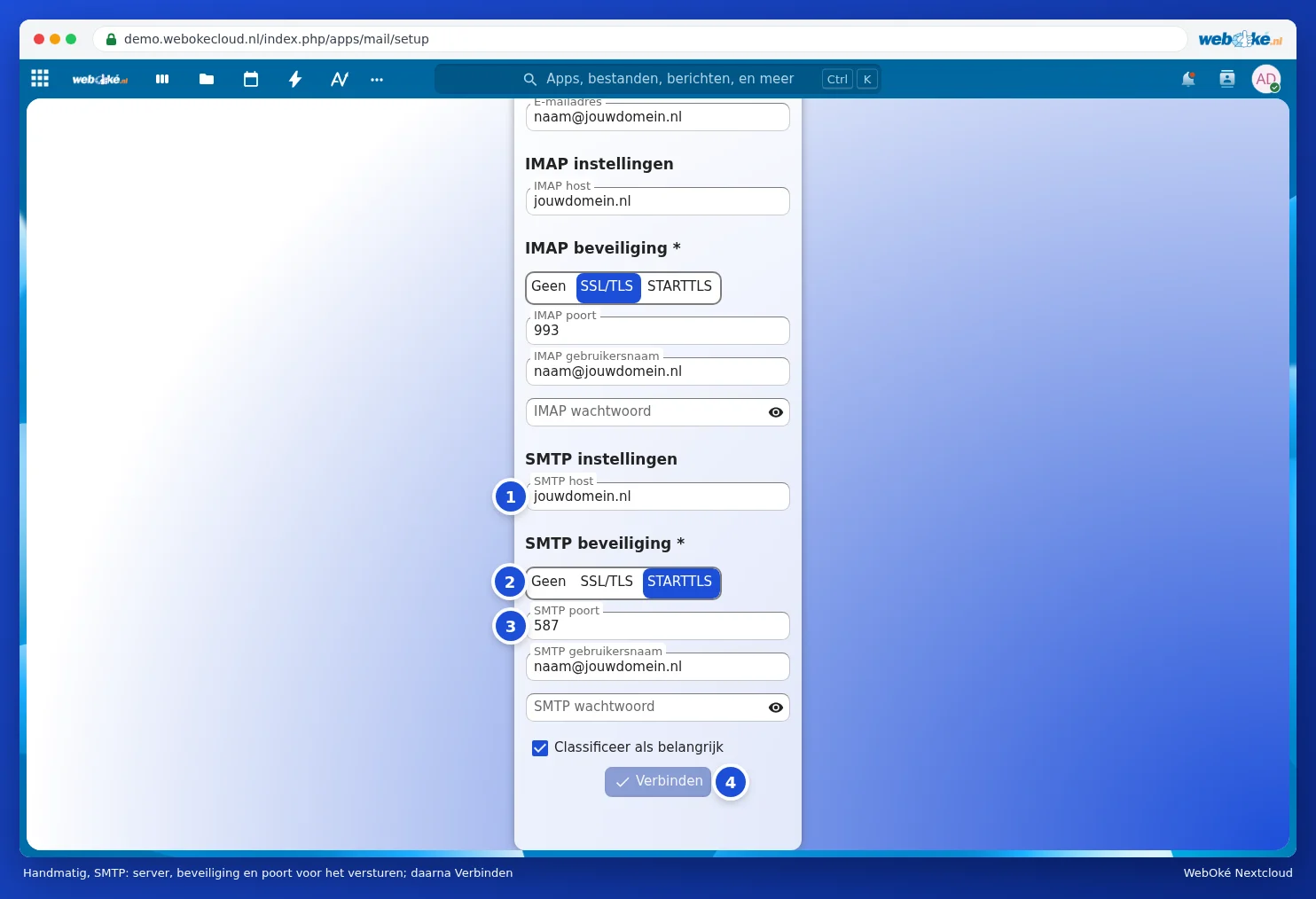
Bemærk: peger DNS'en for dit domæne ikke på WebOké, for eksempel fordi din hjemmeside ligger et andet sted, og du hos os kun har en Email Only-pakke? Så virker domænenavnet ikke som vært. Indtast i stedet servernavnet for din mailpakke. Det står i den e-mail, du fik, da du købte pakken, og ser ud som linux2410.webawere.nl.
Hos en anden udbyder (Gmail, Outlook.com, KPN, Ziggo) finder du IMAP- og SMTP-oplysningerne på udbyderens hjemmeside. Gmail og Outlook.com beder ofte om en separat app-adgangskode fra deres side.
Efter forbindelsen
Din Nextcloud henter nu din mail. Ved en stor mailboks kan det tage lidt tid første gang; du kan i mellemtiden bare fortsætte med andet. Hvordan du arbejder med appen, kan du læse i Mail læse, skrive, mapper og vedhæftede filer gemme i Filer.
En anden mailboks, eller en mailboks fjernes
Vil du tilføje endnu en mailboks? Klik nederst til venstre på Mailindstillinger og vælg Tilføj mailkonto. Via menuen med de tre prikker ud for din konto i venstre kolonne kommer du til Kontoindstillinger (blandt andet din Signatur), og du kan fjerne kontoen igen med Fjern konto. Det fjerner kun forbindelsen; din mail bliver bare i din mailboks.
