
Aktivér, forny og fejlfind SSL-certifikat
Med et SSL-certifikat kan din hjemmeside nås via https, med en hængelås i adresselinjen. Hos WebOké får du et gratis Let's Encrypt-certifikat, der fornyes automatisk. Her kan du læse, hvordan du slår det til, hvordan det fungerer med subdomæner, og hvad du gør, hvis certifikatet er udløbet, eller din side alligevel vises som 'ikke sikker'.
Nye domæner får som regel automatisk et certifikat inden for et par timer, efter at domænet peger på vores server. Kan du ikke se en hængelås? Så slår du det selv til i DirectAdmin.
Sådan slår du certifikatet til
- Log ind i DirectAdmin: Gå i Mit WebOké til Mine produkter, og klik på DirectAdmin ved din hostingpakke.
- Klik under Account Manager på SSL Certificates. Har du flere domæner, så vælg domænet øverst til højre.
- På fanen Manage Certificates kan du se, om der allerede er et certifikat. Står der, at ACME-systemet er slået fra? Så gå til fanen ACME Settings.
- Slå Enable ACME til, lad de andre indstillinger stå, og klik nederst på Save Changes.
- Gå tilbage til Manage Certificates, og klik ved Automatic Certificate Issuance på Request Now. Bekræft spørgsmålet.
Anmodningen kører i baggrunden og tager som regel et par minutter. Derefter står certifikatet i Certificate List. Det gælder for dit domæne, www og også mail, ftp, pop og smtp, og DirectAdmin fornyer det automatisk. Klikker du ikke på Request Now, gør DirectAdmin det selv inden for 24 timer.
Et certifikat til et subdomæne
Et subdomæne, som shop.ditdomaene.nl, får automatisk sin egen plads i certifikatet. Du behøver ikke bestille noget separat.
- Opret subdomænet i Subdomain Management, og sørg for, at det i DNS peger på vores server.
- DirectAdmin anmoder om certifikatet ved næste automatiske runde, inden for 24 timer. Vil du ikke vente, så klik i SSL Certificates på Request Now.
- Ser du på subdomænet et certifikat i serverens navn (som linux2023.webawere.nl) eller en besked om, at navnet ikke passer? Så har subdomænet endnu ikke sit eget certifikat. Tjek DNS, og anmod om det igen.
- Et wildcardcertifikat (*.ditdomaene.nl) er kun muligt, hvis DNS for dit domæne ligger hos WebOké (ns1.webawere.nl og ns2.webawere.nl). Ligger din DNS et andet sted, som hos Cloudflare, så slå kontakten Prefer wildcard certificates fra i ACME Settings. Du får så et certifikat med de enkelte navne, og det virker lige så godt.
Du kan læse mere om dette i Certifikat til www, subdomæner og wildcard. Virker selve subdomænet endnu ikke, så læs Opret et subdomæne, og hvad du gør, hvis det ikke virker.
Lykkes anmodningen ikke?
Står der en liste under Failed HTTP Checks? Så kan Let's Encrypt ikke tjekke de navne. Som regel peger domænet (endnu) ikke på vores server, for eksempel fordi en flytning stadig er i gang, eller DNS ligger et andet sted. Efter en DNS-ændring kan det nogle gange tage et par timer, før der kan anmodes om certifikatet. Med Domænesundhed kan du hurtigt se, om dit domæne peger på os.
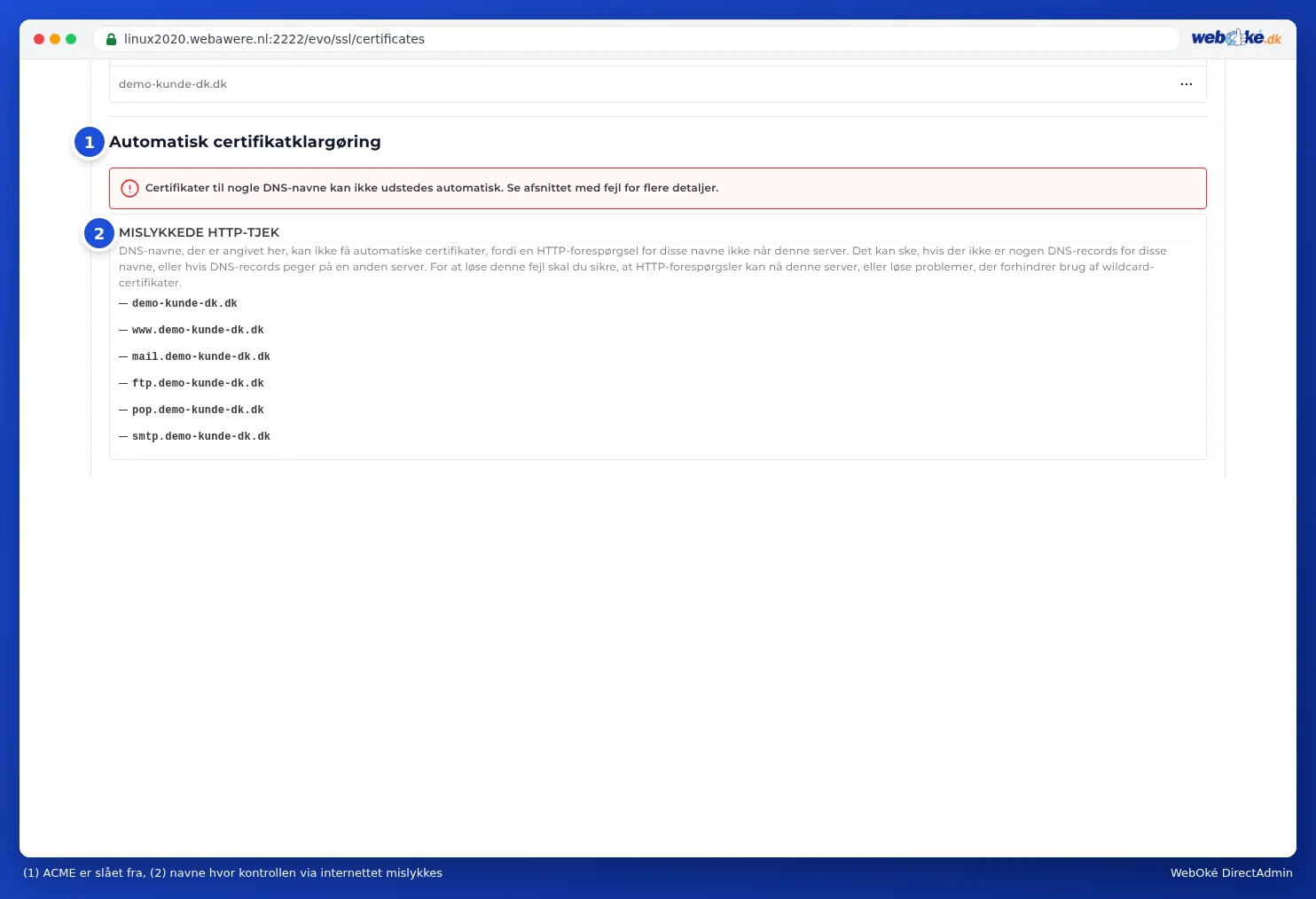
Står kun mail, ftp, pop eller smtp på listen, og ligger din e-mail et andet sted? Så er det ikke et problem: Din hjemmeside får et certifikat som normalt.
Er certifikatet udløbet eller ikke fornyet?
DirectAdmin fornyer certifikatet automatisk, men det kræver, at Let's Encrypt kan tjekke dit domæne igen hver gang. Er certifikatet udløbet, er det tjek mislykkedes. Gå disse punkter igennem:
- Peger dit domæne stadig på os? Tjek A-recordet og også AAAA-recordet (IPv6). Peger et af dem på en anden server, mislykkes tjekket. Se Hjemmeside eller e-mail virker ikke efter en flytning eller DNS-ændring: tjek dit domæne.
- Bruger du Cloudflares proxy? Er den orange sky slået til, så slå den midlertidigt fra (grå sky), indtil certifikatet er på plads.
- Er der et CAA-record i din DNS? Så skal letsencrypt.org stå i det. Tilføj det, eller slet CAA-recordet.
- Blokerer din hjemmeside tjekket? Let's Encrypt henter en fil fra mappen
/.well-known/acme-challenge/. En egen regel i.htaccess, et sikkerhedsplugin eller en mappe med adgangskode kan forhindre det. Fjern en sådan regel midlertidigt, eller lav en undtagelse for .well-known. - Har du nogensinde uploadet dit eget certifikat? Er det udløbet eller passer det ikke til navnet, så slet det i Certificate List. Så kan DirectAdmin igen anmode om et gratis certifikat.
- Anmod om certifikatet igen med Request Now, når du har løst årsagen.
Alle beskeder og løsninger samlet finder du i Let's Encrypt virker ikke: årsager og løsninger. Ser du i browseren en besked som ERR_SSL eller NET::ERR_CERT, så læs ERR_SSL og andre certifikatfejl i browseren.
Certifikatet er aktivt, men alligevel 'ikke sikker'?
Virker dit certifikat, men viser browseren ingen hængelås eller beskeden 'ikke sikker'? Så skyldes det som regel en af disse årsager:
- Mixed content: Din side indlæser stadig billeder, skrifttyper eller scripts via http://. Tryk på F12 i din browser, og åbn fanen Console. Der står beskeder med Mixed Content og adressen på hver del, der stadig indlæses via http. Erstat de adresser med https://.
- Navnet er ikke med i certifikatet: Du åbner for eksempel www, en domænepointer eller et viderestillet domæne, der ikke har et certifikat. Klik på ikonet til venstre for adressen, og se, hvilket navn certifikatet er til. Sørg for, at det navn peger på os, og anmod om certifikatet igen.
- Du åbner siden via http: Send besøgende automatisk videre til https. Læs Send besøgende tvunget videre til https.
Hvordan du løser mixed content i WordPress og andre hjemmesider, kan du læse i Ingen hængelås eller 'ikke sikker': løs mixed content.
Kommer du ikke videre?
Bed AI-assistenten i Mit WebOké om at tjekke dit certifikat, eller opret en ticket. Oplys dit domænenavn, og hvad du ser under Failed HTTP Checks.
Udførlig vejledning med skærmbilleder: Anmod om et gratis Let's Encrypt-certifikat i DirectAdmin-vejledningen.
Har du en VPS? Så følg det gratis kursus VPS og Linux-serveradministration, lektion 7.3 https med Let's Encrypt.