
Kapitel 2 · 2.2
Bekræft dit domæne i Mit WebOké
Står dine navneservere på ns1.webawere.nl og ns2.webawere.nl? Så tilføjer du Googles TXT-record i Mit WebOké. Du skal bruge koden fra Google Search Console (se Log ind og tilføj dit domæne).
Sådan tilføjer du recordet
- Gå til Mine domæner i Mit WebOké, og klik på fanen DNS.
- Vælg det rigtige domæne øverst.
- Klik på + Tilføj record. Vinduet Tilføj DNS-record åbner.
- Vælg TXT under Type (1).
- Skriv @ under Navn (2). Det er selve domænet. Under feltet står der nu præcis dit domænenavn ved Fulde navn.
- Lad TXT-recordtype stå på Almindelig (fritekst).
- Indsæt hele koden fra Google Search Console under Tekst (3), inklusive
google-site-verification=. Skriv ikke anførselstegn: de tilføjes automatisk, hvis det er nødvendigt. - Klik på Gem record (4).
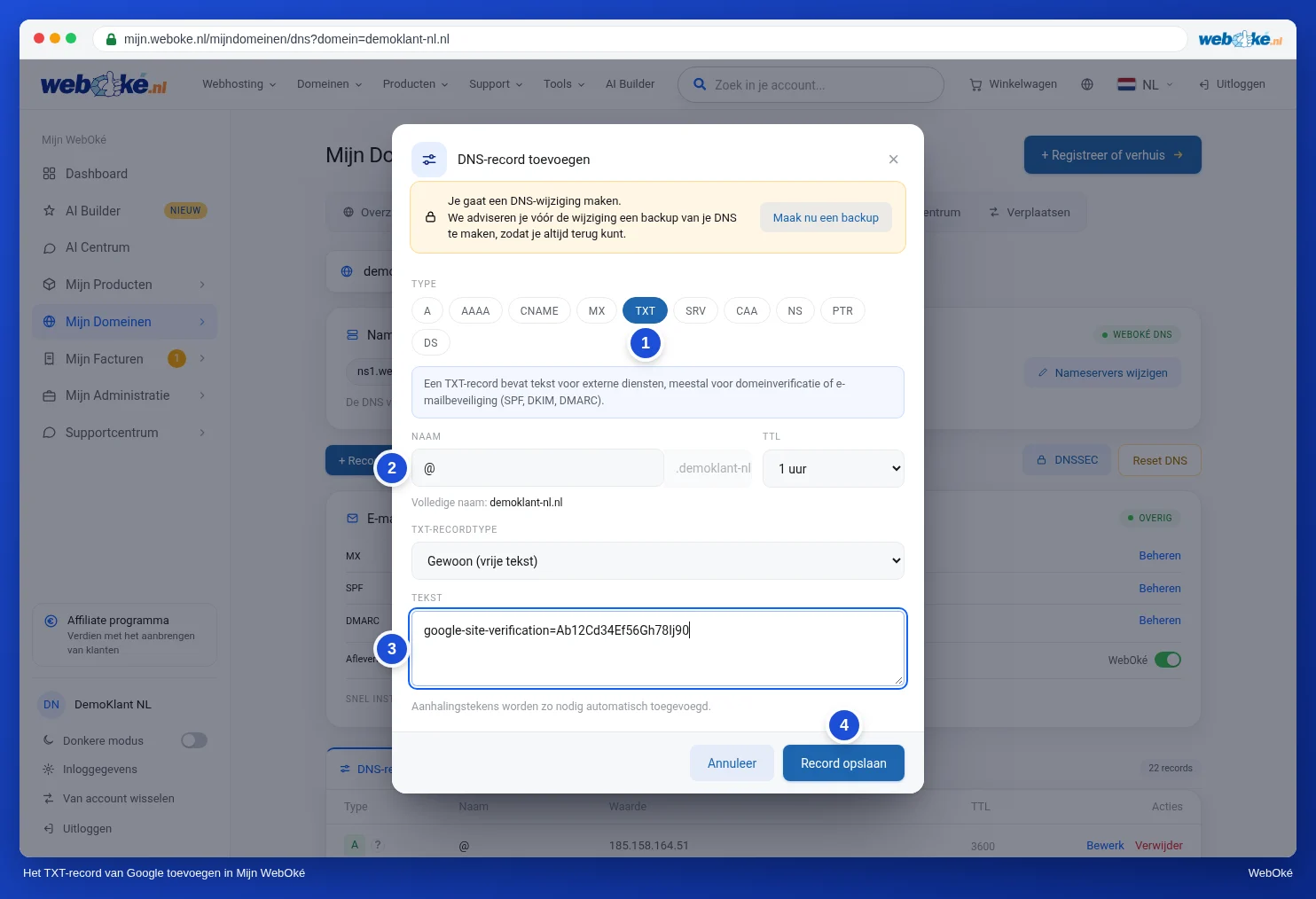
Du får besked om, at recordet er tilføjet, og det står nu på listen. Gå tilbage til Google Search Console, og klik på Bekræft.
Virker det ikke med det samme?
En ændring er som regel aktiv inden for en time. Prøv igen efter et kvarter. Google skriver, at det nogle gange kan tage to til tre dage, før recordet kan ses overalt. Virker det stadig ikke, så læs Bekræftelsen virker ikke? Sådan løser du det.
Bemærk: Lad recordet blive stående, også når bekræftelsen er lykkedes. Google tjekker jævnligt, om det stadig findes. Fjerner du det, får du en besked, og efter et stykke tid mister du din adgang til Google Search Console. Dine besøgende og din e-mail mærker intet til recordet.
Du kan læse mere om at tilføje, ændre og slette records i Administrer DNS: tilføj, ændr og slet records. Hvordan TXT-records fungerer, kan du læse i TXT-records og domænebekræftelse.