
Skip to content

Cookie settings

Choose which kinds of cookies you allow. You can change your choice at any time via Cookie settings at the bottom of every page. Privacy statement

Necessary

Always on

Needed to log in, keep your cart and remember your choices. These are always on.

Which cookies?
  • weboke_sessie, weboke_klant, weboke_remember: your session and staying logged in
  • weboke_basket: your cart
  • wkBtwIncl: showing prices with or without VAT
  • wok_cookies: your cookie choice, 12 months

Measures which ad leads to a visit or order, so we do not pay for ads that do nothing.

Which cookies?
  • Google Ads via Google Tag Manager (_gcl_au, _gcl_aw), up to 90 days
  • OpenAI Ads, ads in ChatGPT
  • wok_aff: which partner referred you to us (affiliate programme), 60 days

All servers have been updated and are protected against the recent PHP vulnerabilities. Still seeing an older version number, such as 8.3.35? That is correct: the security fix is included, only the version number was not changed by CloudLinux.
4.6

Country and language

Each country has its own site, with prices and VAT for that country.

View

Wachtwoord en vervaldatum op een link

This article has not been translated yet. You are reading the Dutch version.

Een openbare link is handig, maar iedereen die hem krijgt, kan erbij. Met een wachtwoord en een vervaldatum maak je de link veiliger.

Zo stel je het in

  1. Open de deelzijbalk van het bestand en klik op de drie puntjes naast de link.
  2. Kies Bewerk link en klik op Geavanceerde instellingen.
  3. Vink Instellen wachtwoord aan (1) en typ een wachtwoord.
  4. Vink Stel vervaldatum in aan (2) en kies de datum waarop de link moet stoppen.
  5. Klik op Update share (3).
Wachtwoord en vervaldatum bij de link
Een wachtwoord en een vervaldatum op de link

In hetzelfde blok staan nog meer handige opties. Met Deel het label geef je de link een naam, bijvoorbeeld "Link voor de klant", zodat je later weet waarvoor hij was. Verberg download haalt de downloadknop weg en met Beperk downloads stel je in hoe vaak het bestand gedownload mag worden. Bij Notitie voor ontvanger zet je een korte uitleg die de ontvanger te zien krijgt.

Opent iemand de link, dan vraagt je WebOké Cloud eerst om het wachtwoord. Pas daarna opent het document.
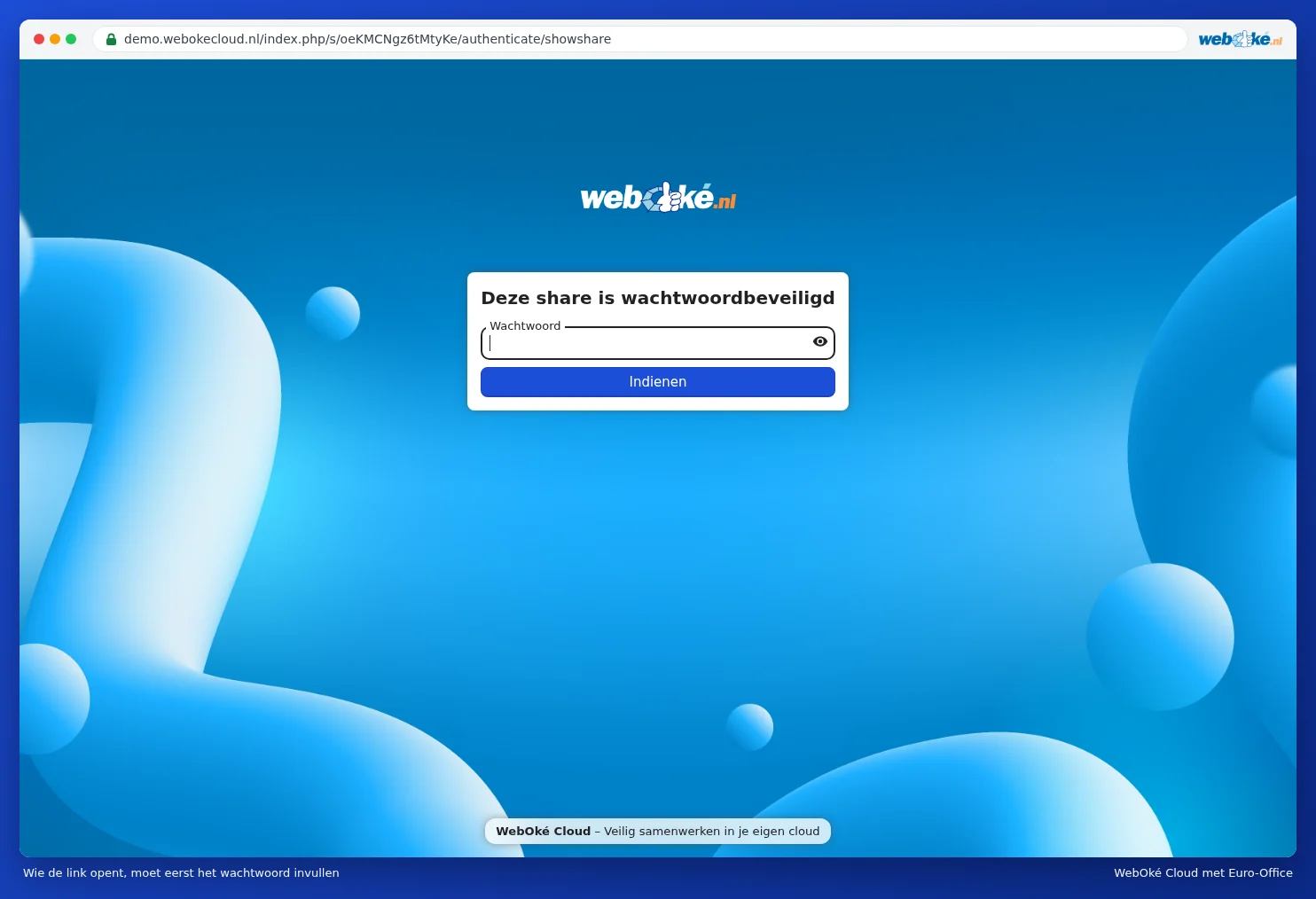
De pagina waar de ontvanger het wachtwoord invult
Wie de link opent, vult eerst het wachtwoord in

Tip: stuur het wachtwoord niet in hetzelfde bericht als de link. Mail bijvoorbeeld de link en stuur het wachtwoord via sms of WhatsApp, of spreek het af aan de telefoon.

Na de vervaldatum werkt de link niet meer. Je hoeft er dus niet zelf aan te denken om hem op te ruimen. Wil je eerder stoppen, kies dan in het menu van de link Delen stoppen.

One moment…

Set up your domains

For each domain, arrange the nameservers, the link to your hosting and who becomes the owner.

Loading your domains…