
Chapter 8 · 8.4
Wijzigingen bijhouden en accepteren
This article has not been translated yet. You are reading the Dutch version.
Watch it in a short video
Met Wijzigingen bijhouden wordt elke wijziging een voorstel. Toegevoegde tekst krijgt een kleur, weggehaalde tekst wordt doorgestreept. Jij of je collega beslist daarna per wijziging of hij blijft. Dit kennen veel mensen uit Word, en het werkt hier net zo.
Wijzigingen bijhouden aanzetten
- Ga naar het tabblad Samenwerking.
- Klik op Wijzigingen Bijhouden (1) en kies:
- Aan voor mij: alleen jouw wijzigingen worden bijgehouden.
- Aan voor mij en iedereen: de wijzigingen van iedereen die het document bewerkt, worden bijgehouden.
Met Uit voor mij en Uit voor mij en iedereen zet je het weer uit.

Rechtsboven verandert de knop Bewerken in Reviseren: zo zie je dat je wijzigingen worden bijgehouden. Werk nu gewoon verder: alles wat je verandert, wordt gemarkeerd.
Wijzigingen accepteren of afwijzen
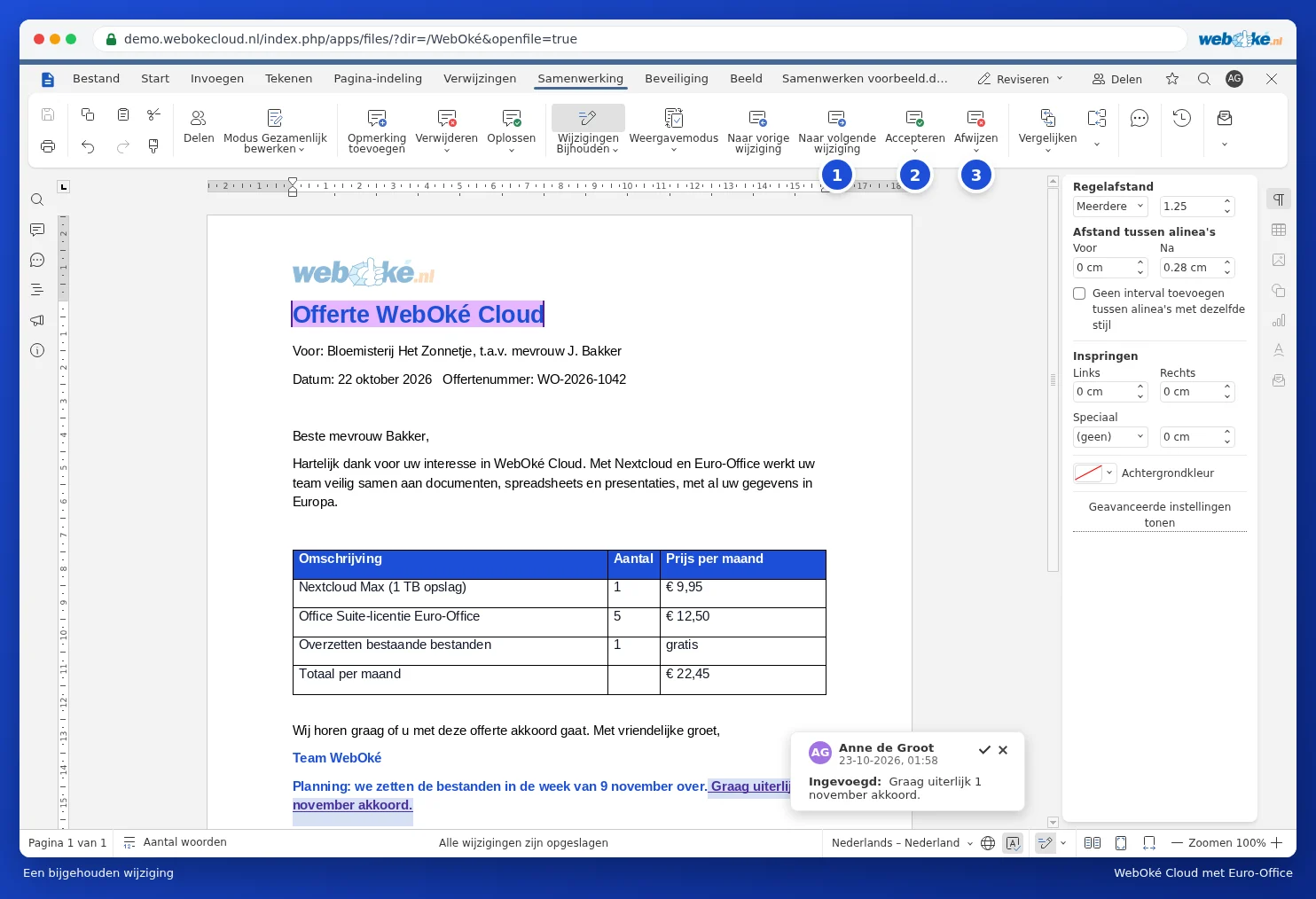
- Klik op Naar volgende wijziging (1) om de wijzigingen een voor een langs te lopen. Met Naar vorige wijziging ga je terug.
- Klik op Accepteren (2) als de wijziging mag blijven, of op Afwijzen (3) om hem ongedaan te maken.
- Klik je in de tekst op een wijziging, dan verschijnt er ook een ballon met daarin wie de wijziging maakte en wanneer. Met het vinkje in de ballon accepteer je de wijziging, met het kruisje wijs je hem af.
Via het pijltje onder Accepteren (1) kies je Huidige wijziging accepteren of Alle wijzigingen accepteren. Onder Afwijzen staan Huidige wijziging afwijzen en Alle wijzigingen afwijzen.

Hoe wil je de wijzigingen zien?
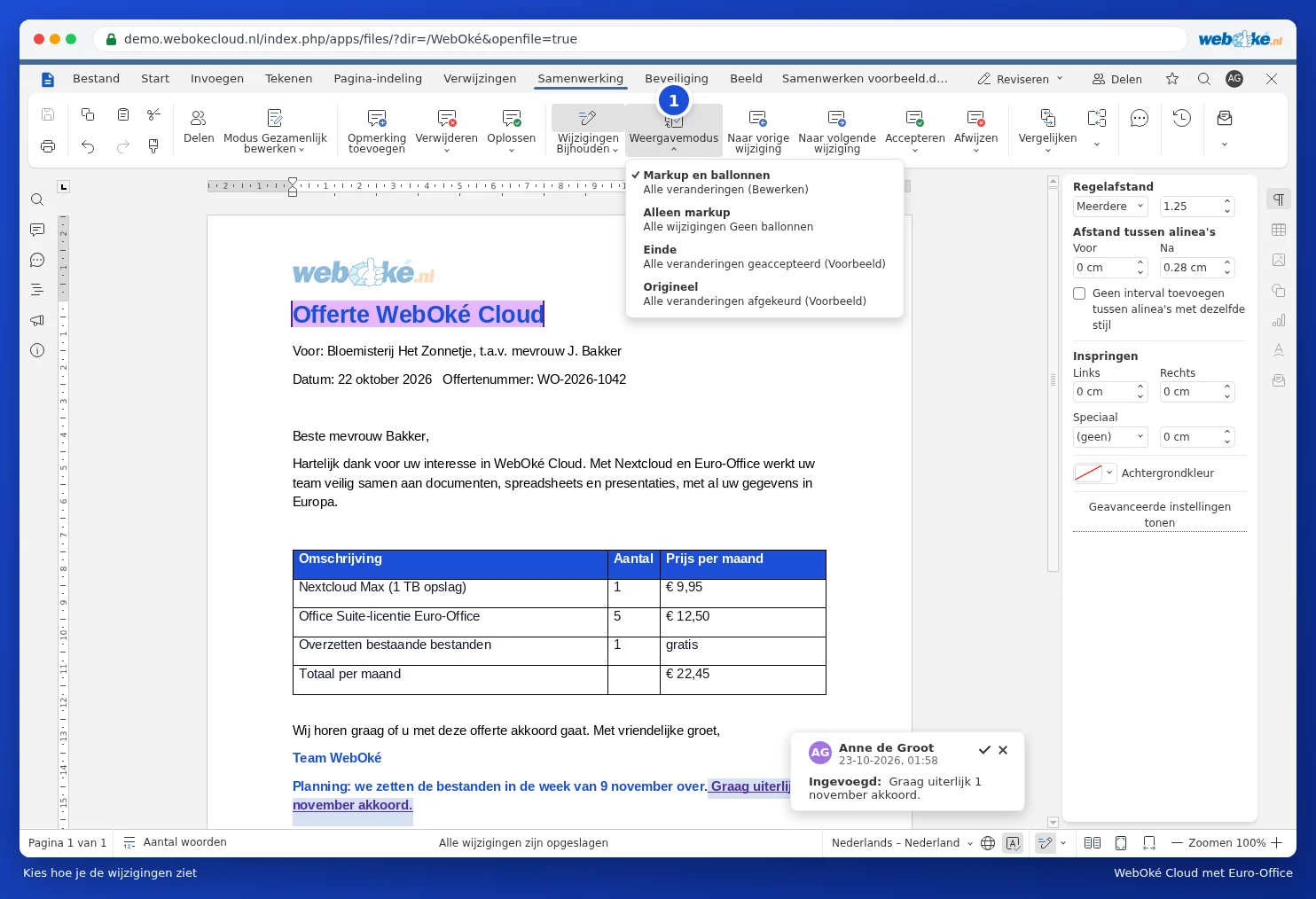
Met de knop Weergavemodus (1) kies je hoe het document eruitziet:
- Markup en ballonnen: wijzigingen in de tekst, met uitleg in ballonnen.
- Alleen markup: wijzigingen in de tekst, zonder ballonnen.
- Einde: zo ziet het document eruit als je alle wijzigingen accepteert.
- Origineel: zo zag het document eruit voor de wijzigingen.
Tip: wil je dat een collega alleen voorstellen kan doen en niets direct kan veranderen? Beveilig het document dan met de optie voor bijgehouden wijzigingen, via het tabblad Beveiliging en de knop Beveilig document.
Let op: een document met niet-geaccepteerde wijzigingen laat die wijzigingen ook zien als je het naar een klant stuurt. Accepteer of wijs ze dus eerst allemaal af en zet Wijzigingen bijhouden daarna uit.