
Kapitel 7 · 7.1
Opret et filter
Med et filter sorterer mailserveren din mail automatisk, så snart den kommer ind. For eksempel: al mail med faktura i emnet flyttes til mappen Kunder. Filteret kører på serveren, så det virker også, når webmailen og dit mailprogram er lukket.
Sådan opretter du et filter
- Klik på Indstillinger i menuen og derefter på Filtre.
- Klik på Opret øverst.
- Giv filteret et tydeligt Filter navn (1).
- Lad Filter aktiveret være slået til.
- Vælg under Omfang, om beskeden skal opfylde alle regler eller én af dem, eller om filteret skal gælde for alle beskeder.
- Opret betingelsen under Regler: vælg, hvor webmailen skal kigge (2), for eksempel Emne eller Fra, vælg for eksempel contains, og skriv teksten (3).
- Vælg under Handlinger, hvad der skal ske (4), for eksempel Flyt besked til, og vælg mappen (5).
- Klik på Gem.
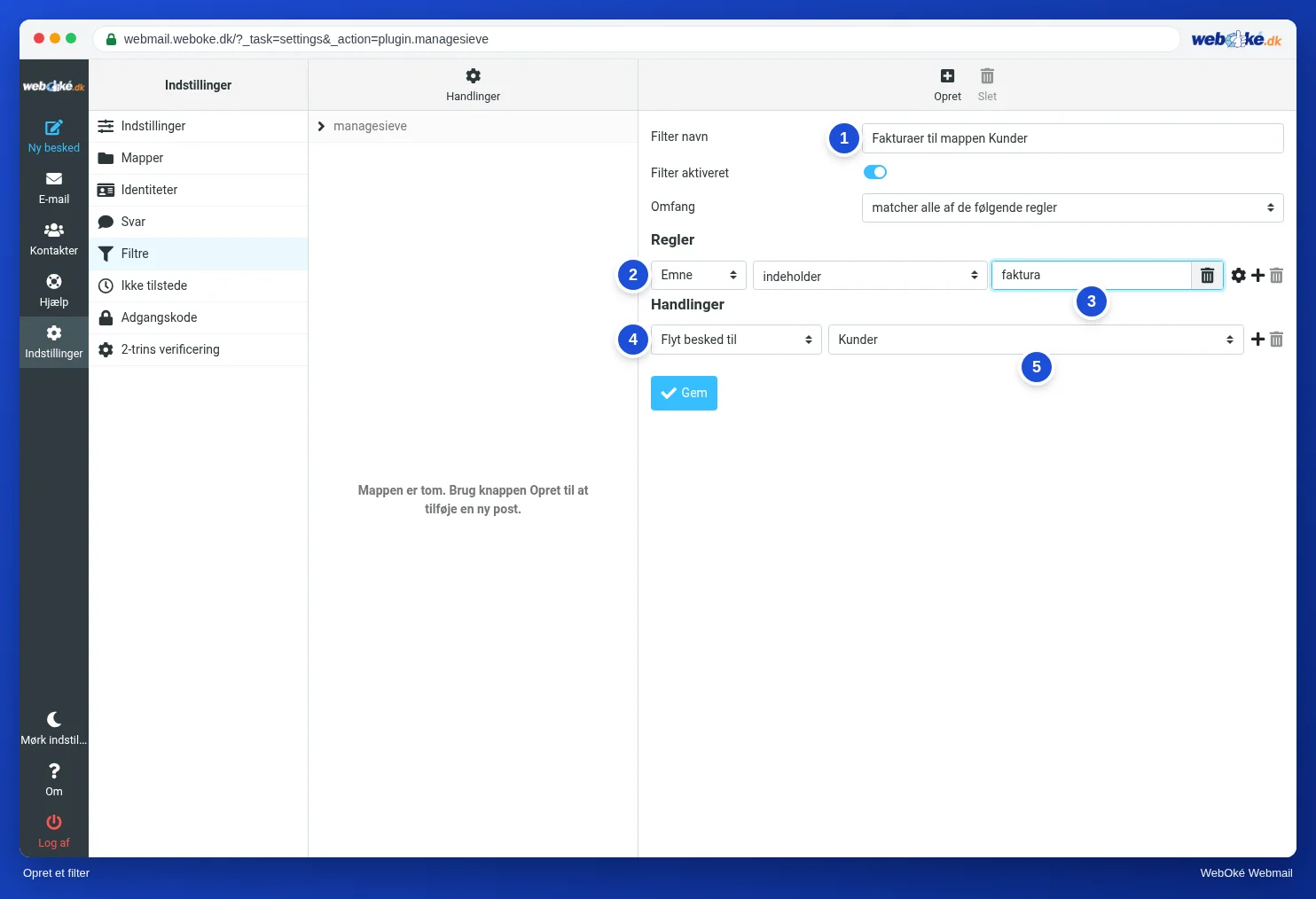
Med plusset ud for en regel eller handling tilføjer du flere. Med skraldespanden fjerner du en.
Overblik over dine filtre
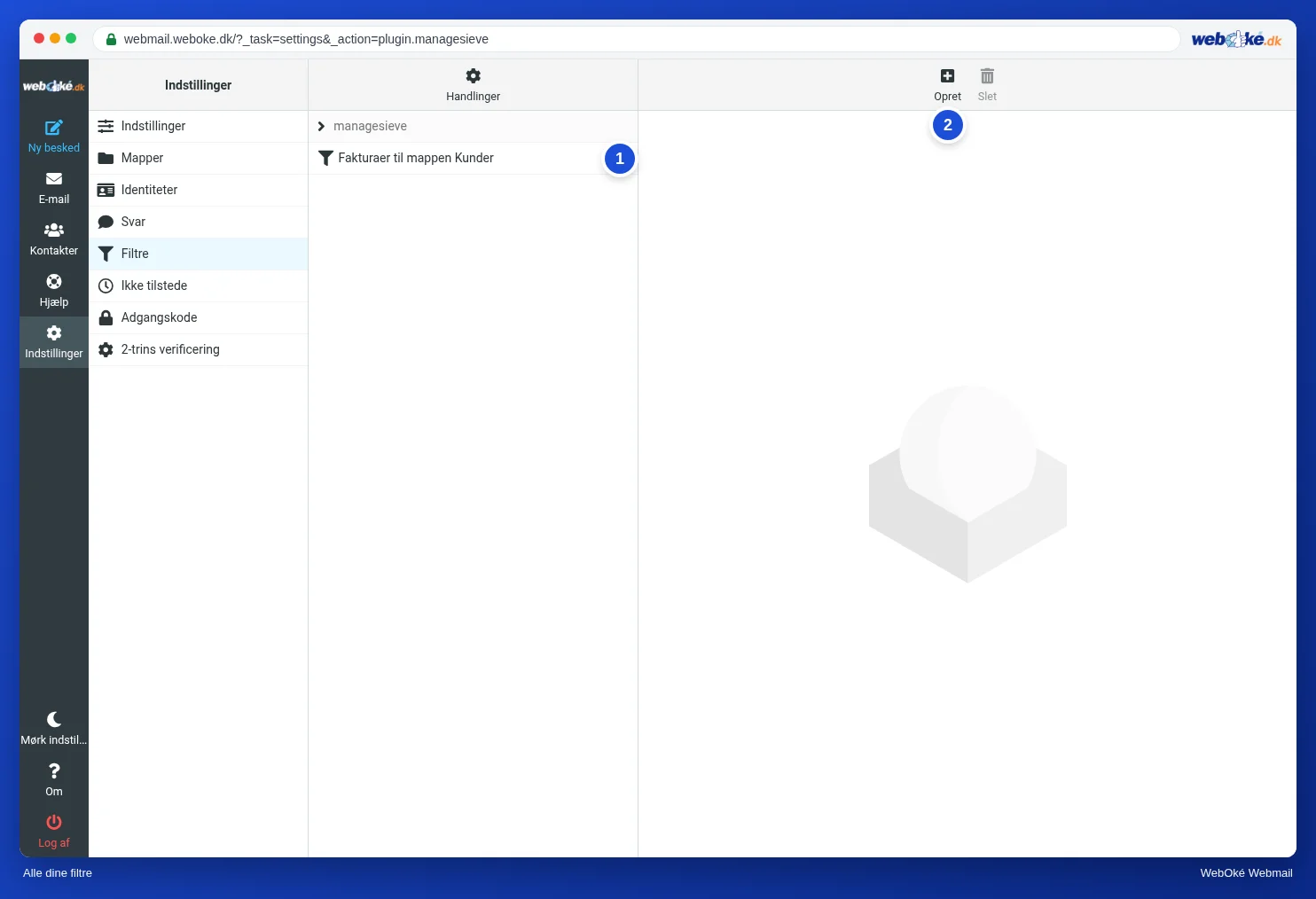
Dine filtre står i listen (1). Klik på et filter for at ændre det eller slå det midlertidigt fra med Filter aktiveret. Filtrene kører oppefra og ned. Træk et filter for at ændre rækkefølgen.
Opret hurtigt et filter ud fra en besked
Åbn en besked, klik på Mere, og vælg Opret filter. Webmailen udfylder afsenderen og emnet for dig.
Tip: et filter gælder for én mailboks. Vil du blokere noget for alle mailbokse på dit domæne, så brug SPAM-filtre i DirectAdmin. Se SPAM-filtre: bloker afsendere, domæner og ord og Server-side e-mailregler (filtre på serveren).