
Kapitel 10 · 10.3
Slå totrinsbekræftelse til
Med totrinsbekræftelse skal du ud over din adgangskode også bruge en kode, når du logger ind. Koden laves af en app på din telefon, og der kommer en ny hvert 30. sekund. Selv hvis nogen kender din adgangskode, kan de ikke komme ind i din webmail. I webmailen hedder det 2-Factor Authentication.
Hvad skal du bruge?
En authenticator-app på din telefon, fx Google Authenticator, Microsoft Authenticator, Aegis eller appen fra din adgangskodeadministrator. Du kan læse mere om den slags apps i Totrinsbekræftelse: koder, apps og sms.
Sådan slår du det til

- Gå til Indstillinger, og klik på 2-Factor Authentication.
- Sæt flueben ved Aktiver (1).
- Klik på Opret alle felter (behøver Gem) (2). Webmailen laver nu en hemmelig kode, fire gendannelseskoder og en QR-kode. Du får en besked om, at du først skal scanne QR-koden og kontrollere koden. Klik på OK.
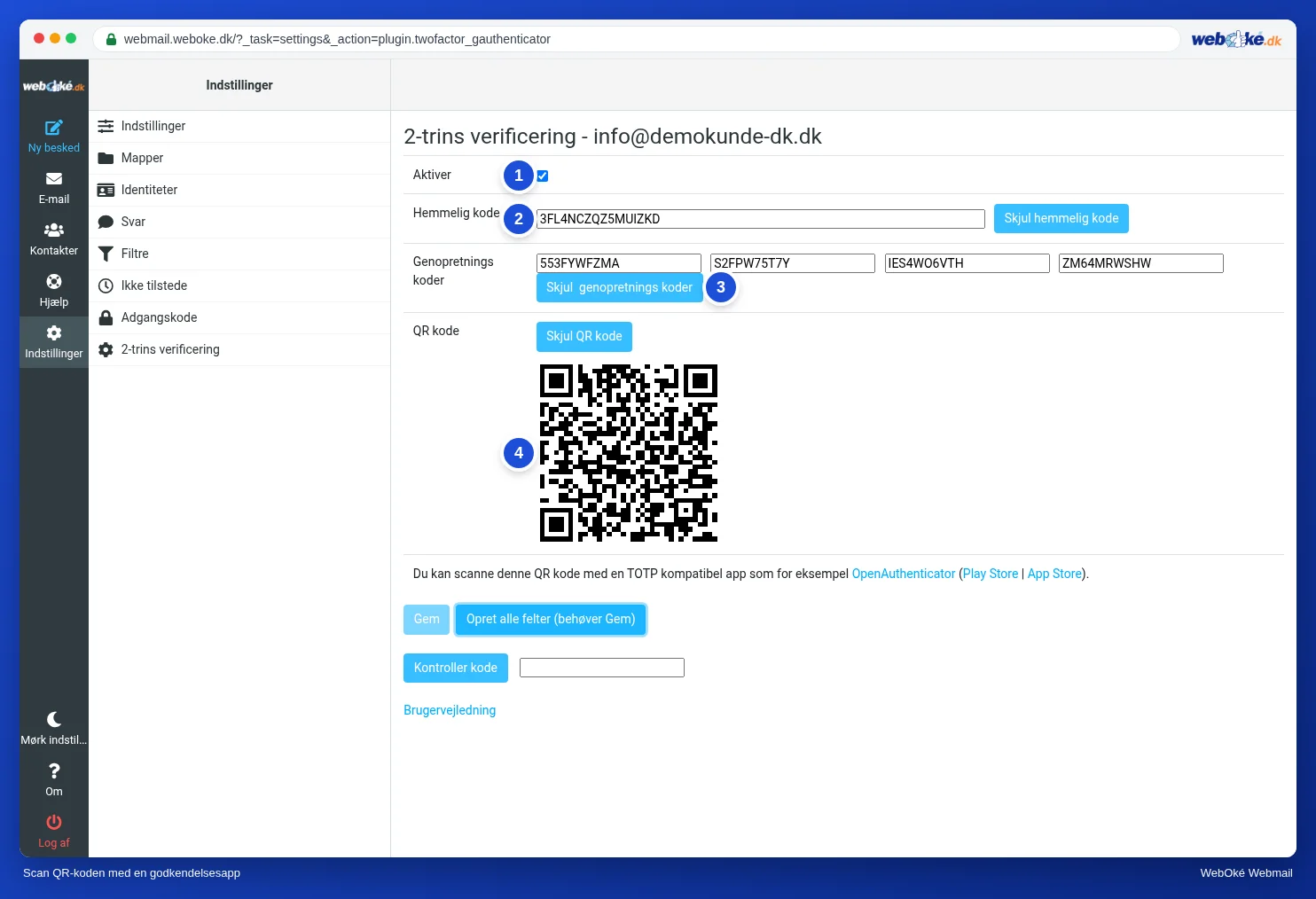
- Åbn authenticator-appen på din telefon, og scan QR-koden (4). Kan du ikke scanne? Så skriv Hemmelig kode (2) ind i appen.
- Opbevar dine Genopretnings koder (3) et sikkert sted, fx i din adgangskodeadministrator eller på papir. Med en gendannelseskode kan du komme ind, hvis du har mistet din telefon. Hver kode virker kun én gang.

- Skriv den kode, appen viser nu, i feltet ved siden af Kontroller kode (1), og klik på Kontroller kode. Du ser beskeden Koden er OK.
- Klik på Gem (2). Knappen virker først, når koden er kontrolleret.
Fra nu af beder webmailen om en kode, når du logger ind. Se Log på med totrinsbekræftelse.
Bemærk: totrinsbekræftelse i webmailen gælder kun for webmailen. Dit mailprogram og din telefon logger stadig ind med kun din adgangskode. Brug derfor også en stærk, unik adgangskode. Totrinsbekræftelse til Mit WebOké sætter du op separat, se Totrinsbekræftelse i Mit WebOké og opsætning af en authenticator-app.
Slå det fra igen
Gå til 2-Factor Authentication, fjern fluebenet ved Aktiver, og klik på Gem.