
Kapitel 3 · 3.3
Markér, flyt og slet beskeder
Hold din mail overskuelig ved at markere beskeder, flytte dem til en mappe eller slette dem.
Markér
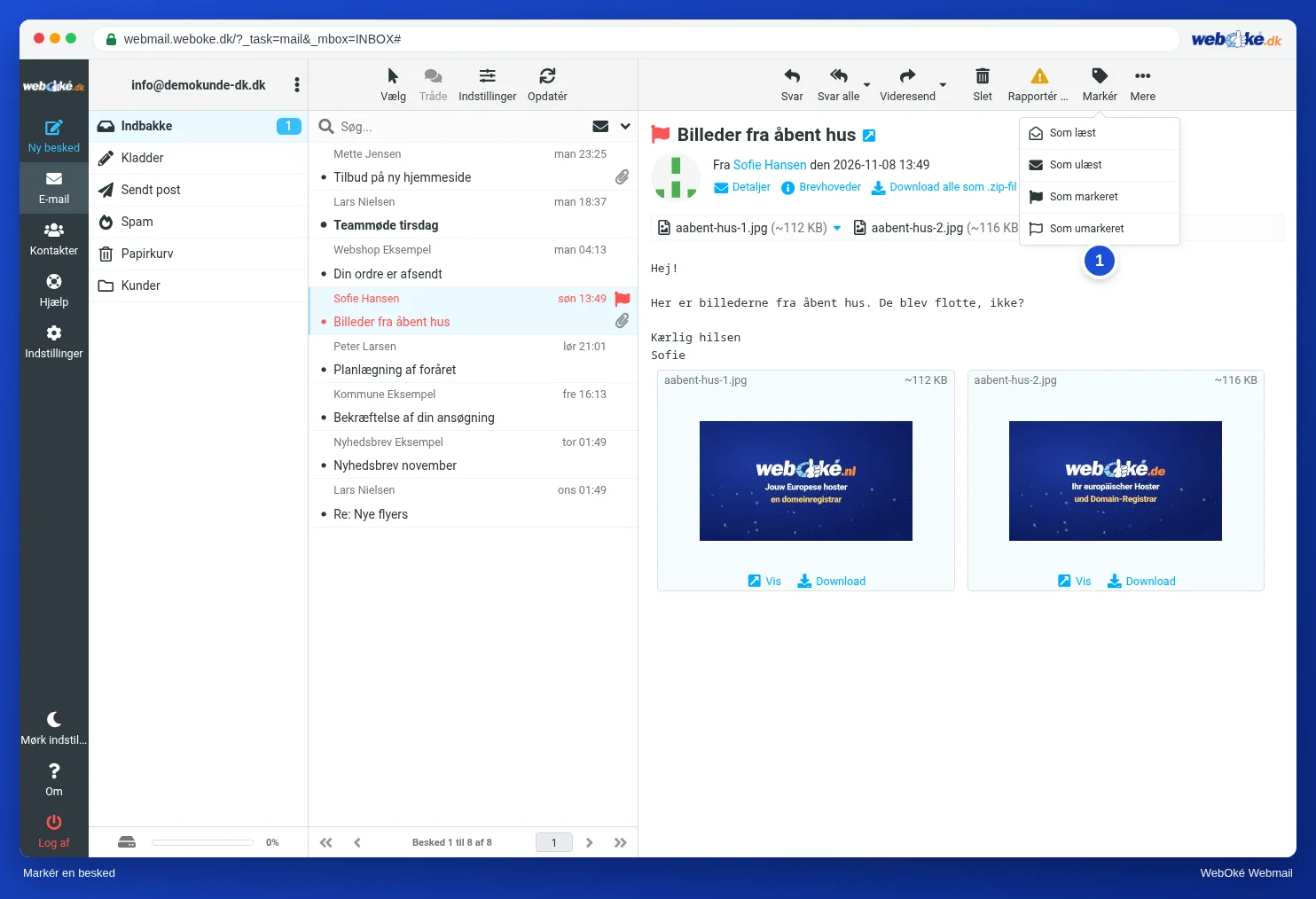
Klik på Markér (1), og vælg:
- Som læst eller Som ulæst: praktisk, hvis du vil se på en besked igen senere.
- Som markeret: beskeden får et lille rødt flag og bliver rød i listen. Så kan du med det samme se, hvad der stadig kræver din opmærksomhed. Med Som umarkeret fjerner du flaget igen.
Flyt og kopiér

Træk en besked over i en mappe i mappelisten. Eller klik på Mere (1), og vælg Flyt til... eller Kopier til.... I menuen Mere finder du også Udskriv denne besked, Vis kilde, Åbn i nyt vindue og Opret filter (se Opret et filter).
Slet
Vælg en eller flere beskeder, og klik på Slet, eller tryk på Delete. Beskeden ryger i Papirkurv. Først når du tømmer papirkurven, er den helt væk.
Sådan tømmer du papirkurven: klik på mappen Papirkurv, klik på de tre prikker ved siden af din e-mailadresse over mapperne, og vælg Tøm.
Tip: slettet mail tæller med i lagerpladsen i din postkasse, indtil du tømmer papirkurven.
Slettet ved en fejl?
- Ligger beskeden stadig i Papirkurv? Træk den tilbage til Indbakke.
- Har du allerede tømt papirkurven? Så kan du nogle gange stadig hente beskeden tilbage fra backuppen. Se Hent en postkasse eller slettede e-mails tilbage fra backuppen.