
Kapitel 9 · 9.1
Søg i din mail
Leder du efter en gammel besked? Med søgefeltet over beskedlisten finder du den hurtigt. Som standard søger webmailen i emnet og afsenderen i den mappe, du har åben.
Hurtig søgning
- Klik på den mappe, du vil søge i, for eksempel Indbakke.
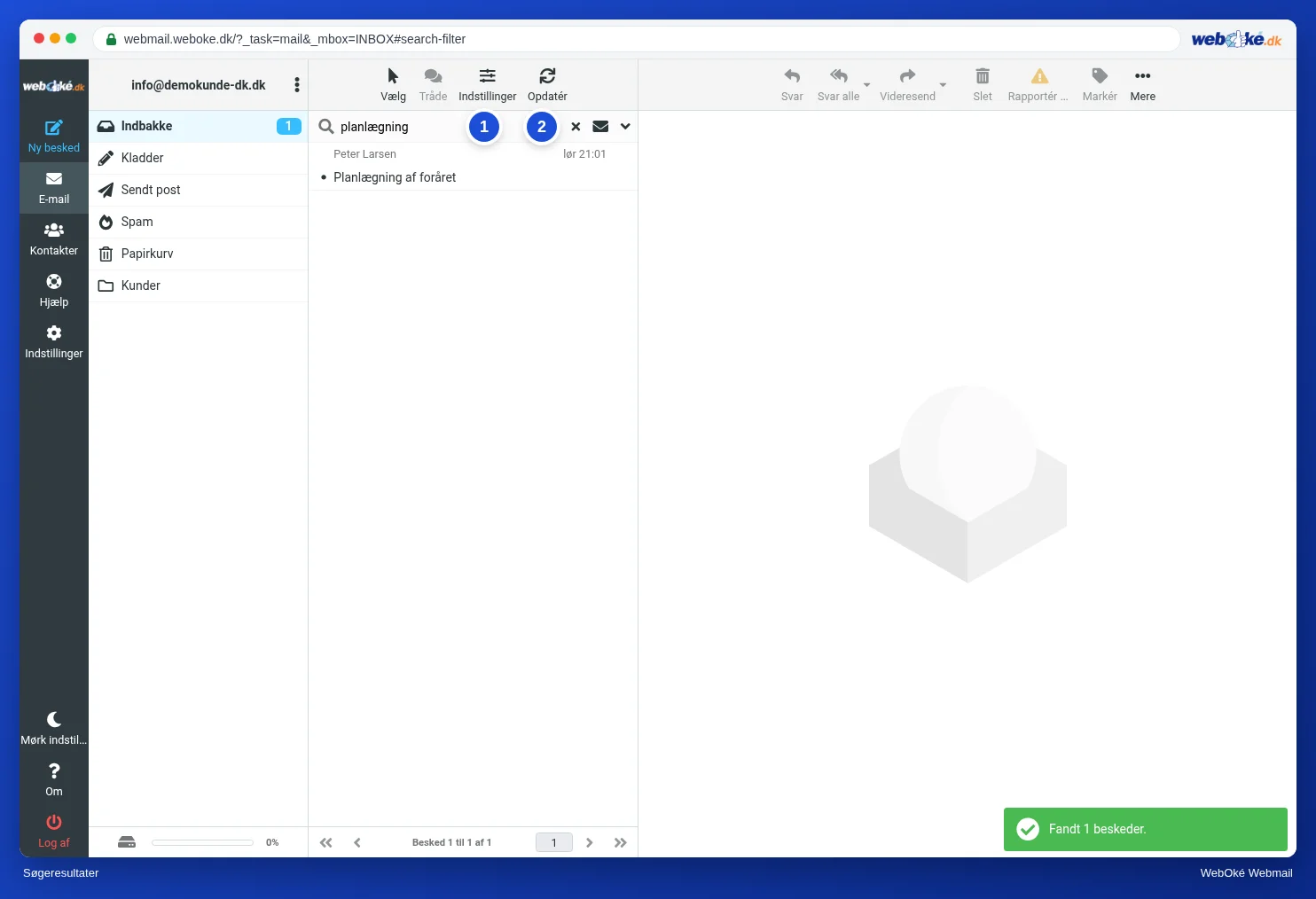
- Skriv et ord i feltet Søg... over beskedlisten (1), og tryk på Enter.
- Listen viser nu kun de beskeder, der passer. Med krydset (2) i søgefeltet ser du alt igen.
Udvidet søgning
Klik på den lille pil til højre i søgefeltet. Så får du søgeindstillingerne.

| Indstilling | Hvad gør den? |
|---|---|
| (1) Emne, Afsender, Modtager, Brødtekst, Hele beskeden | Hvor webmailen søger. Slå Brødtekst til for også at søge i teksten i beskederne. Med Hele beskeden søger du overalt, også i headerlinjerne. |
| (2) Type | Kun for eksempel ulæste, markerede eller ubesvarede beskeder eller beskeder med en vedhæftet fil. |
| (3) Dato | Kun beskeder fra en bestemt periode, for eksempel ældre end en uge eller et år. |
| (4) Omfang | Nuværende mappe, mappen med undermapperne eller All folders. Kan du ikke huske, hvilken mappe en besked ligger i, så vælg alle mapper. |
Klik på Søg for at søge med disse indstillinger. Indstillingerne bliver gemt til din næste søgning.
Kun ulæste beskeder
Klik på den lille kuvert i søgefeltet. Listen viser så kun de ulæste beskeder. Klik på den igen for at se alt. Til andre slags beskeder, for eksempel markerede beskeder, bruger du Type i søgeindstillingerne.
Kan du ikke finde den?
- Slå Brødtekst til i søgeindstillingerne, og vælg alle mapper som omfang.
- Kig også i Papirkurv og i spammappen.
- Søg på en del af et ord eller navn, for eksempel kun efternavnet.
- Er beskeden slettet, og er papirkurven tømt? Se Gendan en postkasse eller slettede e-mails fra backup.
Hvordan du søger i dine kontakter, kan du læse i Tilføj og find kontakter.