
Del 2 · 2.1
500 Internal Server Error eller en kritisk fejl
Ser du en hvid skærm på dit websted, 500 Internal Server Error, HTTP ERROR 500 eller i WordPress Der er opstået en kritisk fejl på dette websted? Så går koden på dit websted i stå. Selve serveren virker som regel helt fint.
Årsagerne hos os, fra hyppigst til sjældnest
- Et plugin, et tema eller WordPress selv efter en opdatering.
- PHP-versionen passer ikke til dit websted, for eksempel efter en ændring af PHP-versionen.
- En fejl i .htaccess, for eksempel en linje, som et sikkerhedsplugin har efterladt.
- For lidt hukommelse til PHP: i fejlloggen står der Allowed memory size ... exhausted.
- Forkerte filrettigheder: mapper skal have 755, filer 644.
- Lagerpladsen i dit abonnement er fyldt op.
Sådan løser du det
- Hvad er lige blevet ændret? En opdatering, en anden PHP-version, en ændring i .htaccess? Rul præcis den ændring tilbage. Det er som regel den hurtigste løsning.
- Kig i fejlloggen. Åbn Systeminfo og filer i DirectAdmin og derefter Oversigt og logs for websted, vælg dit domæne, og åbn fejlloggen. De nederste linjer er de nyeste. Står der PHP Fatal error med en sti til wp-content/plugins/navn-på-plugin, ved du, hvilket plugin det er.
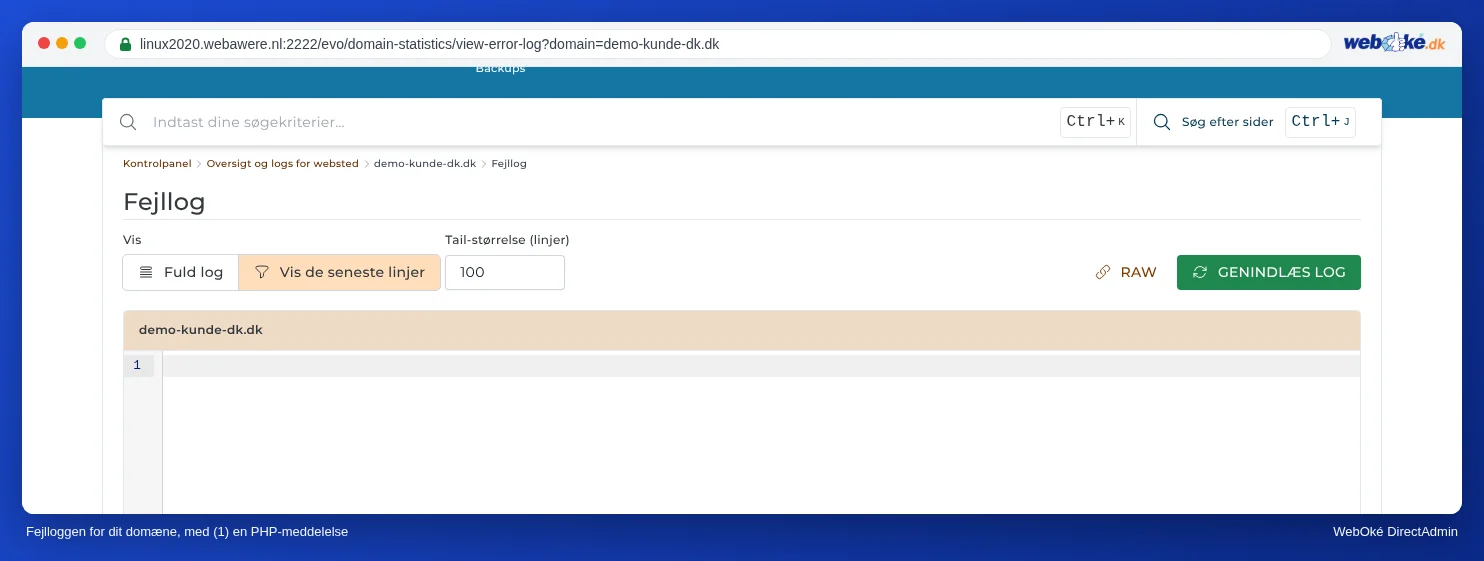
Fejlloggen for dit domæne - WordPress efter en opdatering: kig i din indbakke efter en mail fra WordPress med et link til gendannelsestilstand. Ingen mail? Omdøb mappen wp-content/plugins til plugins-fra i Filhåndtering. Virker webstedet igen, så omdøb mappen tilbage, og slå dine plugins til et ad gangen, indtil fejlen vender tilbage.
- Har du lige ændret PHP-versionen? Sæt den tilbage under Select PHP version (se Skift PHP-version og PHP-indstillinger (og hvad du gør ved fejl efter en opgradering)).
- Test .htaccess: omdøb .htaccess i public_html til .htaccess-gammel. Forsvinder fejlen, ligger problemet i den fil.
- Virkede det i går? Gendan en sikkerhedskopi med WebOké Backups i Mit WebOké, eller med Installatron, hvis den lavede en sikkerhedskopi før opdateringen.
Hvornår skal du kontakte os?
Finder du ingen årsag i fejlloggen, eller vender fejlen tilbage, efter at du har gendannet en sikkerhedskopi? Så kontakt os.
Spørg først AI-assistenten i Mit WebOké, eller opret en supportsag via Supportcenter og derefter Opret supportsag. Send følgende med:
- den fulde adresse på siden, hvor det går galt
- tidspunktet, hvor det gik galt
- hvad du gjorde i det øjeblik, for eksempel gemte, uploadede eller loggede ind
- et skærmbillede af meddelelsen
- linjerne fra fejlloggen omkring det tidspunkt
Send aldrig din adgangskode med.
Udførlig vejledning med alle trin: Fejl 500 eller "kritisk fejl" på dit websted (også efter en WordPress-opdatering) og Mit websted er hvidt eller giver en fejl 500.