
Del 1 · 1.3
Fejlkode 535: godkendelse mislykkedes (også i webmailen)
Fejlkode 535 betyder, at den udgående mailserver afviser dine loginoplysninger. Du kan så ikke sende mails. Årsagen afhænger af, hvor du ser meddelelsen: i dit mailprogram eller i webmailen.
Sådan ser meddelelsen ud
- I webmailen: SMTP-fejl (535): Godkendelse mislykkedes.
- I et mailprogram, en app eller et plugin: 535 med en tekst som authentication failed eller incorrect authentication data, eller en meddelelse om, at loginoplysningerne er afvist.
I webmailen: du kan logge ind, men ikke sende
Kan du logge ind på webmailen, er din adgangskode korrekt. Det hjælper så ikke at vælge en ny adgangskode. Webmailen sender via den samme server, som du er logget ind på. Det virker med et tomt felt Server, og også hvis du har udfyldt servernavnet for din pakke der. Fik du tidligere denne meddelelse med et udfyldt felt Server, eller fordi mail.ditdomæne.dk pegede på en anden server? Det er løst nu.
Ser du alligevel meddelelsen?
- Log ud, og log ind igen. Lad feltet Server være tomt, hvis dit domæne ligger hos os.
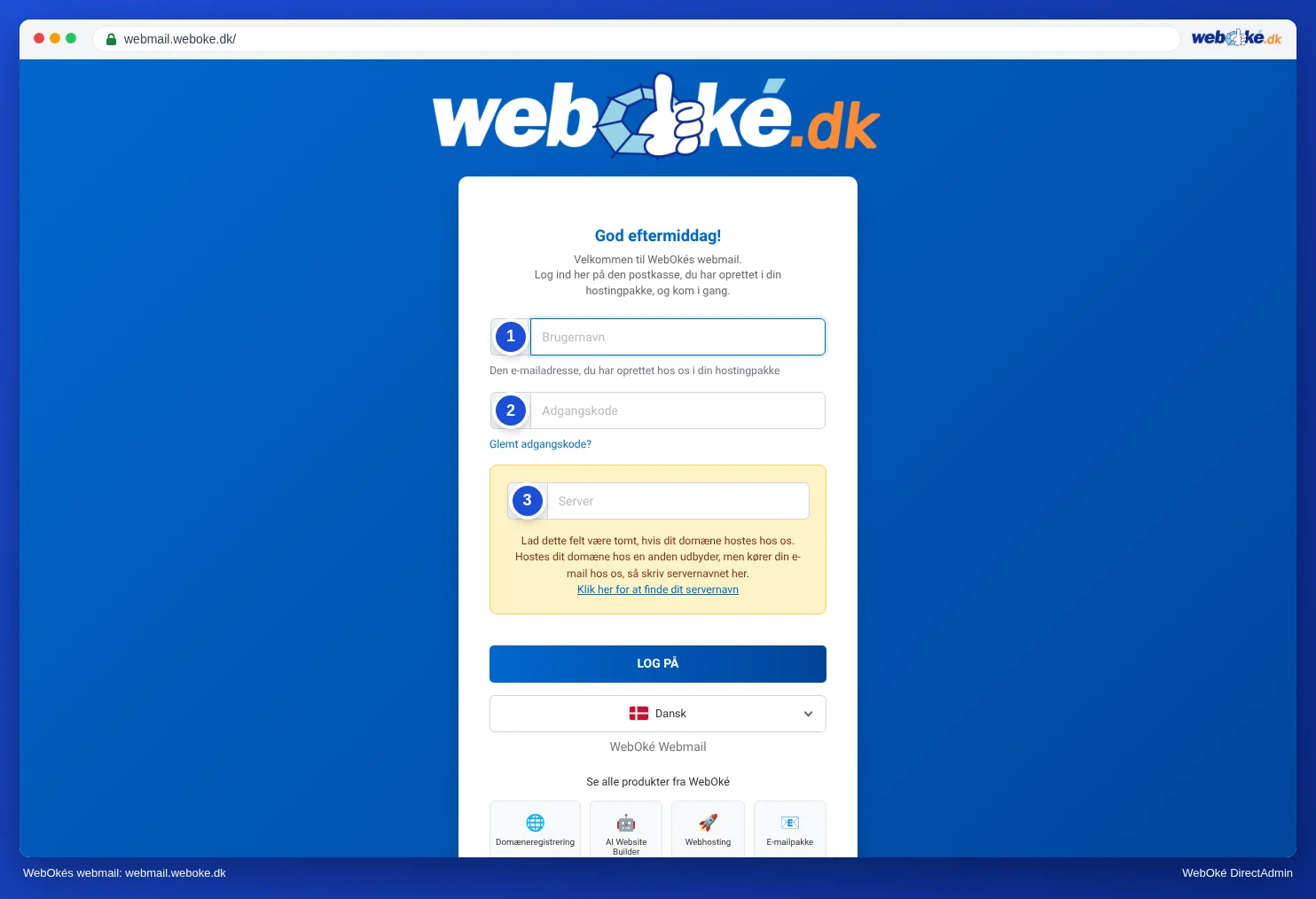
(1) din fulde e-mailadresse, (2) adgangskoden til denne adresse, (3) Server: lad det være tomt - Sender du fra en anden mailboks, som du har tilknyttet i webmailen? Kontrollér så brugernavnet og adgangskoden til den mailboks under den pågældende identitet.
I et mailprogram, en app eller et plugin
- Kontrollér brugernavnet: det er din fulde e-mailadresse, også for den udgående server. Altså info@ditdomæne.dk og ikke kun info.
- Kontrollér adgangskoden: test den ved at logge ind på webmail.weboke.dk. Lykkes det ikke, så vælg en ny adgangskode (se Skift adgangskoden til en e-mailadresse), og indtast den på alle dine enheder.
- Har du for nylig ændret adgangskoden? Så ret den i alle programmer, der sender mail med denne adresse: din telefon, en anden computer, et SMTP-plugin på dit website eller Gmail med Send mail som.
- Kontrollér server og port: samme server som for indgående mail, port 587 med STARTTLS eller 465 med SSL/TLS. Alle indstillinger finder du i Alle indstillinger samlet: servere, porte og sikkerhed.
Bemærk: Bliver en enhed ved med at forsøge at logge ind med en gammel adgangskode, blokerer vores firewall efter et stykke tid din IP-adresse. Så virker dit website heller ikke længere fra din egen forbindelse. Se Timeout: website, mail og FTP pludselig utilgængelige.
Hvornår skal du kontakte os?
Kan du logge ind på webmailen, og har du logget ind igen, men vises meddelelsen stadig, når du sender? Så kontakt os.
Spørg først AI-assistenten i Mit WebOké, eller opret en supportsag via Supportcenter og derefter Opret supportsag. Send følgende med:
- den e-mailadresse, du sender fra
- hvor du ser meddelelsen (webmail, hvilket program eller hvilket plugin)
- den nøjagtige fejlmeddelelse, med et skærmbillede
Send aldrig din adgangskode med.