
Del 3 · 3.3
Gmail-appen: ingen forbindelse til serveren
Siger Gmail-appen (eller en anden mailapp), at der ikke er forbindelse til serveren for din e-mailadresse hos WebOké? Så kan appen ikke nå vores mailserver, eller serveren afviser forbindelsen. Det skyldes næsten altid indstillingerne, en IP-blokering eller certifikatet.
Årsagerne hos os
- Et forkert servernavn. For eksempel mail.ditdomæne.dk, imap.ditdomæne.dk eller smtp.ditdomæne.dk, der ikke peger på din pakke, eller dit domænenavn, mens din hjemmeside ligger et andet sted.
- En forkert port eller sikkerhed. For eksempel port 587 med SSL/TLS i stedet for STARTTLS, eller port 25.
- Din IP-adresse er blokeret efter for mange mislykkede loginforsøg, ofte fra en anden enhed med en gammel adgangskode.
- Et certifikatproblem, fordi servernavnet ikke passer til certifikatet.
Sådan løser du det
- Test din adresse i webmailen. Log ind på webmail.weboke.dk med din fulde e-mailadresse og adgangskode, og lad Server være tom. Lykkes det, virker din adresse og adgangskode.
- Brug servernavnet for din pakke. Du finder det i Mit WebOké under Mine produkter, i kolonnen Server, for eksempel linux2023.webawere.nl. Angiv det som både indgående og udgående server.
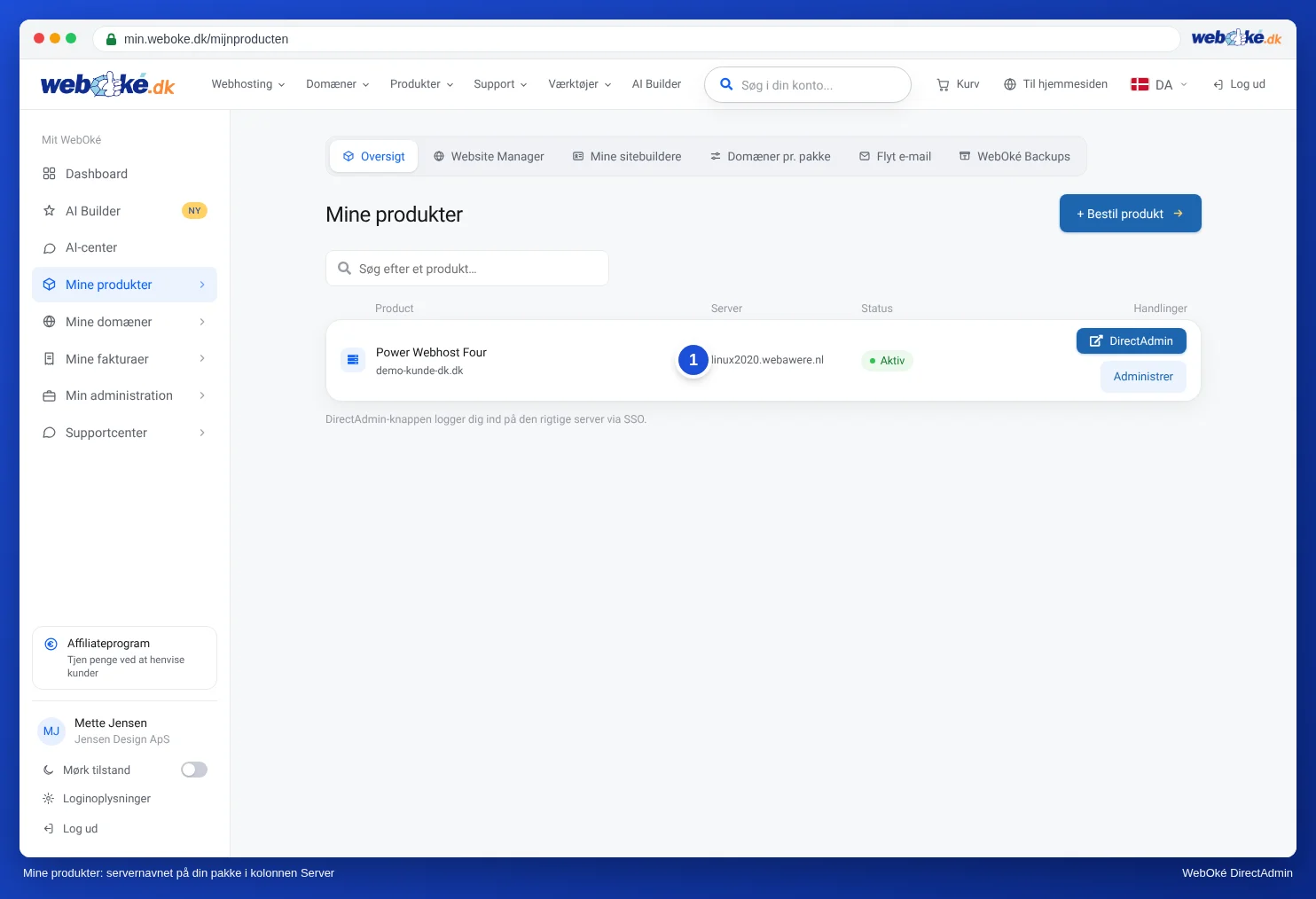
(1) servernavnet for en hostingpakke, (2) servernavnet for en e-mailpakke - Tjek port og sikkerhed. Indgående: IMAP, port 993, SSL/TLS. Udgående: port 587 med STARTTLS, eller 465 med SSL/TLS. Brugernavn: din fulde e-mailadresse, også for udgående.
- Virker det via 4G, men ikke via dit wifi? Så er din IP-adresse sandsynligvis blokeret. Se Timeout: website, mail og FTP pludselig utilgængelige.
- Fjern kontoen, og tilføj den igen med Manual setup og Personal (IMAP). Du finder trinene i Tilføj postkasse på Android (Gmail-appen og Samsung E-mail).
Bemærk: Har du indtil nu læst din mail via Gmail på computeren ved at hente mail fra andre konti? Det stopper Google med. Du får ingen besked om forbindelsen, men der kommer heller ikke længere ny mail ind. Læs Gmail stopper med at hente mail fra andre konti.
Hvornår skal du kontakte os?
Virker webmailen, har du angivet servernavnet for din pakke, er du ikke blokeret, og bliver meddelelsen ved? Så kontakt os.
Spørg først AI-assistenten i Mit WebOké, eller opret en supportsag via Supportcenter og derefter Opret supportsag. Send følgende med:
- e-mailadressen
- hvilken telefon og hvilken app du bruger
- et skærmbillede af indstillingerne for den indgående og udgående server
- den præcise meddelelse
Send aldrig din adgangskode med.
Uddybende forklaring: Android og Gmail-appen og Afsendelse eller modtagelse virker ikke: sådan løser du det.