
Kapitel 10 · 10.3
Flyt e-mail via Mijn WebOké
I Mijn WebOké findes der et indbygget flytteværktøj: E-mail verhuizen. Med det kopierer du al mail fra din gamle udbyder, såsom Gmail, Outlook, Ziggo eller KPN, til din postkasse hos WebOké. Alle dine mapper og hele din mailhistorik følger med. Din gamle postkasse forbliver præcis som den var. Værktøjet er gratis.
Åbn værktøjet
- Log ind på Mijn WebOké.
- Klik i menuen til venstre på Mijn Producten (1).
- Klik øverst i rækken med faneblade på E-mail verhuizen (2). Du finder også E-mail verhuizen i undermenuen til Mijn Producten, eller du går direkte til mijn.weboke.nl/emailverhuizen.
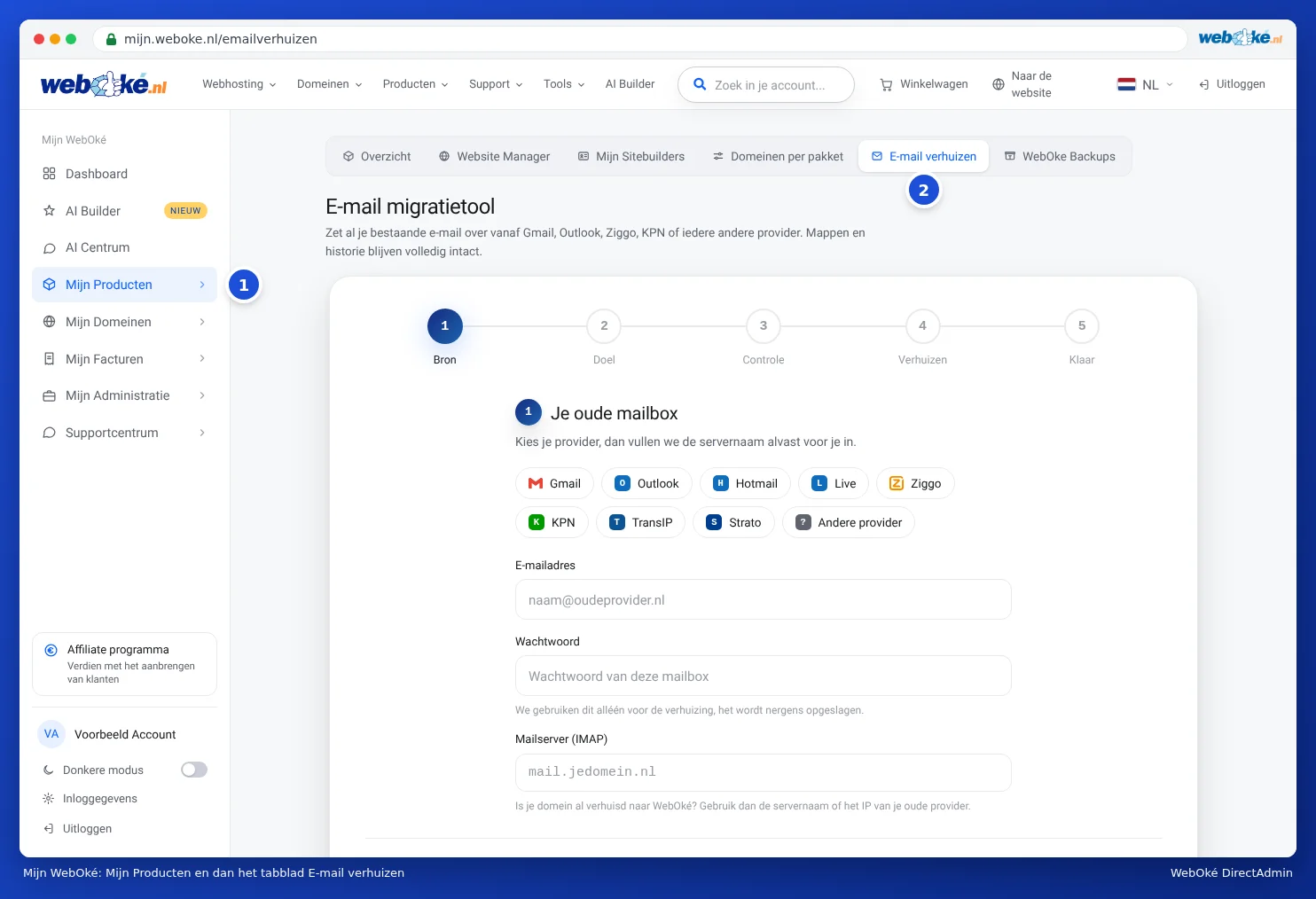
Flytningen foregår i fem trin: Bron, Doel, Controle, Verhuizen og Udført.

Trin 1: din gamle postkasse (Bron)
- Vælg din gamle udbyder (1): Gmail, Outlook, Hotmail, Live, Ziggo, KPN, TransIP eller Strato. Værktøjet udfylder derefter servernavnet for dig. Står din udbyder ikke på listen, vælg da Andere provider og indtast selv servernavnet under Mailserver (IMAP).
- Indtast E-mailadres (2) og Wachtwoord for din gamle postkasse. Vi bruger kun adgangskoden til flytningen og gemmer den ikke nogen steder.
- Klik på Volgende: doelmailbox. Værktøjet tester automatisk forbindelsen.
Bemærk: Er dit domæne allerede flyttet til WebOké? Indtast da mailserverens servernavn eller IP-adresse fra din gamle udbyder, ikke mail.dindomæne.nl. Den adresse peger nemlig allerede på WebOké.
Flytning fra Gmail
Google tillader ikke eksterne programmer at logge ind med din almindelige adgangskode. Derfor opretter du én gang en app-adgangskode: en speciel adgangskode kun til denne slags forbindelser. Aktivér først totrinsbekræftelse på din Google-konto, og opret derefter app-adgangskoden. Den indtaster du som adgangskode for din gamle postkasse. Vælger du Gmail, viser værktøjet et link til den rigtige side hos Google.
Flytning fra Outlook, Hotmail, Live eller Microsoft 365
Microsoft accepterer ikke længere en adgangskode til at hente mail, heller ikke en app-adgangskode. Derfor logger du i værktøjet ind hos Microsoft én gang:
- Vælg Outlook, Hotmail eller Live som gammel udbyder (eller indtast som mailserver outlook.office365.com).
- Klik på Inloggen bij Microsoft (1).
- Åbn microsoft.com/devicelogin, og indtast koden, som værktøjet viser. Med Kopiér sætter du koden på din udklipsholder.
- Log ind med Microsoft-kontoen for den postkasse, du vil flytte, og klik på Accepteren.
- Værktøjet registrerer automatisk, at du er logget ind, og viser Ingelogd bij Microsoft als med din adresse.
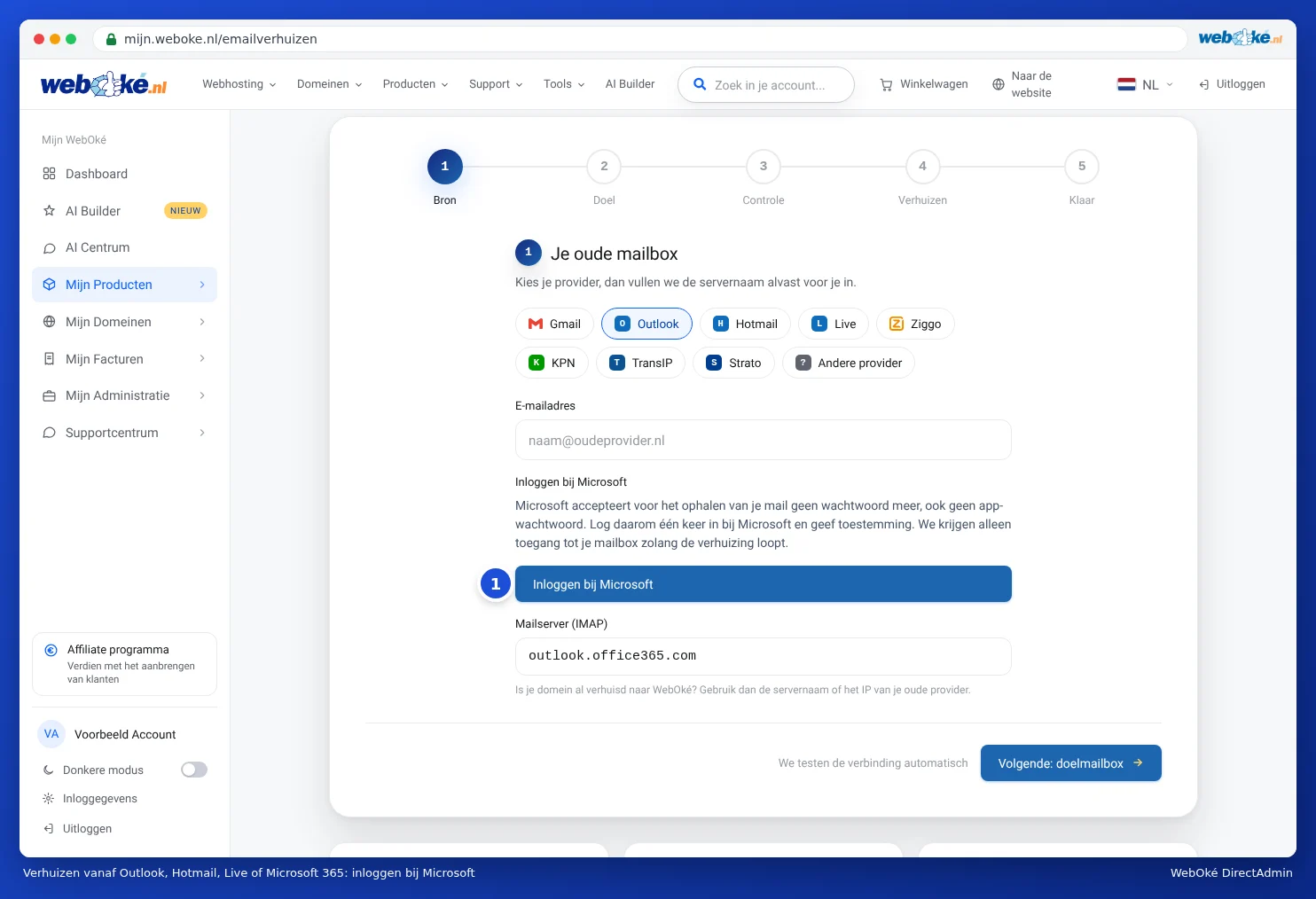
Dette fungerer for personlige konti (Outlook.com, Hotmail, Live) og for erhvervsmæssige Microsoft 365-postkasser. Vi har kun adgang til din postkasse, mens flytningen kører. Bagefter fjerner vi den adgang.
Siger Microsoft, at du skal have tilladelse fra en administrator? Så tillader din organisation ikke dette. Bed administratoren af dit Microsoft 365-miljø om at godkende WebOké E-mailverhuizing, eller eksportér din mail i Outlook (programmet på din computer) til en .pst-fil, og kontakt os.
Trin 2: din postkasse hos WebOké (Doel)
- Indtast under E-mailadresse hos WebOké din nye adresse samt adgangskoden til den postkasse. Har du endnu ikke en postkasse, så opret den først (se En e-mailadresse oprette).
- Værktøjet udfylder selv mailserveren, så snart dit domæne peger på WebOké. Peger det endnu ikke på os, ser du Servernavn påkrævet. Indtast da servernavnet for din pakke, for eksempel linux2023.webawere.nl. Det står i din velkomstmail og i Mijn Producten (se Find dit servernavn og DA-brugernavn).
- Klik på Næste: kontrol.
Trin 3: kontrollér og start
Værktøjet har testet begge postkasser og viser, hvor mange beskeder og mapper det fandt i din gamle postkasse. Mapper, der ikke er e-mail, såsom en kalender eller kontaktpersoner, flyttes ikke med. De nævnes separat.
Vil du have en e-mail, når flytningen er færdig? Indtast da din e-mailadresse under Send mig en e-mail, når flytningen er færdig. Klik på Start flytningen.
Trin 4 og 5: flytning og udført
Flytningen kører på vores servere. Du ser pr. mappe, hvor mange beskeder der allerede er kopieret. Du behøver ikke vente: luk gerne siden, flytningen fortsætter. Når den er færdig, ser du Din mail er flyttet med antal beskeder, mapper og varighed. Med Log ind på webmail kontrollerer du straks resultatet, og med Flyt endnu en postkasse begynder du på den næste postkasse.
Du kan have op til tre flytninger kørende samtidig. Har du flere postkasser, så vent til en er færdig.
Flytningen er sat på pause
Går noget galt undervejs, sætter værktøjet flytningen på pause. Der går intet tabt. Du ser hvorfor:
- Din WebOké-postkasse er fuld. Forøg postkassen i DirectAdmin (se Opbevaring pr. mailboks, og hvad der sker, når den er fuld), eller slet store beskeder, og klik på Prøv igen.
- Adgangskoden accepteres ikke længere. Kontrollér adgangskoden, og klik på Prøv igen.
- Forbindelsen blev afbrudt. Klik på Prøv igen.
- En del af beskederne kunne ikke hentes. Det sker især med mapper med kalenderaftaler eller kontaktpersoner. Klik på Prøv igen. Går det fast igen på samme mappe, så send loggen til support.
Efter Prøv igen fortsætter flytningen, hvor den slap. Med Vis teknisk log ser du præcis, hvad der skete, og med Kopiér log sender du nemt den med i en supportsag.
Ofte stillede spørgsmål
Forbliver min mail hos min gamle udbyder? Ja. Værktøjet kopierer alt og sletter intet.
Hvor lang tid tager en flytning? En lille postkasse er klar på få minutter. En postkasse med mange tusinde beskeder eller store vedhæftninger kan tage et par timer.
Efter flytningen kom der stadig mail ind på min gamle adresse. Kør flytningen igen. Beskeder, der allerede er kopieret, bliver sprunget over. Kun nye beskeder bliver tilføjet.
Er det sikkert at indtaste min adgangskode? Ja. Vi bruger den kun under flytningen til at læse din gamle postkasse. Den gemmes ikke nogen steder.