
Kapitel 4 · 4.5
Underdomæner oprette og slette
Se det i en kort film
Et underdomæne er en adresse foran dit domænenavn, som shop.dindomæne.dk eller test.dindomæne.dk. Du bruger det til en separat del af din hjemmeside, en webshop, en testversion eller en ekstra WordPress. Du behøver ikke købe et nyt domænenavn til det. I din pakke kan du oprette mange underdomæner.
Opret et underdomæne
- Vælg øverst til højre i domænevælgeren det domæne, underdomænet skal høre til.
- Klik i menuen under Kontoadministration på Administration af underdomæner.
- Klik på TILFØJ SUBDOMÆNE.
- Skriv ved Underdomæne (1) kun den første del, for eksempel shop. Domænenavnet står allerede bagefter.
- Vælg ved Dokumentrod (2) hvilken mappe filerne skal ligge i. Lad Standard stå, hvis du er i tvivl (se nedenfor).
- Klik på TILFØJ SUBDOMÆNE.

Underdomænet står nu på listen. I kolonnen Webrodmappe kan du se, i hvilken mappe underdomænets filer ligger.
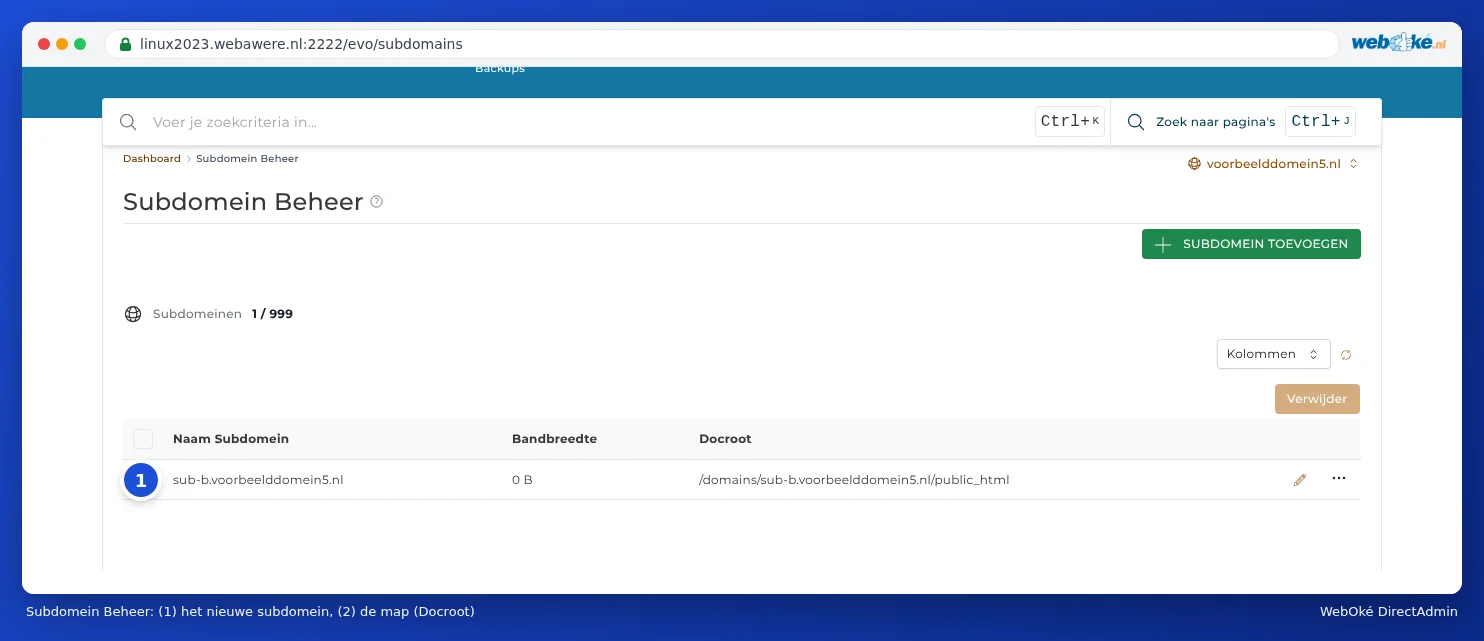
Hvor skal jeg placere filerne?
Det afhænger af, hvad du vælger ved Dokumentrod:
| Valg | Underdomænets mappe | Hvornår? |
|---|---|---|
| Standard | domains/shop.dindomæne.dk/public_html: en egen mappe ved siden af dit hoveddomæne. | Næsten altid. Underdomænet er pænt adskilt fra din hovedhjemmeside. |
| Ældre (en undermappe inde i hoveddomænet) | domains/dindomæne.dk/public_html/shop: en mappe inde i hoveddomænets hjemmeside. | Hvis du er vant til det fra tidligere. Bemærk: indholdet kan så også ses på dindomæne.dk/shop. |
| Brugerdefineret | En mappe, du selv vælger. | Se Een andere map voor je website (documentroot). |
Alt, hvad du lægger i den mappe, vises på shop.dindomæne.dk. Mappen kan du se på listen i kolonnen Webrodmappe.
WordPress eller en anden applikation på et underdomæne installerer du med Installatron: vælg der underdomænet ved domænet (se Installation i en undermappe eller på et underdomæne).
Hvornår virker underdomænet?
DirectAdmin sætter underdomænet ind i DNS med det samme. Alligevel kan det tage lidt tid, før det virker overalt, som regel et par minutter til en time. Åbn helst først underdomænet efter ti minutter. Har du allerede prøvet det, før det eksisterede, husker din computer eller internetudbyder, at det ikke fandtes. Så tager det længere tid, op til et par timer. Læs mere om den ventetid i Hvornår virker en ændring? Ventetid og TTL.
Bemærk: Bruger du en anden parts nameservere, som Cloudflare? Så skal du selv tilføje underdomænet der som et A-record eller CNAME-record. DirectAdmin sætter det kun ind i WebOkés DNS (se DNS i Mijn WebOké og hos eksterne navneservere som Cloudflare).
Https på underdomænet
Også et underdomæne har brug for et SSL-certifikat. DirectAdmin anmoder automatisk om det, så snart underdomænet peger på serveren. Lykkes det ikke, så se Certifikat til www, underdomæner og wildcard og Let's Encrypt fejler: årsager og løsninger.
Slet et underdomæne
- Gå til Administration af underdomæner.
- Markér underdomænet.
- Klik på Slet.
- Markér kun Fjern mappeindhold, hvis underdomænets filer også skal fjernes.
- Klik på BEKRÆFT.

Tip: Er du i tvivl om, om du stadig har brug for filerne? Så lad dem blive liggende. Du kan altid slette mappen senere i Filhåndtering.
Ofte stillede spørgsmål
Kan jeg oprette flere underdomæner, hver med sin egen WordPress?
Ja. Opret for hvert underdomæne en egen WordPress-installation i Installatron, hver med sin egen database.
Kan jeg lade et underdomæne videresende til en anden hjemmeside?
Ja. Beder en anden part (som en webshop-platform) om at lade underdomænet pege på deres server, skal du ikke oprette et underdomæne i Administration af underdomæner, men kun et CNAME-record i DNS-administration (se CNAME-records og punktummet til sidst). Vil du bare sende besøgende videre til en anden adresse, så opret underdomænet, vælg det i domænevælgeren, og sæt en omdirigering op med Omdirigeringer for websted (se Site Omleiden: viderestil et domæne eller en side).
Virker *.dindomæne.dk (en wildcard)?
Et wildcard-underdomæne kan du ikke selv oprette i Administration af underdomæner. A-recorden med en stjerne står allerede som standard i din DNS. Vil du have, at alle ukendte underdomæner skal føre til din hjemmeside, så bed om det via en ticket.