
Kapitel 11 · 11.2
Upload og download filer
Se det i en kort film
Et par filer eller en lille hjemmeside lægger du hurtigst op med Filhåndtering på din pakke. Har du mange filer, som en komplet hjemmeside med hundredvis af billeder? Pak dem så først sammen i en zip-fil og pak den ud på serveren (se Zip-filer: udpakning og oprettelse), eller brug FTP (se Opret forbindelse med FileZilla (FTP, FTPS og SFTP)).
Upload
- Åbn Filhåndtering (se Åbn Filhåndtering: mapperne i din pakke).
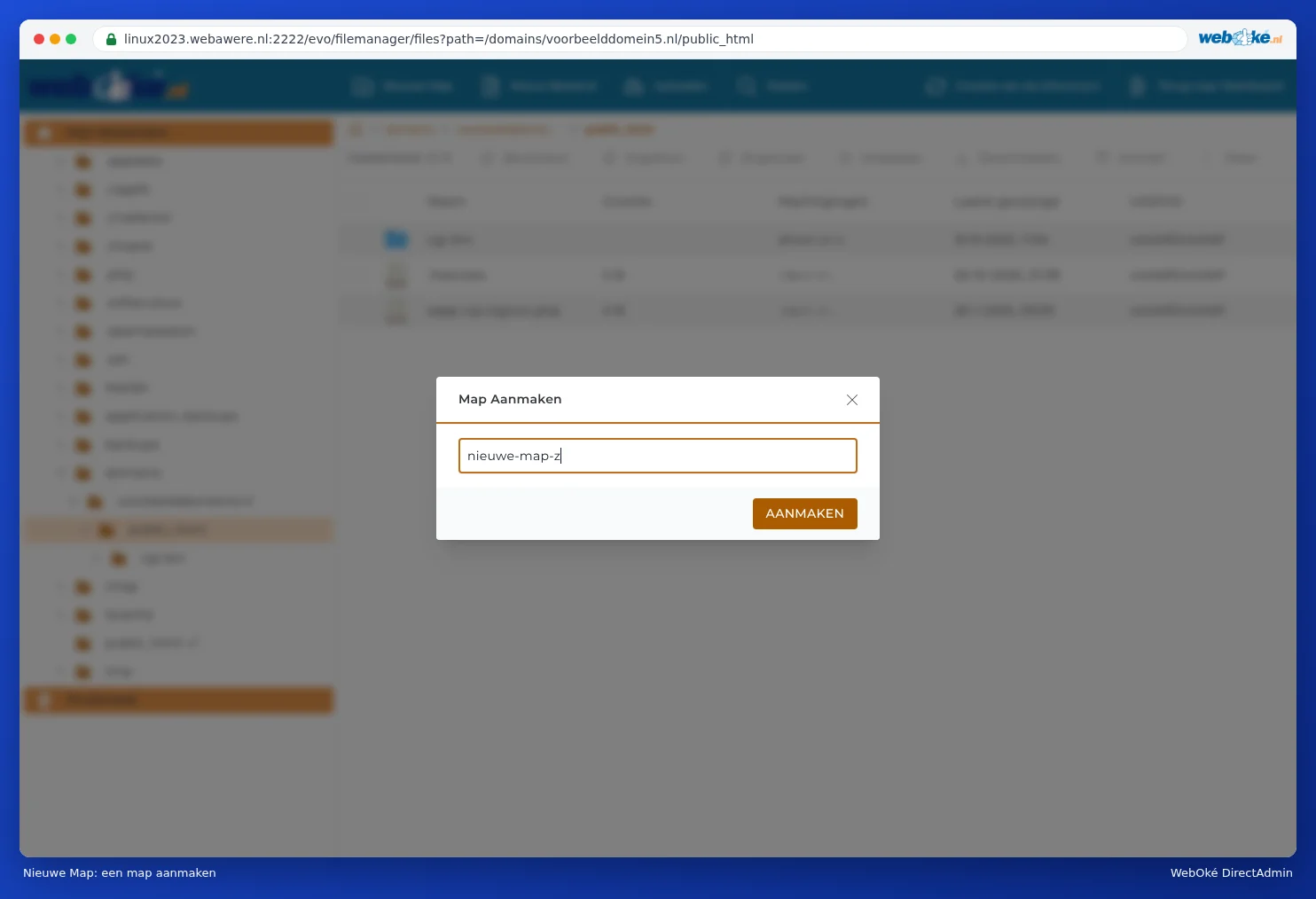
- Gå til den mappe, hvor filerne skal ligge. For din hjemmeside er det domains/dindomæne.nl/public_html. Vil du først have din egen mappe, klik da på Ny mappe, skriv et navn og klik på OPRET.
- Klik øverst på Upload.
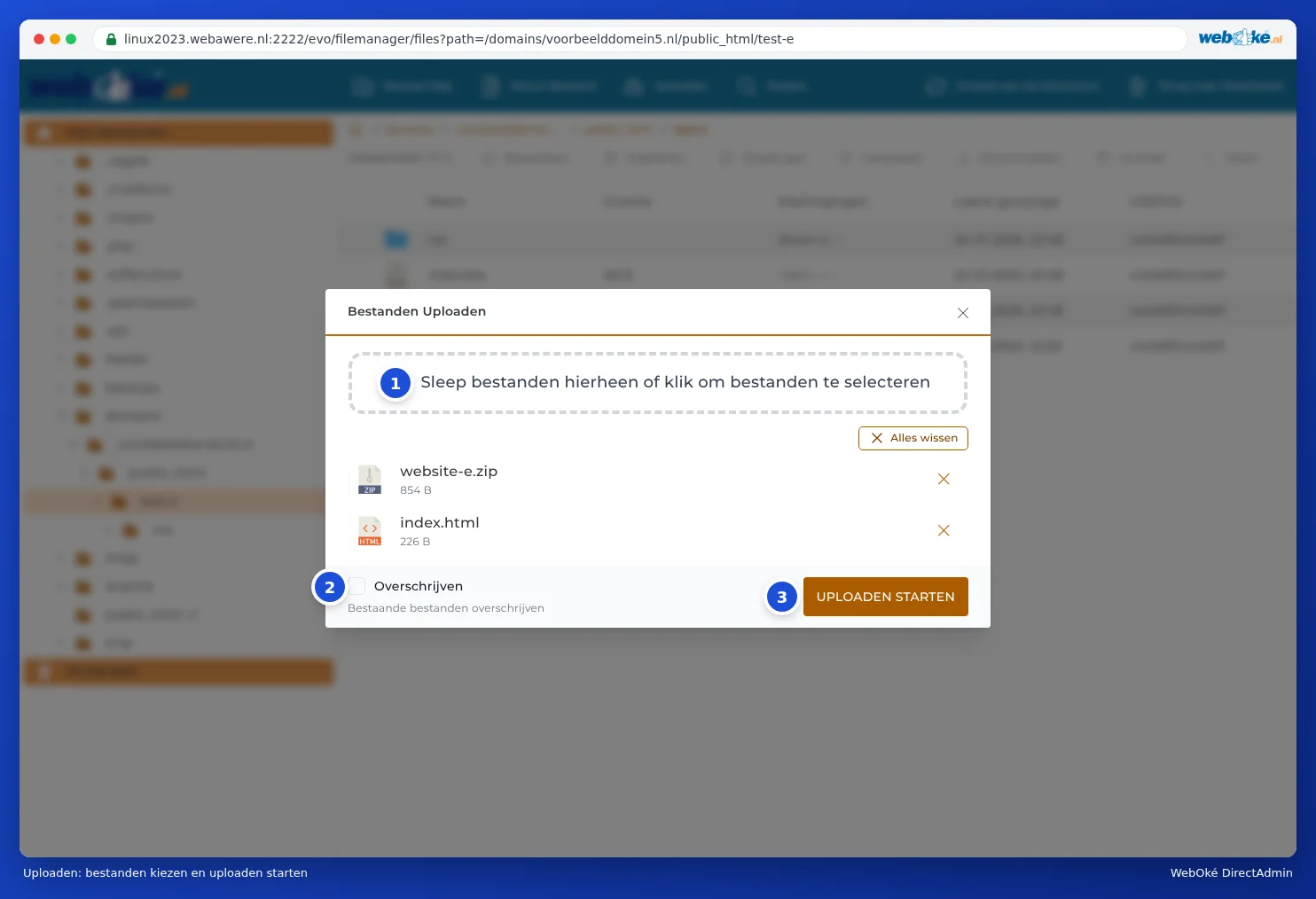
- Træk dine filer ind i vinduet Upload filer (1), eller klik i feltet for at vælge dem på din computer. Du kan vælge flere filer samtidig.
- Vil du erstatte eksisterende filer med samme navn, slå da Overskriv (2) til. Er den slået fra, springer Filhåndtering filer over, som allerede findes.
- Klik på START UPLOAD (3). Når alt er færdigt, klikker du på FÆRDIG.
Download
- Markér filen, eller højreklik på den.
- Klik på Download. Filen havner i downloadmappen på din computer.
Vil du downloade en hel mappe på én gang? Lav da først en zip-fil af den med Arkiv (se Zip-filer: udpakning og oprettelse) og download den zip-fil. Slet derefter zip-filen igen, ellers fylder den plads.
Oprette eller redigere en fil
Med Ny fil opretter du en tom fil, for eksempel index.html eller .htaccess. For at redigere en fil højreklikker du på den og vælger Rediger. Du får så en teksteditor i din browser. Klik på Gem, når du er færdig. Mere om det i Sådan viser og redigerer du skjulte filer som .htaccess.
Godt at vide
- Navne uden mellemrum. Brug fortrinsvis små bogstaver, tal og bindestreg i filnavne. På serveren er Foto.JPG en anden fil end foto.jpg.
- Meget store filer, som en video eller en backup på mere end et par hundrede MB, uploader du bedst med FTP. En upload i browseren afbrydes, hvis din forbindelse falder ud et øjeblik.
- Din lagerplads tæller med. Er din pakke fuld, mislykkes uploaden. Hvor meget plads du bruger, kan du se på dashboardet (se Rundvisning: kontrolpanelet og dine grænser og Opbevaring fuld: hvor er pladsen?).
- Imunify360 holder øje. Filer, der ligner malware, bliver stoppet ved upload (se Imunify360: scan din hjemmeside for malware).
Tip: Bruger du WordPress? Upload billeder via WordPress selv (Medier). Så laver WordPress straks de mindre versioner til dine sider. Filer, du lægger i uploadmappen via Filhåndtering, ser WordPress ikke i mediebiblioteket.