
Kapitel 13 · 13.2
WordPress installeren
Se det i en kort film
Du installerer WordPress med Installatron på et par minutter. Du vælger hvor den skal placeres, din administratorkonto og nogle indstillinger; resten klarer Installatron, også databasen.
Før du begynder
- Peger dit domæne allerede til WebOké? Det er ikke nødvendigt for at installere, men så længe dit domæne stadig peger til din gamle udbyder, ser du ikke din nye side i browseren. Hvordan du alligevel kan se den, kan du læse i Teste min hjemmeside inden domænet er flyttet.
- Er mappen tom? Installerer du i rodmappen af dit domæne (public_html), skal du først fjerne gamle filer, som en gammel index.html. Ellers kan den få forrang frem for WordPress.
- Har du et SSL-certifikat? Bestil det først (se Et gratis Let's Encrypt-certifikat anmode om). Så kan du med det samme vælge adressen med https.
Trin 1: vælg WordPress
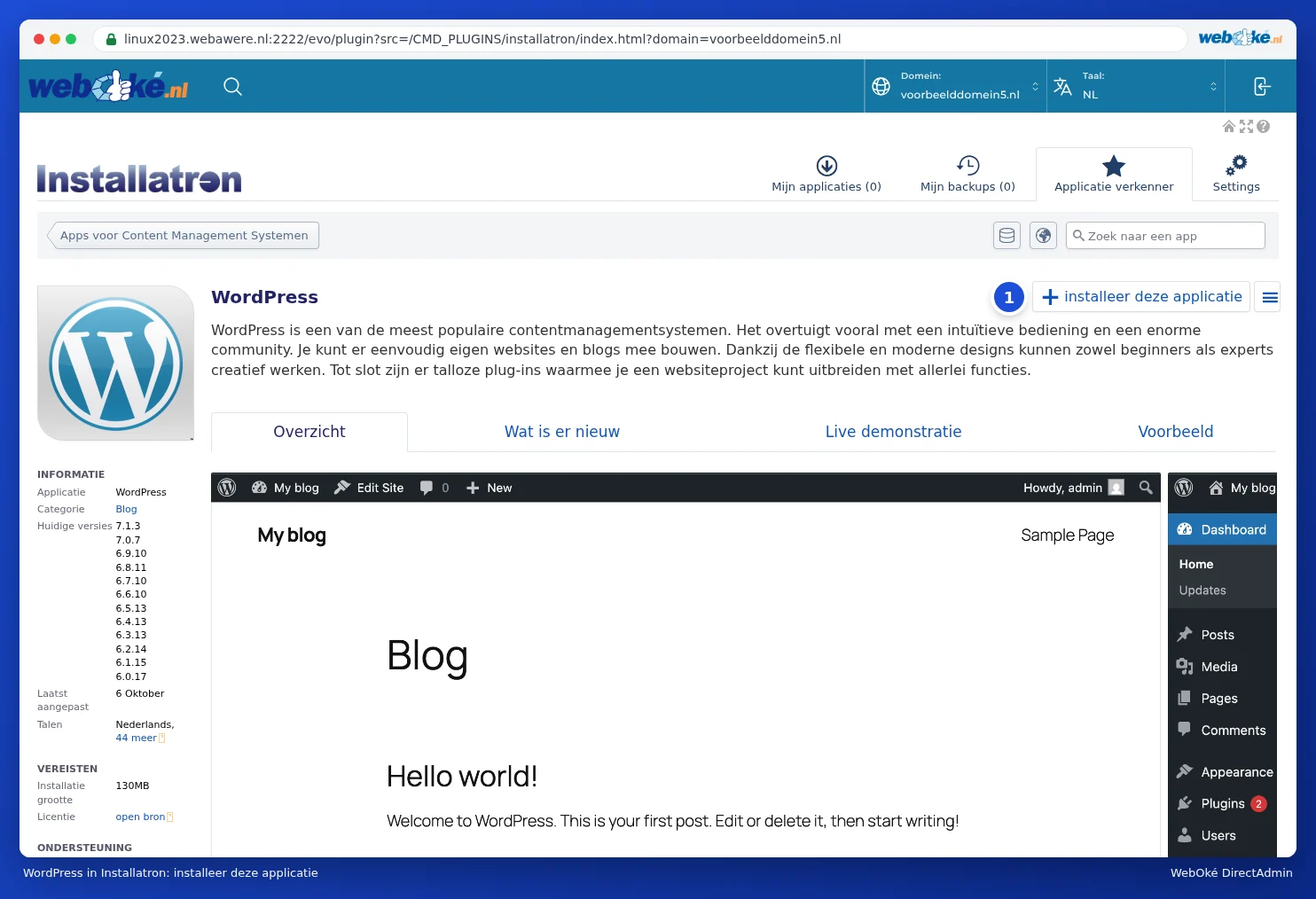
- Åbn Installatron (se Åbn Installatron: hvad kan du installere?).
- Skriv "WordPress" i søgefeltet, eller klik på WordPress i Applikationsudforskeren.
- Klik på +installer denne applikation (1).
Trin 2: placeringen
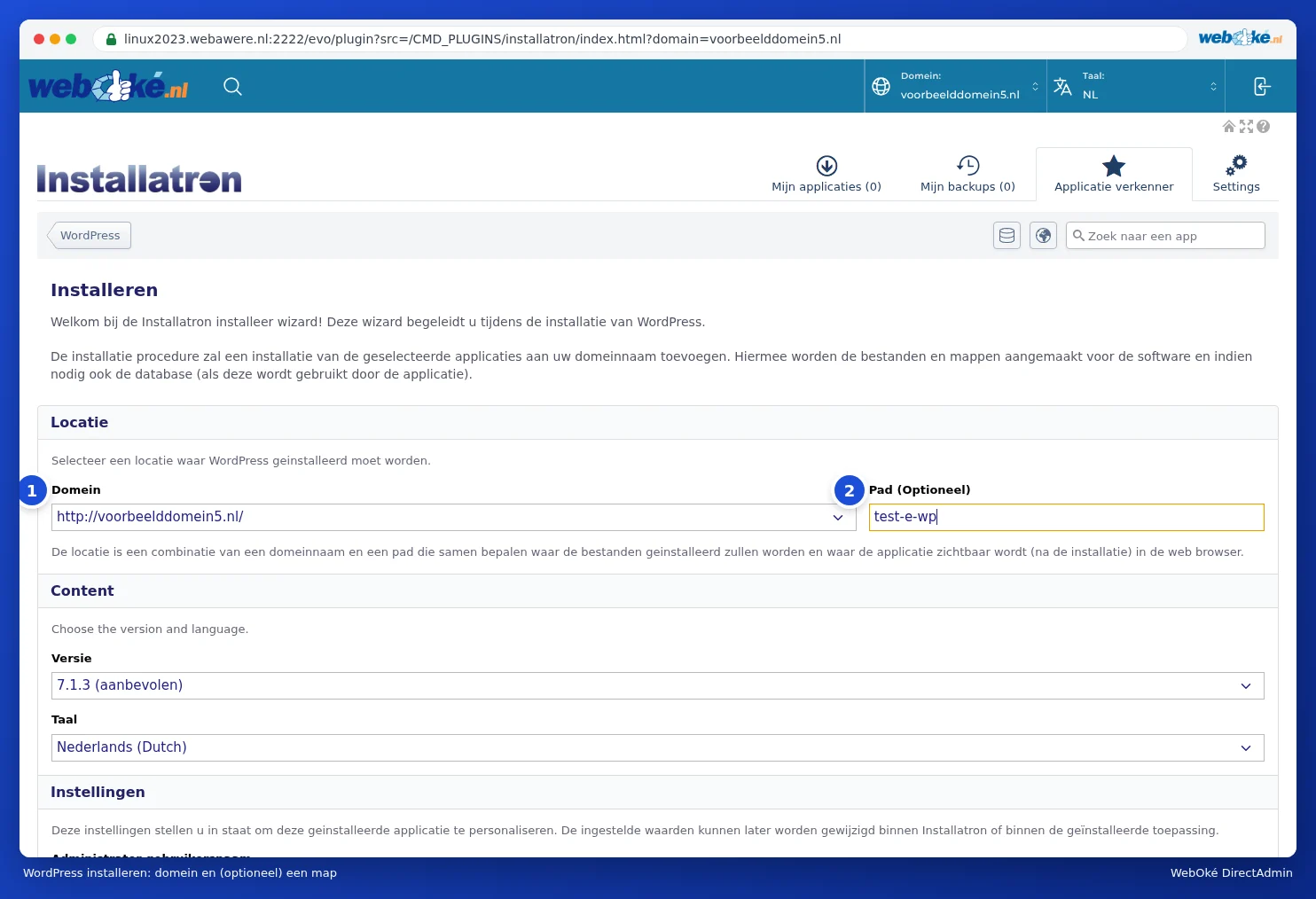
- Vælg dit domæne ved Domæne (1). Vælg https:// hvis du har et certifikat, og vælg med eller uden www, alt efter hvad du vil have besøgende skal se i adresselinjen. Vælg ikke en adresse med ~ i, som https://linux2023.webawere.nl/~brugernavn: det er en midlertidig adresse på serveren. Vil du se din hjemmeside før dit domæne peger til WebOké? Brug da Test din hjemmeside før flytning, med to måder at teste din side på (se Teste min hjemmeside inden domænet er flyttet).
- Lad Sti (valgfrit) (2) stå tom for at sætte WordPress direkte på dit domæne (dindomæne.nl). Udfylder du en mappe, som blog, kommer WordPress på dindomæne.nl/blog (se Installation i en undermappe eller på et underdomæne).
- Ved Version står den nyeste version med (anbefalet) bagved. Lad den stå. Vælg Sprog for sproget på din hjemmeside.
Trin 3: din administratorkonto og din side
Under Indstillinger udfylder du:
- Administrator brugernavn: navnet du senere logger ind med i WordPress. Installatron udfylder et tilfældigt navn. Vælg gerne noget andet, men helst ikke admin: det prøver indbrudstyve først.
- Administrator adgangskode: Installatron udfylder en stærk adgangskode. Klik på Vis adgangskode for at se den, og gem den med det samme, eller klik på Generér for en ny.
- Administrator E-mail: din egen e-mailadresse. Hertil sender WordPress for eksempel et link, hvis du har glemt din adgangskode.
- Website Navn og Website Tag: navnet og den korte beskrivelse af din side. Dem kan du senere ændre i WordPress.

Trin 4: avancerede indstillinger (kan springes over)
Ved Avanceret kan du vælge Administrer automatisk avancerede indstillinger for mig; så bruger Installatron gode standardindstillinger. Vælger du Lad mig administrere disse indstillinger, ser du:
- Databaseadministration: lad Installatron automatisk oprette en ny database (anbefalet), eller vælg en eksisterende.
- Automatisk opdatering: om WordPress opdaterer sig selv (se Opdateringer og automatiske opdateringer). Standard: kun mindre versioner og sikkerhedsopdateringer.
- WordPress Plugin automatisk opdatering og WordPress Tema automatisk opdatering: om også plugins og temaer opdateres automatisk. Som standard slået til.
- Automatic Update Rollback: laver en midlertidig backup for hver automatisk opdatering og gendanner den, hvis opdateringen mislykkes. Lad denne stå til.
- Standard backup-placering og Automatisk backup: hvor backups gemmes, og om Installatron laver backups efter en tidsplan (se Backup op og gendannelse i Installatron).
- Notifikation via e-mail: hvilke meddelelser du får, for eksempel efter en automatisk opdatering.

Trin 5: installer
Klik nederst på +Installer. Efter cirka et halvt minut er WordPress klar. Du ser installationen under Mine applikationer: med navnet på din side, adressen, versionen af WordPress, hvor meget plads filerne og databasen fylder, PHP-versionen og antallet af backups.

For hver installation har du disse knapper:
- Rediger (1): indstillingerne for installationen, som automatiske opdateringer og backups (se Opdateringer og automatiske opdateringer).
- Sikkerhedskopi (2): lav en backup (se Backup op og gendannelse i Installatron).
- Kopiér (3) og Synch: klon hjemmesiden til et andet sted og synkronisér en kopi igen med originalen (se Klon og opret et testmiljø (staging)).
- Knappen med de tre streger ≡ (4): flere handlinger, som at slette (se Slette en installation).
- login (5): du bliver med det samme logget ind i administrationen af WordPress, uden adgangskode. Du kan også bare gå til dindomæne.nl/wp-admin og logge ind med brugernavnet og adgangskoden fra trin 3.
Klikker du på værdien ved Filer eller Database, åbner du mappen i Filhåndtering eller databasen i phpMyAdmin. Ved PHP ser du med hvilken PHP-version siden kører; hvordan du ændrer den, kan du læse i Sådan vælger du PHP-version (Select PHP version).
Ofte stillede spørgsmål
Jeg har installeret WordPress, men jeg ser stadig WebOkés reservationsside.
Så peger dit domæne sandsynligvis endnu ikke til din hostingpakke, eller der ligger stadig en gammel index.html i public_html. Kontrollér DNS (se Åbn DNS-administration og læs posterne og Mit domæne virker ikke endnu efter en flytning eller ændring) og tjek i Filhåndtering om der ligger en gammel forside (se Åbn Filhåndtering: mapperne i din pakke). Opdater også siden uden cache (Ctrl+F5).
Jeg har mistet adgangskoden til WordPress.
Klik på Glemt adgangskode? på loginsiden for WordPress. Eller indstil en ny adgangskode via Website Manager i Mijn WebOké (se Kan dette også i Mijn WebOké? Website Manager).
Kan jeg også komme ind i WordPress uden adgangskode?
Ja. Klik i Installatron under Mine applikationer på login, eller i Website Manager i Mijn WebOké på Login. Du bliver så med det samme logget ind i administrationen af WordPress.