
Modul 2 · 2.2
Byg: placering, billeder, filer og stemningskortet
Modul 2: Den første version · Læsetid: 11 minutter
Læringsmål: Efter denne lektion kan du få bygget en første version: vedhæfte filer, vælge placering og billedtype og følge bygningen. Derefter kan du bruge stemningskortet, rundvisningen og byggeskærmen til at vurdere din første version.
Nøglebegreber: bilag, placering, Gratis hjemmeside, pakke, billedtype, byggetid, stemningskort, stil, palet, Mail fra din kontaktformular, rundvisning, skinne, forhåndsvisning, hukommelse
Vedhæft filer
Før du klikker på Opret hjemmeside, kan du vedhæfte filer med Tilføj fil eller ved at trække dem ind i startkortet. Nyttige filer er en brochure, en prisliste, dine gamle tekster, dit logo og fotos af din virksomhed.
Grænserne:
- højst 6 filer, hver på højst 8 MB;
- dokumenter: PDF, Word (.docx), tekst og csv;
- fotos: JPG, PNG og WebP.
Hvad sker der med dem? Fra dokumenter læser bygningsværktøjet teksten og bruger den som kilde, ligesom din beskrivelse. Fotos bliver dit sites egne medier. Værktøjet gemmer dem på ny, så metadata som placeringsoplysninger forsvinder. Schildersbedrijf Example vedhæfter sin prisliste som PDF og fire fotos af færdigt arbejde.
Et bilag erstatter ikke en god beskrivelse. Skriv det vigtigste (navn, hovedhandling, kontaktoplysninger) i selve beskrivelsen, og læg detaljer som en lang prisliste i filen.
Vælg placering og billedtype
Når du har klikket på Opret hjemmeside, åbner vinduet Hvor skal dit website ligge?. Øverst står der: "Du kan altid flytte til en pakke eller dit eget domæne senere."
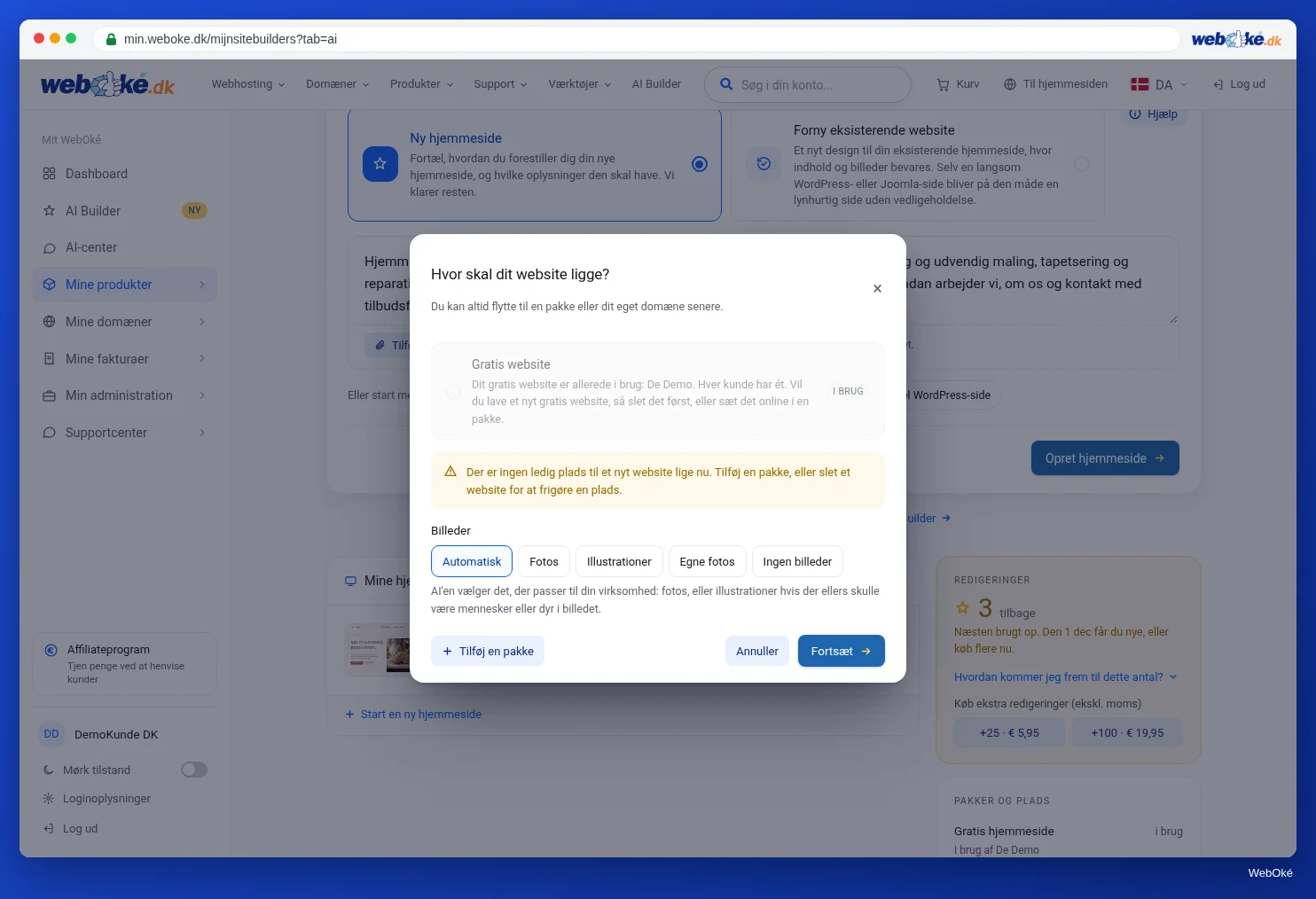
Placeringen. Du vælger:
- Gratis hjemmeside: på vores adresse (navn.weboke.site), gratis og online for altid. Er din gratis plads allerede optaget, kan du se, hvilket site der bruger den.
- En AI Builder-pakke med domænet. Et lille grønt mærke viser, om der er plads.
Vælger du en pakke, får du efter bygningen også kortet Mail fra din kontaktformular (se længere nede). Har du ingen ledig plads, kan du vælge Tilføj en pakke her.
Billeder. Nedenunder vælger du, hvilken slags billeder AI laver til dit site:
| Valg | Hvad der sker |
|---|---|
| Automatisk | AI vælger det, der passer til din virksomhed: fotos, eller illustrationer hvis der ellers skulle være mennesker eller dyr på billedet |
| Fotos | Fotorealistiske stemningsbilleder |
| Illustrationer | Bløde, legende illustrationer, der passer til dit sites stil |
| Egne fotos | AI lader billedpladserne stå tomme; du sætter selv dine fotos ind |
| Ingen billeder | Kun tekst, uden billedpladser |
Hvad skal du vælge? Har du gode egne fotos af dit arbejde, så vælg Egne fotos. Så kommer der ikke stemningsbilleder, som ligner dit arbejde uden at være det. Vil du først have en idé om sitet, er Automatisk fint; du kan udskifte billederne senere. Dit valg gælder nye billeder og kan ændres senere under Visuel identitet > Billeder. Eksisterende billeder udskifter du via chatten eller ved at klikke på et foto.
Et AI-billede er et stemningsbillede, ikke et foto af dit arbejde. Lad det ikke udgive sig for at være et projekt, du faktisk har lavet. Mere om det i lektion 2.4 og lektion 3.3.
Klik på Fortsæt for at bygge.
Bygningen
Bygningen tager som regel to til fire minutter. I chatten kan du følge trinene: Læser din beskrivelse, Skriver sider og tekster, Laver fotos og I gang. Du må gerne lade vinduet stå åbent. Genindlæser du siden, fortsætter værktøjet, hvor det var nået til.
Hvad det koster: din allerførste bygning er gratis. Hver efterfølgende komplette bygning koster 5 redigeringer. Du kan højst have 2 opgaver kørende på samme tid.
Mislykkes bygningen, betaler du ingenting. Prøv så igen, eventuelt med en kortere beskrivelse.
Efter bygningen: stemningskortet
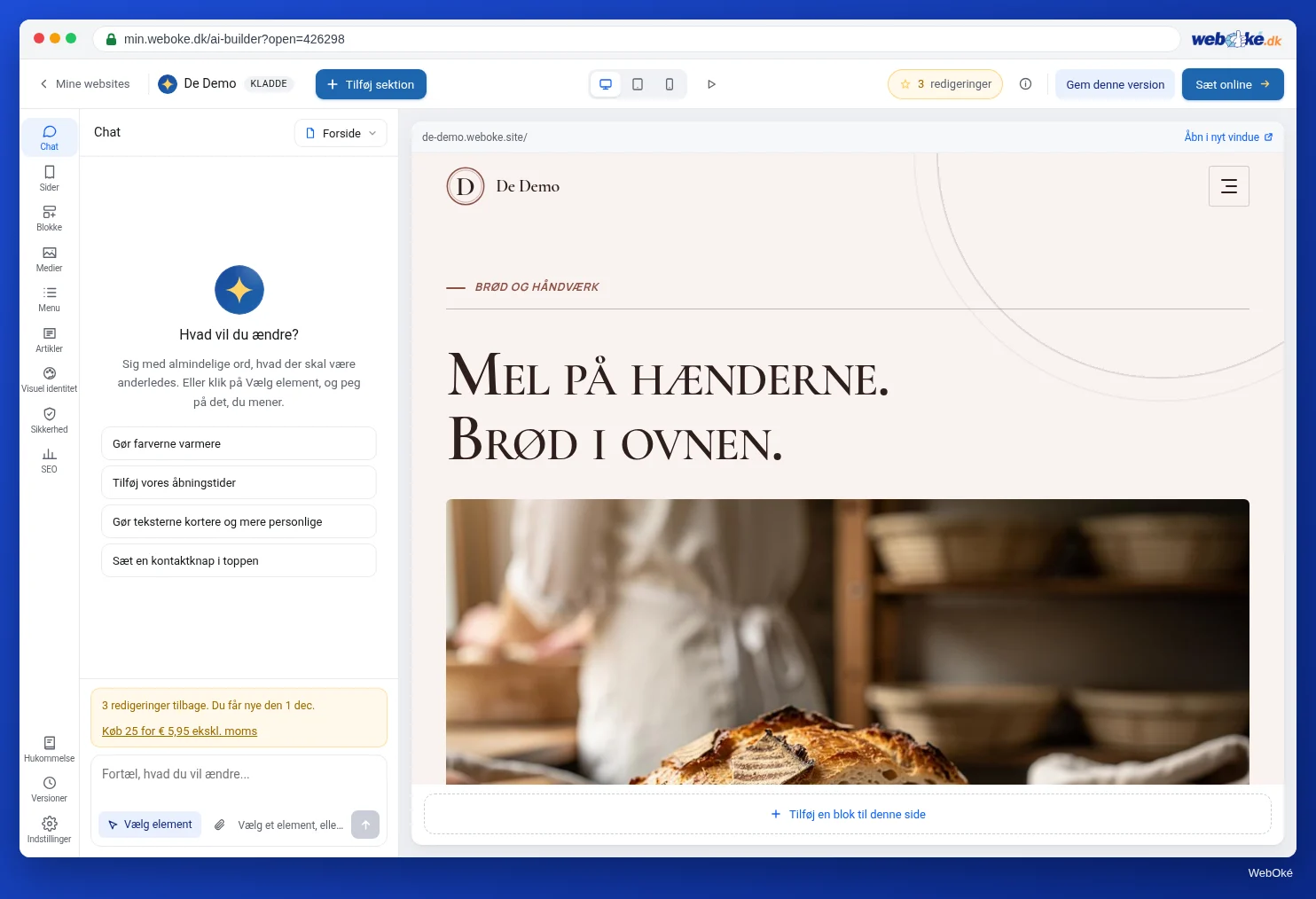
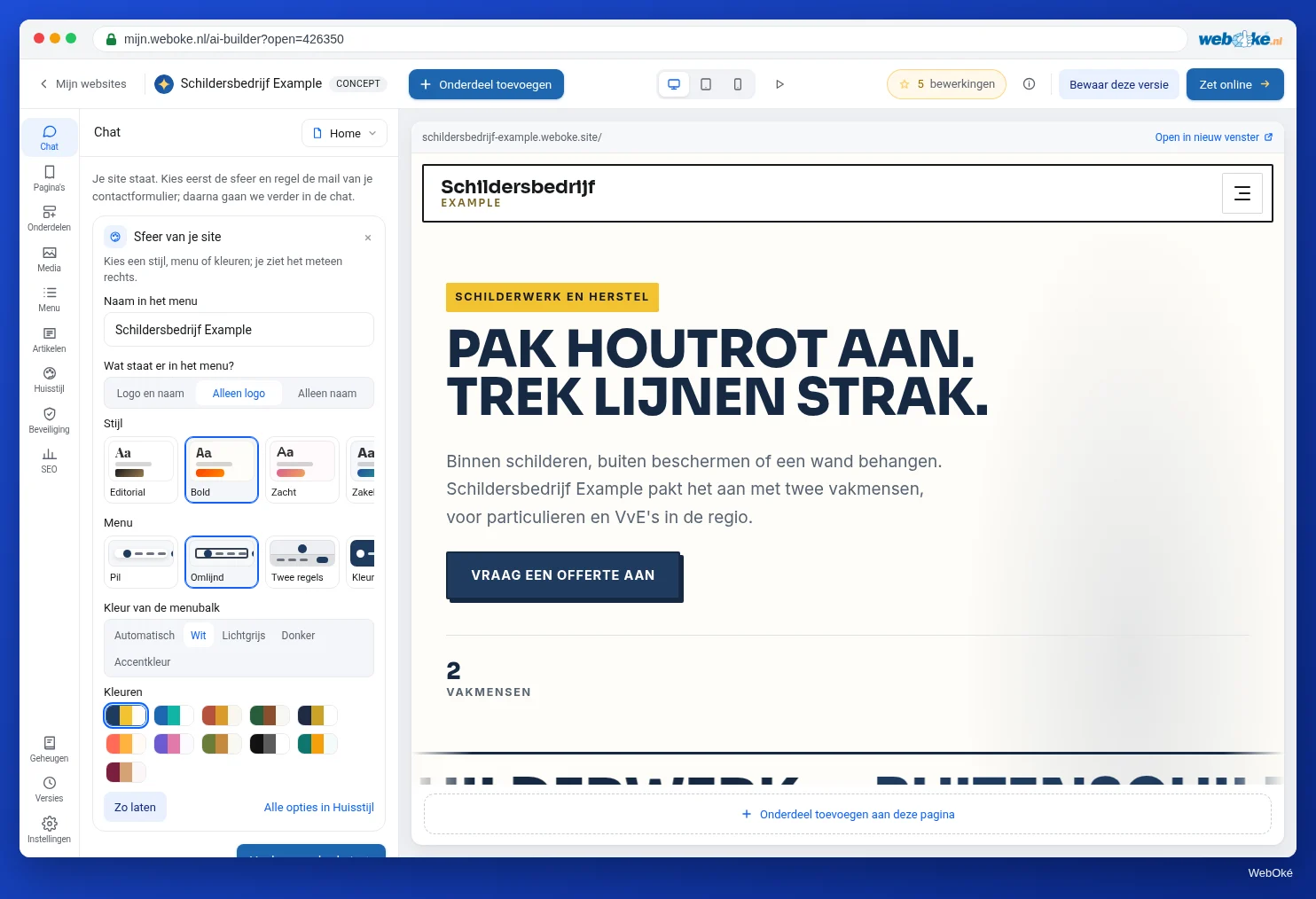
Når den første version er klar, vises dit site til højre, og øverst i chatten til venstre står: "Dit site er klar. Vælg først stemningen, og sæt mailen fra din kontaktformular op; derefter fortsætter vi i chatten."
Med stemningskortet (Dit sites stemning) kan du prøve en anden retning med ét klik. Du ser det med det samme til højre:
- Navn i menuen og, hvis du har et logo, hvad der står i menuen (logo, navn eller begge). Har du intet logo, kan du vælge Lav et logo her;
- Stil: udseendet af hele sitet;
- Menu: designet af menubjælken;
- Menubjælkens farve: Automatisk, Hvid, Lysegrå, Mørk eller Accentfarve;
- Farver: faste paletter og forrest dine egne farver, hvis de er anderledes.
Er du tilfreds, så klik på Gem. Vil du tilbage, så klik på Tilbage. Vil du lade alt være, så vælg Behold som det er. Med Alle muligheder i Visuel identitet kommer du til hele panelet. Valg på stemningskortet koster ingenting.
Har du valgt en pakke, står kortet Mail fra din kontaktformular nedenunder. Her vælger du på én gang, hvor beskeder fra din formular lander, og fra hvilken adresse på dit domæne de sendes. Det gennemgår vi i lektion 5.3; du kan også vælge Senere nu. På den gratis hjemmeside sender formularen ingenting, så der vises dette kort ikke.
Med Fortsæt til chatten afslutter du introduktionen. I chatten står der så en velkomstbesked.
Rundvisningen og byggeskærmen
Ved dit første site starter en rundvisning i bygningsværktøjet. Den viser de vigtigste steder: forhåndsvisningen til højre, chattens tekstfelt, Vælg element, skinnen med panelerne, Visuel identitet, SEO, Indstillinger, Sider, Artikler, Versioner, knapperne til telefon og tablet, pillen med dine redigeringer og Sæt online. Du kan springe den over og tage den igen senere via i-ikonet i topbjælken (Hjælp).
Hvad mangler der? Det finder du selv ud af
Vigtigt at vide: efter bygningen får du ingen liste over, hvad AI selv har tilføjet eller manglede. Værktøjet giver dog besked på disse tidspunkter:
- Før bygningen stiller det et supplerende spørgsmål, hvis beskrivelsen er meget kort (lektion 2.1).
- Lover dit site hurtig hjælp, men der står intet telefonnummer, vises en bjælke over forhåndsvisningen, hvor du kan skrive dit nummer. Med Sæt på sitet bliver knapperne til opkaldsknapper.
- I panelet Hukommelse (nederst på skinnen) står, hvad AI ved om din virksomhed, opdelt i emner. Under Mangler endnu står, hvad du stadig skal levere, eller hvad der stadig skal gøres, hvis AI har skrevet det ned. Er en linje forkert, så ret den; det koster ingenting.
- Når du sætter sitet online, stopper værktøjet dig, hvis der stadig står fast eksempeltekst eller en pladsholder som "[udfyld]" på dit site, og det fortæller, hvad det ellers så ved sin kontrol (lektion 2.4).
Opdigtede priser, åbningstider eller et opdigtet navn ser i forhåndsvisningen ud som rigtigt indhold. Derfor gennemgår du altid selv din første version, side for side. Det er lektion 2.4.
Opsummering
- Vedhæft højst 6 filer på 8 MB: PDF, Word, tekst, csv og fotos (JPG, PNG, WebP).
- I Hvor skal dit website ligge? vælger du den gratis hjemmeside eller en pakke samt billedtypen: Automatisk, Fotos, Illustrationer, Egne fotos eller Ingen billeder.
- Bygningen tager som regel to til fire minutter; den allerførste er gratis, hver efterfølgende komplette bygning koster 5.
- Efter bygningen vælger du gratis stil, menu og farver på stemningskortet; med en pakke sætter du også mailen fra din formular op.
- Du får ingen liste over, hvad AI har tilføjet: se i Hukommelse under Mangler endnu, og gennemgå selv sitet.
Quiz
Opgave
Opgave D2.2: Få bygget din første version. Byg dit eget site med beskrivelsen fra opgave D2.1.
Tjekliste:
- [ ] beskrivelsen indsat i Beskriv din hjemmeside;
- [ ] filer vedhæftet (eller bevidst ikke);
- [ ] placering valgt i Hvor skal dit website ligge?;
- [ ] billedtype valgt;
- [ ] bygningen fulgt, indtil sitet blev vist til højre;
- [ ] stemningskortet set og en stil, menu og farver valgt, eller Behold som det er;
- [ ] rundvisningen fulgt eller startet senere via Hjælp;
- [ ] panelet Hukommelse åbnet og læst.
Spørgsmål:
- Hvilken placering og hvilken billedtype valgte du, og hvorfor?
- Hvad ændrede du på stemningskortet?
- Hvad stod der i hukommelsen, som var forkert eller manglede?
Efter "færdig" ser du et eksempel på et svar: gratis hjemmeside til at øve sig, Egne fotos fordi der er fire fotos af færdigt arbejde; på stemningskortet valgt en roligere stil og menuen med en mørk bjælke; i hukommelsen stod arbejdsområdet som 20 km i stedet for 25 km, og den linje er rettet.
Opgave D2.2: Få bygget din første version
Denne opgave laver du selv; ingen tjekker den. Afkryds hvad du har gjort, og markér opgaven som udført.
Gratis website til at øve på, Egne fotos, fordi der er fire fotos af færdigt arbejde; på stemningskortet valgt en roligere stil og menuen med en mørk bjælke; i hukommelsen stod arbejdsområdet som 20 km i stedet for 25 km, den linje er rettet.
Dine afkrydsninger og noter forbliver kun i denne browser; vi sender dem ingen steder hen. Er du logget ind, gemmer vi kun i Mine kurser, at du har udført opgaven.