
Modul 5 · 5.3
E-mail på dit domæne og mail fra din formular
Modul 5: Gå online med dit eget domæne · Læsetid: 9 minutter
Læringsmål: Efter denne lektion kan du bruge en mailadresse på dit domæne, lade kontaktformularen sende mail fra dit eget domæne og tjekke, om MX, SPF, DKIM og DMARC for dit domæne er i orden.
Nøglebegreber: postkasse, Send beskeder til, Send via, afsender, Mail fra din kontaktformular, Sæt det op for mig, MX-record, SPF, DKIM, DMARC
E-mail er med i pakken
Pakken AI Builder er også en mailpakke. Du kan oprette ubegrænset mange postkasser på dit domæne, fx info@example.com eller offerte@example.com. Hjemmeside og mail deler pakkens 20 GB lagerplads. Du opretter en postkasse i din konto hos WebOké eller i DirectAdmin (knappen DirectAdmin finder du ved din hjemmeside under Mine websites); trinene står i vidensbasen under Læs mere. Du læser din mail i webmailen eller i et program som Outlook eller mail-appen på din telefon.
Hvorfor en adresse på dit domæne og ikke din gamle Gmail-adresse? Fordi info@example.com ser mere professionel ud, fordi adressen hører til din virksomhed og ikke til én person, og fordi du selv bestemmer, hvem der må sende mail på vegne af dit domæne. Det sidste er kernen i denne lektion.
På den gratis WebOké-adresse har du ikke mail: der hører intet domæne af dit eget til.
Fire records, der får din mail til at virke
Om mail kommer frem og bliver betragtet som pålidelig, afhænger af fire ting i dit domænes DNS. Du behøver ikke selv oprette dem, hvis din DNS ligger hos WebOké, men du skal vide, hvad de gør:
- MX-record: fortæller, hvilken server mail til
@example.comskal sendes til. Uden MX kommer der ingen mail ind. - SPF: en TXT-record med de servere, der må sende mail på vegne af dit domæne. En modtager tjekker, om afsenderen står på listen. Der må kun være én SPF-record.
- DKIM: en digital signatur på hver mail. WebOkés mailserver signerer automatisk din mail; den tilhørende record ligger i DNS, når den ligger hos WebOké.
- DMARC: fortæller, hvad en modtager skal gøre med mail, der udgiver sig for at komme fra dit domæne, men ikke består SPF eller DKIM. Ved en hostingpakke fra WebOké er der som standard allerede en DMARC-record med
p=reject, den strengeste indstilling: den slags mail bliver afvist.
Sender du kun mail via WebOké, kan det blive ved det. Sender du også via en anden tjeneste (et nyhedsbrevsprogram, Microsoft 365, et regnskabsprogram, der mailer fakturaer), skal den tjeneste stå i din SPF-record og helst bruge DKIM. Ellers afviser modtagerne den mail på grund af den strenge DMARC-politik. Opret så ikke en ekstra SPF- eller DMARC-record, men ret den eksisterende.
Ligger din DNS et andet sted, opretter du selv disse records hos den udbyder. Kurset E-mail i orden forklarer dem trin for trin, også hvordan du læser DMARC-rapporter. Se Læs mere.
To adresser ved din kontaktformular
Ved en formular på din hjemmeside er der to forskellige adresser i spil. Bland dem ikke sammen:
- Hvor beskederne kommer frem. Under Indstillinger > Formularer hedder det Send beskeder til. Lader du feltet være tomt, går beskederne til mailadressen på din konto hos WebOké. Det må være en hvilken som helst adresse, også en Gmail-adresse.
Hvilken adresse mailen sendes fra. Det indstiller du under Send via. Der er to valg:
- WebOkés server: virker med det samme, med
noreply@weboke.sitesom afsender; - Din egen e-mailadresse (SMTP): "Anbefales. Mailen kommer fra dit eget domæne og havner sjældnere i spam."
- WebOkés server: virker med det samme, med
Hvorfor det andet valg er bedre: en mail fra website@example.com, sendt via mailserveren i din egen pakke, passer til din SPF, er signeret med dit domænes DKIM og består derfor DMARC-kontrollen. Mailprogrammer stoler mere på sådan en mail end på en mail fra en generel adresse.
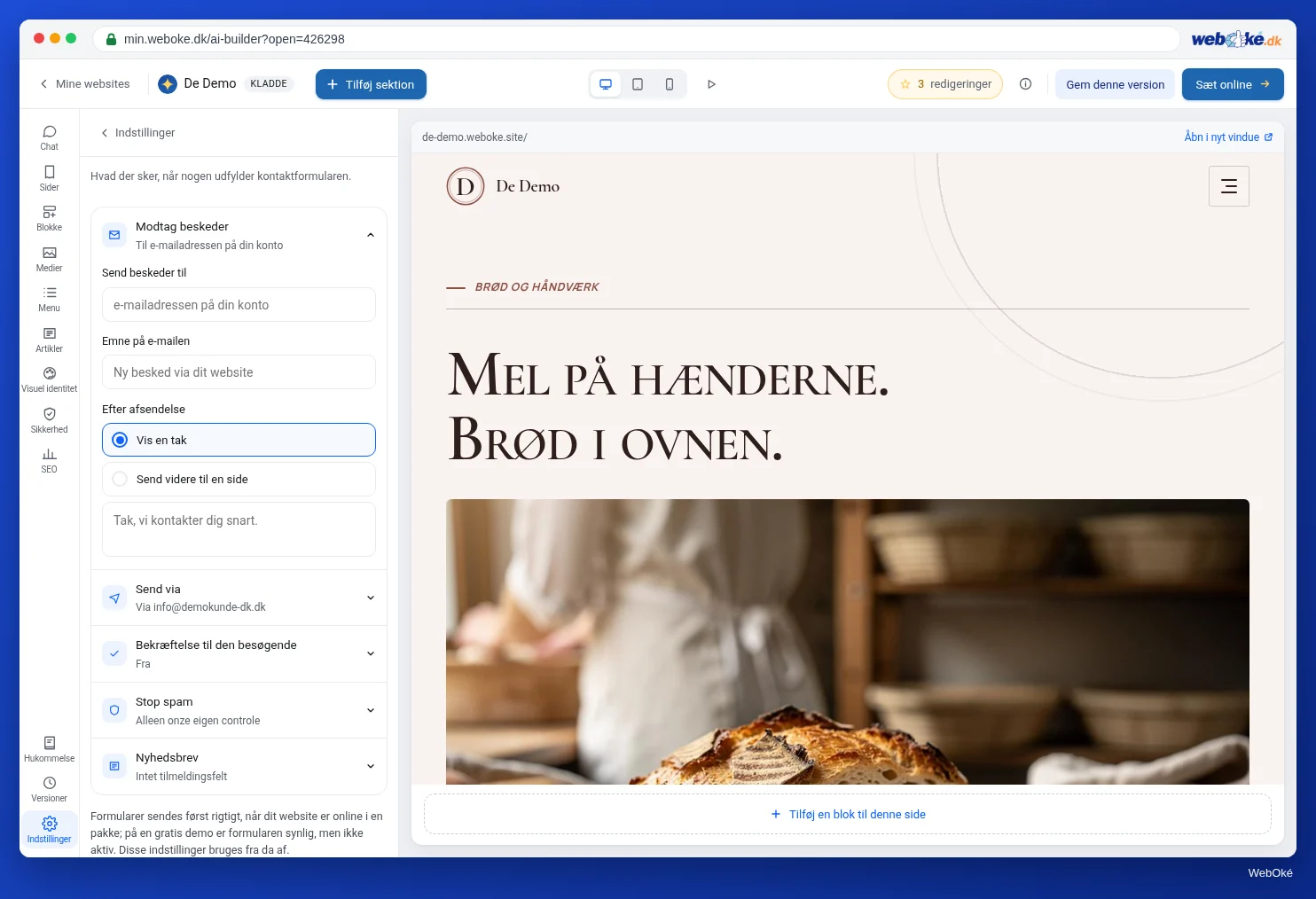
Bemærk: en formular sender kun mail, hvis din hjemmeside hører til en pakke. På en gratis hjemmeside uden pakke er formularen nedtonet. En hjemmeside fra en pakke sender godt mail, også selvom den (endnu) ligger på vores adresse. Valget Din egen e-mailadresse (SMTP) dukker op, så snart din hjemmeside hører til en AI Builder-pakke med eget domæne.
Kortet "Mail fra din kontaktformular"
Du behøver ikke oprette en postkasse eller skrive en adgangskode af. Til det har builderen kortet Mail fra din kontaktformular. Du ser det på tre tidspunkter:
- lige efter, at en hjemmeside, der hører til en pakke, er genereret, ved siden af stemningskortet;
- efter din første udgivelse på dit eget domæne;
- senere altid via Indstillinger > Formularer, under Send via, med knappen Sæt det op for mig (synlig, når Din egen e-mailadresse (SMTP) er valgt).
På kortet skriver du ved Beskeder modtages på den adresse, hvor du vil læse beskederne. Ved Sendt fra vælger du:
- Vi opretter denne adresse for dig (anbefalet): builderen foreslår et navn, der stadig er ledigt, fx
website@example.com; - En ny adresse med egen adgangskode: du vælger selv navnet foran @ og en adgangskode på mindst 8 tegn, så du også selv kan bruge postkassen;
- En eksisterende adresse på dit domæne: du vælger en adresse på listen og skriver adgangskoden til den adresse.
Klik på Færdig. Du ser "Færdig: beskeder sendes til ..., sendt fra ...". Lykkedes det endnu ikke at logge ind på mailserveren, står der, at adressen er sat op, men at mailen kommer fra WebOkés server, indtil det virker. Med Senere lukker du kortet og vælger på et andet tidspunkt.
Maleren valgte den første mulighed. Beskeder fra hans tilbudsformular kommer nu frem på hans egen info@example.com og sendes fra website@example.com. Svarer han på sådan en besked, går hans svar til den besøgende.
Test, at det virker
Efter udgivelsen ser du under "Din hjemmeside er online", hvor beskederne sendes hen. Stol ikke blindt på det, men test det rigtigt (lektion 5.4):
- Åbn din hjemmeside i et privat vindue, og udfyld formularen med en anden af dine egne adresser.
- Tjek, om beskeden kommer frem på adressen ved Send beskeder til, også i mappen med uønsket mail.
- Har du slået Send en kopi til den besøgende til, så tjek også, om bekræftelsen kommer frem på den adresse, du skrev.
- Klik på Besvar, og tjek, hvem dit svar går til.
Kommer der ikke noget? Tjek så først, om din hjemmeside hører til en pakke, og derefter, om adressen ved Send beskeder til er rigtig. En besøgende kan højst sende 5 beskeder i timen; test altså ikke tyve gange i træk.
Faldgruber
- To SPF-records: du tilføjer en ekstra SPF-record for en ny tjeneste. Så er SPF ugyldig. Tilføj tjenesten til den eksisterende record.
- Fjerne DMARC uden videre, fordi mail fra en nyhedsbrevstjeneste ikke kommer frem. Løs det ved at sætte tjenesten korrekt op i SPF og DKIM.
- Glemt modtager: du skrev en gammel adresse, da du byggede siden. Sikkerhedstjekket (lektion 5.4) giver besked, hvis beskeder går til en anden adresse end din kontos. Er det rigtigt, er det i orden.
- Lade mailen komme fra WebOkés server, selvom du har dit eget domæne. Det virker, men din mail havner lettere i spam.
I builderen: sådan gør du
- Åbn Indstillinger (nederst i værktøjslinjen), og vælg Formularer.
- Skriv ved Send beskeder til den adresse, hvor du vil læse beskederne.
- Vælg ved Send via Din egen e-mailadresse (SMTP), og klik på Sæt det op for mig.
- Vælg på kortet Vi opretter denne adresse for dig (anbefalet), og klik på Færdig.
- Gem indstillingerne, og få ændringen ud med Udgiv ændringer.
- Test formularen på din rigtige hjemmeside.
Opsummering
- Pakken AI Builder har ubegrænset mange postkasser på dit domæne; hjemmeside og mail deler de 20 GB.
- MX bestemmer, hvor mail kommer ind; SPF, DKIM og DMARC bestemmer, om din mail bliver betragtet som pålidelig. Hos WebOké står DMARC som standard på
p=reject. - Send beskeder til er der, hvor beskederne kommer frem; Send via bestemmer, hvilken adresse de sendes fra.
- Kortet Mail fra din kontaktformular opretter med få klik en afsender på dit domæne; derefter kommer mailen fra dit eget domæne.
- Test altid formularen på din rigtige hjemmeside.
Quiz
Opgave
Opgave A5.3: Mail på dit domæne er i orden. Skriv webadressen på din AI Builder-side på dit eget domæne. Programmet ser på domænets DNS, ligesom enhver mailserver gør, og tjekker:
- om der er en MX-record, så mail til dit domæne kommer frem et sted;
- om der er præcis én gyldig SPF-record;
- om der er en DMARC-record.
Grøn på en linje betyder: i orden. Orange er et råd, fx en SPF, der slutter med en for bred regel. Rød betyder, at en record mangler eller er ugyldig; forklaringen ved linjen fortæller, hvad du skal rette. På en gratis adresse på weboke.site kan opgaven ikke laves: der hører intet domæne af dit eget til.
Læs mere
- Gratis kursus E-mail i orden: opsætning og god levering 7.3: Mail fra din hjemmeside og formularer
- Gratis kursus E-mail i orden: opsætning og god levering 4.2: SPF i praksis: få overblik over alle afsendere
- Gratis kursus E-mail i orden: opsætning og god levering 4.4: DMARC udrulning: fra none til reject
- Opret en ny e-mailadresse/postkasse
- Opret DMARC-post i DirectAdmin