
Modul 7 · 7.2
Cookies, integrationer og samtykke
Modul 7: Privatliv og regler · Læsetid: 11 minutter
Læringsmål: Efter denne lektion kan du forklare, hvornår du skal have samtykke til cookies og målekode, sætte cookiebanneret op på din AI Builder-side, forbinde måletjenester, så de først indlæses efter samtykke, og med din browser tjekke, at der ikke måles noget, før en besøgende har valgt.
Nøglebegreber: cookie, terminaludstyr, samtykke, nødvendige cookies, begrænset analytiske cookies (nederlandsk begreb), trackingcookies, cookiebanner, integration, måle-id, egen kode, Cookieindstillinger
Denne lektion forklarer reglerne, som de gælder den 10. november 2026. Det er ikke juridisk rådgivning. Er du i tvivl om din situation, så spørg en advokat eller din brancheorganisation.
Hvad reglen siger
En cookie er en lille fil, som en hjemmeside gemmer i den besøgendes browser. Reglen gælder også anden lagring i browseren, pixels og scripts, der genkender en enhed.
I EU står grundlaget i ePrivacy-direktivet (2002/58/EF), artikel 5, stk. 3: at gemme oplysninger på en brugers enhed eller læse oplysninger derfra er kun tilladt, hvis brugeren har fået klar og fuldstændig information og har givet sit samtykke. Der er en undtagelse for det, der teknisk er nødvendigt for at gennemføre kommunikationen, eller som er strengt nødvendigt for den tjeneste, den besøgende selv beder om.
Hvert EU-land har sat reglen ind i sin egen lovgivning. I Danmark er det cookiebekendtgørelsen, i Nederlandene artikel 11.7a i Telecommunicatiewet. Nederlandene har en ekstra undtagelse: cookies, der indsamler oplysninger om kvaliteten eller effektiviteten af din side, kræver heller ikke samtykke, så længe de har ingen eller ringe betydning for privatlivet. Den nederlandske tilsynsmyndighed Autoriteit Persoonsgegevens (AP) kalder det begrænset analytiske cookies: at tælle besøgende og populære sider uden at følge besøgende på tværs af sider eller lave profiler. Om sådanne lette analytiske cookies må bruges uden samtykke, afhænger af, hvordan landet anvender cookiereglen. Den sikre vej er at bede om samtykke eller måle uden cookies. Vær opmærksom på to ting:
- Selv uden krav om samtykke behandler du ofte personoplysninger (en IP-adresse). Så gælder GDPR (databeskyttelsesforordningen): du skal have et retsgrundlag, og du nævner det i din privatlivspolitik (lektion 7.1).
- I Danmark fører Erhvervsstyrelsen tilsyn med cookiereglerne og Datatilsynet med privatliv. Andre lande er nogle gange strengere; har du mange besøgende fra udlandet, så tjek, hvad tilsynsmyndigheden dér siger.
Trackingcookies og alt, der følger besøgende, laver profiler eller bruges til annoncer, kræver altid samtykke på forhånd. Samtykket skal være frit og specifikt: at gøre ingenting eller klikke videre er ikke samtykke. Den nederlandske tilsynsmyndighed AP giver fire tommelfingerregler for et klart banner, som er et godt eksempel: fortæl, hvad du bruger cookies til, gør det lige så nemt at afvise som at acceptere, gør det lige så nemt at ændre et valg senere, og hold samtykke og indsigelse adskilt.
Sådan klarer AI Builder det
Bygger inddeler alt, hvad der kører på din side fra tredjeparter, i fire typer med den forklaring, som dine besøgende også ser:
| Type | Forklaring i banneret | Eksempler |
|---|---|---|
| Nødvendige | Nødvendige for, at siden virker. De er altid slået til. | spamkontrol af din formular, Plausible |
| Funktionelle | Blokke, du selv bruger, som en video, et kort eller en bookingkalender. | Google Maps, Calendly, Vimeo |
| Statistik | Måler, hvor mange der besøger siden, og hvad de ser. | Google Analytics 4, Hotjar, Microsoft Clarity |
| Marketing | Måler annoncer og genkender besøgende på andre hjemmesider. | Google Ads, Meta-pixel, LinkedIn Insight Tag, Google Tag Manager |
Kører der noget, som ikke er Nødvendige, slår bygger cookiebanneret automatisk til. I indstillingerne ser du så Cookiebanneret er slået til automatisk sammen med de tjenester, der kræver det, og kontakten kan ikke slås fra, så længe de tjenester kører. Alt uden for Nødvendige indlæses først, når den besøgende giver samtykke til den type:
- En integration (som Google Analytics) står på siden som et script, der ikke kører. Først efter samtykke til Statistik slår siden det til.
- En widget (kort, bookingkalender, video) viser først en boks med "Denne blok kommer fra Google Maps og indlæses først, når du tillader Funktionelle." og en knap Tillad og vis. En YouTube-video bruger varianten uden cookies, indtil den afspilles; den venter også på samtykke.
- Trækker en besøgende sit samtykke tilbage, sletter siden de kendte cookies af den type. Kommer der senere en tjeneste til, spørger banneret igen.
Nederst på hver side står så knappen Cookieindstillinger, så en besøgende altid kan ændre sit valg.
Indstillinger > Cookies og samtykke

Øverst ser du status: hvilke tjenester der kører, og i hvilken type. Nedenunder indstiller du:
- Vis cookiebanner: til eller fra. Kører der intet fra tredjeparter, skriver bygger "Ingen cookies fra tredjeparter", og et banner er ikke påkrævet.
- Visning: Bjælke nederst eller Kort nederst til højre. Du ser banneret med det samme i forhåndsvisningen.
- Den besøgende må vælge pr. type: slået til giver den besøgende både Accepter alle, Kun nødvendige og Vælg, hvad du tillader. Slået fra viser kun de to knapper. Bruger du tjenester i flere typer (et kort og Google Analytics), så slå det til: den nederlandske AP kræver for eksempel et valg pr. formål.
- Bannertekst: tom betyder standardteksten. Skriver du din egen tekst, så nævn rent faktisk, hvad du bruger cookies til.
- Knap til at acceptere og Knap til at afvise: teksterne på knapperne. Hold afvis-knappen tydelig. "Kun nødvendige" eller "Afvis" er fint; "Senere" eller "Måske" er ikke, for så ved den besøgende ikke, hvad han vælger.
- Privatlivsside: siden, som Mere om privatliv linker til (lektion 7.1).
En faldgrube ved designet: i banneret har accepter-knappen stil som en hovedknap og afvis-knappen en roligere stil. Tjek på din telefon og din computer, at afvis-knappen er lige så nem at se og ramme. Synes du ikke det, så sæt en tydelig tekst på knappen.
Indstillinger > Integrationer
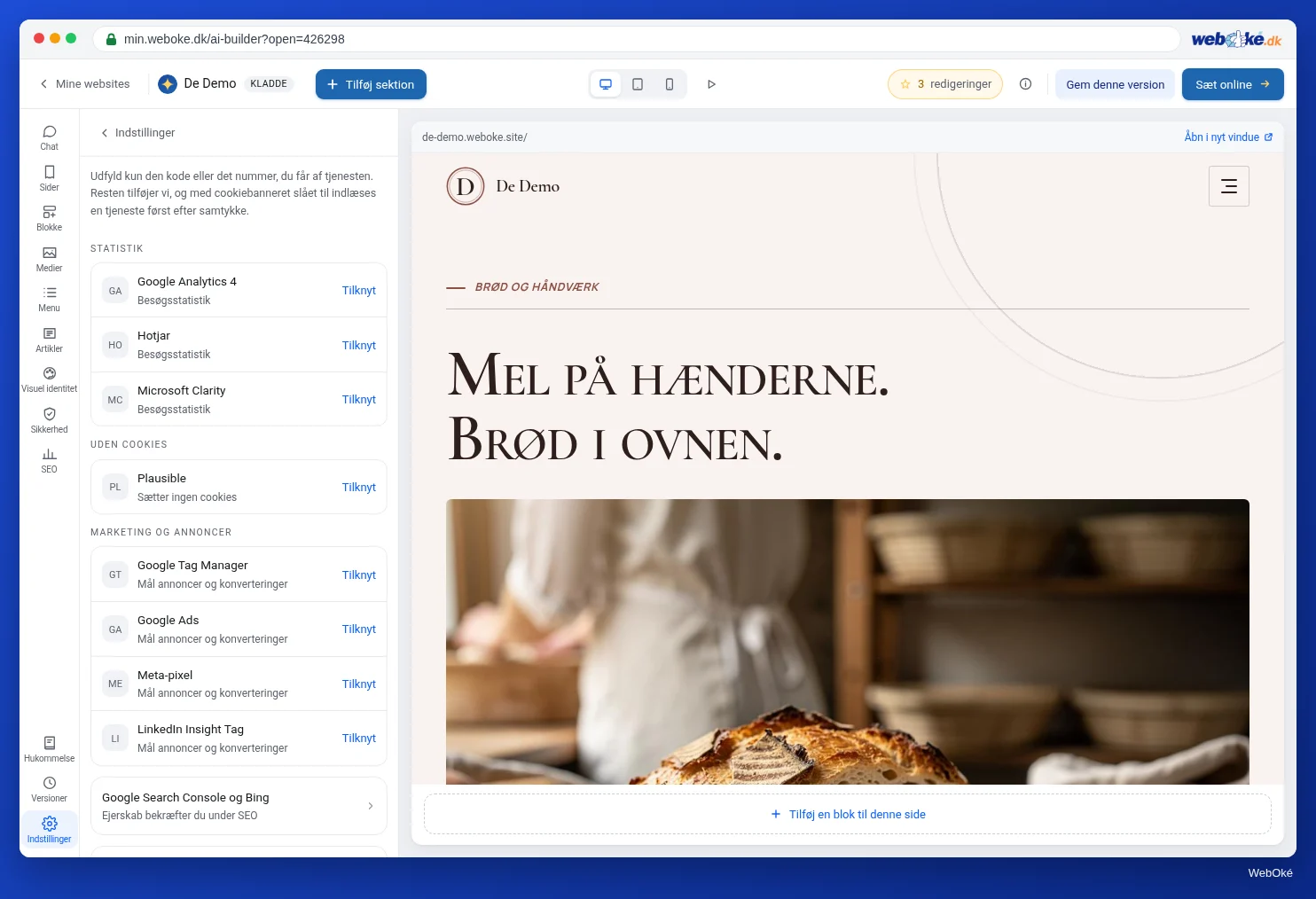
Under Integrationer udfylder du kun det nummer eller den kode, du får hos tjenesten; bygger tilføjer resten. Listen er delt i tre grupper: Statistik, Uden cookies og Marketing og annoncer.
| Tjeneste | Det udfylder du (eksempel) | Type | Cookies ifølge bygger |
|---|---|---|---|
| Google Analytics 4 | Måle-id G-XXXXXXXXXX | Statistik | _ga, _ga_*, _gid |
| Google Tag Manager | Container-id GTM-XXXXXXX | Marketing | afhænger af dine tags |
| Google Ads | Konverterings-id AW-123456789 | Marketing | _gcl_au, _gcl_aw |
| Meta-pixel | Pixel-id | Marketing | _fbp, fr |
| Plausible | dit domænenavn, for eksempel example.com | Nødvendige | ingen cookies |
Du kan også forbinde LinkedIn Insight Tag, Hotjar og Microsoft Clarity. Efter Forbind viser bygger "Denne tjeneste sætter cookies, så cookiebanneret er nu slået til." På den gratis adresse virker Google Analytics 4, Google Ads, Meta-pixel, LinkedIn, Clarity og Plausible; Google Tag Manager, Hotjar og egen kode følger først med på en side med pakke.
Hvorfor står Plausible under Nødvendige? Plausible måler uden cookies og uden at gemme noget på enheden, så cookiereglen gælder ikke, og bygger indlæser det uden banner. GDPR gælder stadig: nævn det i din privatlivspolitik. Google Analytics 4 behandler bygger altid som Statistik med samtykke, selv om den forkorter IP-adressen. Det er det sikre valg: om Analytics kan bruges uden samtykke, afhænger af mange indstillinger.
Tre faldgruber:
- At indsætte målekode i chatten eller en widget. Bygger henviser dig så til Indstillinger, Integrationer: kun dér kender banneret til den.
- At sætte egen kode som nødvendig. Under Integrationer står Egen kode nederst. Scripts fra kendte tjenester holder banneret tilbage dér. Med kontakten Denne kode er nødvendig indlæses koden med det samme, også uden samtykke. Vælg det kun for kode, som din side har brug for, og som ikke følger nogen. Melder bygger adresser, den ikke genkender, så sæt den ikke som nødvendig.
- Tag Manager som en lukket kasse. Bygger indlæser containeren først efter samtykke til Marketing, men den kan ikke se, hvad der ligger i den. Du er selv ansvarlig for hvert tag i den.
Test det selv
Tjek det efter hver ny integration, og opdater også din privatlivspolitik (lektion 7.1):
- Åbn din rigtige side (ikke forhåndsvisningen i bygger) i et privat vindue.
- Åbn udviklerværktøjerne i din browser (ofte F12), og vælg fanen Netværk. Genindlæs siden.
- Søg efter forespørgsler til tjenester som
google-analytics.com,googletagmanager.comellerfacebook.net. Før dit valg må der ikke stå noget. - Klik på Accepter alle, og kig igen: nu dukker de op.
- Klik nederst på Cookieindstillinger, vælg Kun nødvendige, og tjek i fanen med din sides lager og cookies (i Chrome Application, i Firefox Lager), at cookierne
_gaer væk.
Opsummering
- Cookiereglen fra det europæiske ePrivacy-direktiv (i Danmark: cookiebekendtgørelsen; i Nederlandene: artikel 11.7a i Telecommunicatiewet) kræver samtykke til cookies og lignende teknikker, undtagen det, der er strengt nødvendigt; Nederlandene undtager også begrænset analytiske cookies, men den sikre vej er samtykke eller måling uden cookies.
- Det skal være lige så nemt at afvise som at acceptere, og lige så nemt at ændre et valg senere.
- AI Builder slår banneret til automatisk, så snart noget kræver samtykke, og indlæser integrationer, widgets og videoer først efter samtykke til deres type.
- Udfyld måletjenester under Indstillinger > Integrationer, ikke i chatten eller en widget; sæt kun egen kode som nødvendig, hvis den ikke følger nogen.
- Test efter hver ny integration i et privat vindue med fanen Netværk.
Quiz
Opgave
Opgave A7.2: Ingen målekode uden samtykke. Forbind en måletjeneste via Indstillinger > Integrationer, hvis du vil, sæt din side online igen, og udfyld webadressen på din AI Builder-side. Programmet åbner dine sider som en ny besøgende, der endnu ikke har valgt noget, uden cookies og uden at køre JavaScript. Det tjekker, om et måle- eller annoncescript (som Google Analytics, Tag Manager, Google Ads eller Meta-pixel) indlæses direkte i stedet for at vente på samtykke, om der sættes cookies fra sådanne tjenester, og om der står et cookiebanner på siden, hvis din side bruger tjenester fra tredjeparter. Bruger du ingen tjenester fra andre eller kun Plausible, er det også i orden.
Læs mere
- Tommelfingerregler for klare cookiebannere (nederlandsk kilde: Autoriteit Persoonsgegevens): https://autoriteitpersoonsgegevens.nl/themas/internet-slimme-apparaten/cookies/vuistregels-heldere-cookiebanners
- Cookies (nederlandsk kilde: Autoriteit Persoonsgegevens): https://autoriteitpersoonsgegevens.nl/themas/internet-slimme-apparaten/cookies
- Mål besøgende uden cookiebanner
- Telecommunicatiewet, artikel 11.7a (nederlandsk lov, wetten.overheid.nl): https://wetten.overheid.nl/BWBR0009950/
- Gratis kursus Bliv fundet online 8.1: Måling med en privatlivsvenlig webanalyse