
Modul 3 · 3.5
Versioner, gendannelse og hukommelsen
Modul 3: Tekster, billeder og sektioner · Læsetid: 9 minutter
Læringsmål: Efter denne lektion kan du se og gendanne enhver tidligere udgave af dit site, give vigtige versioner et navn og gennemgå og vedligeholde AI'ens hukommelse, så AI'en arbejder med de rigtige oplysninger, og der ikke står noget i den, som ikke hører hjemme der.
Nøglebegreber: version, Versioner, Gendan, Gendan denne version, Gem denne version, Fortryd, "sæt det tilbage", hukommelse, kategori, Dit sites opbygning, Tilføj linje, hemmeligheder
Hver ændring er en version
Alt, der ændrer dit site, bliver til en version: et forslag fra AI'en, som du anvender, en tekst, du selv gemmer, et billede, du udskifter, en sektion, du flytter, en anden farve. Hver version har et nummer (v1, v2, v3 ...), en kort beskrivelse og et tidspunkt. Det betyder: du kan ikke miste noget ved at prøve dig frem. Så tør at eksperimentere.
En version er ikke det samme som det, der ligger online. Versioner findes i builderen; at sætte siden online er et særskilt trin (lektion 5.1). Gendanner du en gammel version, ændrer dit online site sig først, når du sætter det online igen.
Panelet Versioner
Nederst i sidebjælken finder du Versioner. Øverst står der: "Hver ændring er en version. Klik på en version for at se den; gendannelse sletter ingen versioner." Nedenunder kommer listen med den nyeste øverst. Den version, der gælder nu, har mærket Nuværende.
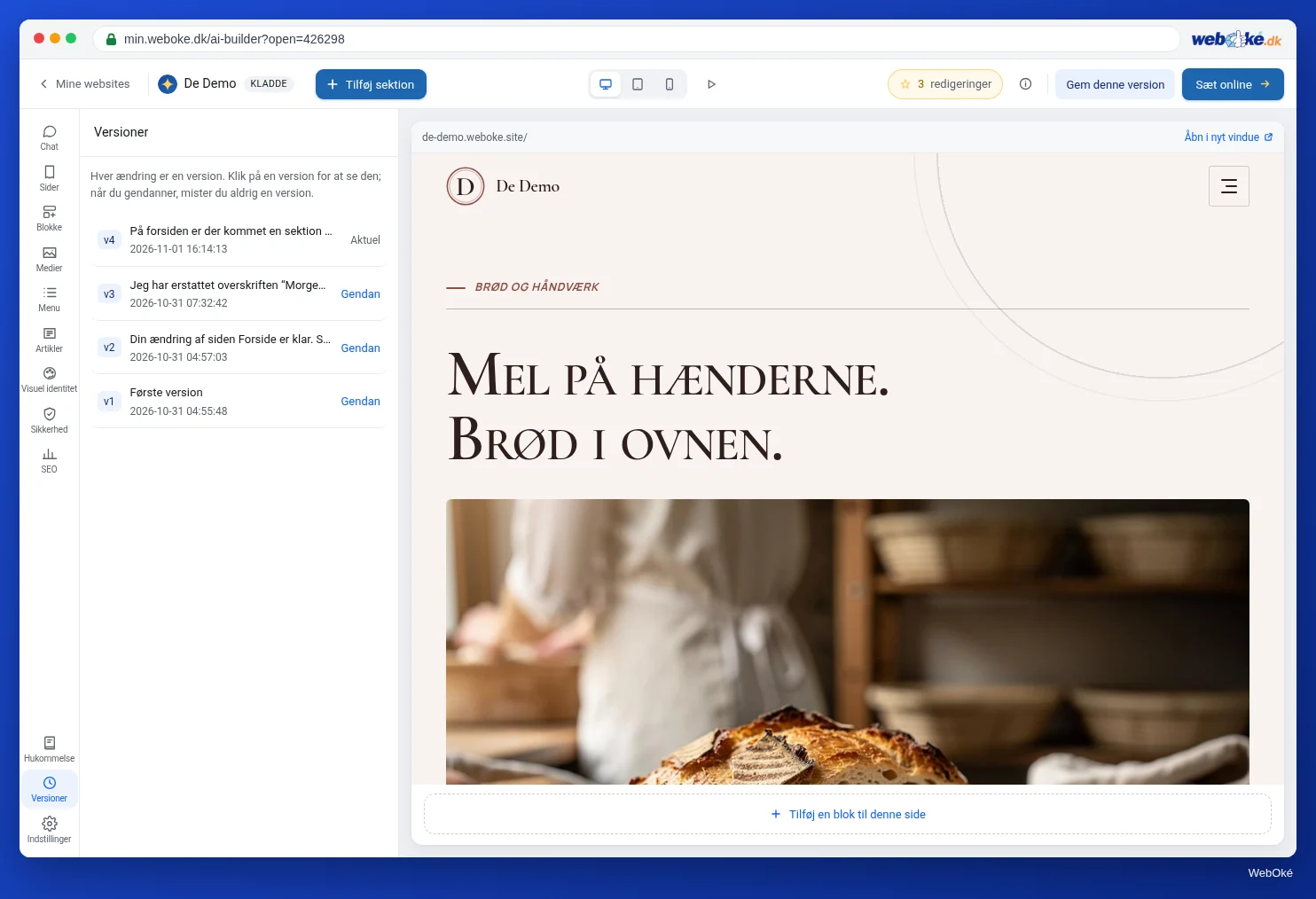
Du kan gå tilbage på to måder:
- Se først, og gendan derefter. Klik på en version. Forhåndsvisningen viser dit site, som det så ud dengang, med teksten "Du ser version ... fra ..." over forhåndsvisningen. Klik på Gendan denne version, eller på Tilbage til den nuværende, hvis du bare ville kigge.
- Gendan direkte. Klik på Gendan ud for en version i listen.
I begge tilfælde laver builderen en ny version: "Version ... er gendannet som en ny version." Versionerne imellem bliver stående. Fortryder du gendannelsen, gendanner du bare versionen fra før.
Gendannelse er gratis. Det kan også gøres på to andre måder:
- Fortryd i chatten, lige efter en ændring ("Gratis, din tidligere version bliver gemt").
- Skriv i chatten: "sæt det tilbage". AI'en gendanner versionen fra før den seneste ændring som et forslag. Vælg Anvend for at beholde det sådan, eller Kassér for alligevel at beholde den seneste ændring. Er der stadig et åbent forslag, fjerner "sæt det tilbage" det forslag. Det koster heller ikke noget.
Giv en version et navn
Arbejder du hen mod en vigtig udgave, for eksempel sitet, som det skal online første gang, eller en særlig version til en kampagne, så giv den et navn. Klik på Gem denne version i topbjælken, skriv et navn (for eksempel "Før julekampagnen"), og klik på Gem. Builderen skriver: Dit site er gemt som version ...: "...". Du finder den under Versioner med mærket gemt. Også her gælder: "Udgivelse er et særskilt trin; intet går online af sig selv."
Hvorfor det betyder noget: builderen gemmer de seneste 50 versioner pr. site. Ældre versioner rydder den op i, bortset fra den allerførste version og versioner, du har givet et navn. Arbejder du meget, når du hurtigere op på 50 versioner, end du tror: hver tekstændring og hver flyttet sektion tæller. Bas fra Schildersbedrijf Example gemmer derfor hver udgave, han sætter online, med datoen i navnet: "Online 12. november".
Hukommelsen: hvad AI'en ved om dit site
AI'en husker pr. site, hvad du fortæller den. Det står i panelet Hukommelse, nederst i sidebjælken over Versioner, under overskriften Hvad AI'en ved om dit site. AI'en bruger det ved hver opgave og hvert spørgsmål. Derfor behøver du ikke fortælle igen ved hver opgave, at Bas kun arbejder i lokalområdet, eller at han ikke vil have lyserød.
Hukommelsen er delt op i kategorier:
| Kategori | Hvad der hører til her |
|---|---|
| Virksomhed | Hvem du er, hvad du laver, siden hvornår, og hvad der gør dig særlig |
| Udvalg | Ydelser, produkter, priser og betingelser |
| Kontakt | Adresse, telefon, e-mail, åbningstider og links til at booke eller følge dig |
| Målgruppe og tone | Hvem dit site er til, tonen, og hvordan du henvender dig til de besøgende |
| Stil | Hvad du synes er pænt og ikke pænt: farver, stemning, billeder og bevægelse |
| Aftaler | Faste ønsker og regler, som "ingen bevægelse" eller "Priserne er inkl. moms" |
| Mangler endnu | Hvad du stadig skal levere, eller hvad der stadig skal gøres |
| Vigtige valg | Tidligere valg, og hvorfor du traf dem |
Ved hver linje står, hvor den kommer fra: Fra din beskrivelse, Af AI'en, Af dig eller Fra dit gamle website. Øverst står Dit sites opbygning (menu, sider med deres sektioner, sidefod og visuel identitet). Den holder builderen selv styr på; der behøver du ikke gøre noget.
Hold hukommelsen opdateret
Du kan Ret eller Fjern hver linje og selv oprette en linje med Tilføj linje. Vælg så en kategori, og skriv ét faktum eller ønske pr. linje (højst 300 tegn). Det koster ikke noget. Fjerner du en linje, tager AI'en ikke længere hensyn til den.
Gennemgå hukommelsen efter den første version og derefter en gang imellem. Hvorfor: den første version indeholder eksempelindhold (lektion 2.4). Står der for eksempel en opdigtet åbningstid eller en forkert pris i hukommelsen, kan AI'en bruge den igen ved en senere opgave. Bas ser linjen "Gratis tilbud inden for 24 timer" under Udvalg. Det lover han ikke; han retter linjen til "Tilbud inden for tre hverdage". Fra nu af skriver AI'en det rigtigt.
Hukommelsen har en grænse. Er den fuld, skriver builderen "Hukommelsen er fuld. Fjern først nogle linjer, eller slå dem sammen."
At kassere et forslag påvirker også hukommelsen: et ønske, der hørte til et kasseret forslag, glemmer AI'en igen. Det, du har fortalt om din virksomhed, bliver.
Hvad der ikke hører hjemme her
Adgangskoder, koder og betalingsoplysninger hører ikke hjemme i hukommelsen. Builderen siger det selv: "det, builderen genkender af den slags, gemmer den ikke". Den genkender blandt andet adgangskoder, loginoplysninger, pinkoder, alarm- og wifi-koder, API-nøgler, betalingsoplysninger og personnumre. Men at den genkender noget, er ingen garanti. Skriv derfor aldrig den slags oplysninger i chatten, heller ikke "lige for at huske det". En adgangskode gemmer du i en adgangskodemanager (kurset Sikker online, lektion 2.2).
Personoplysninger om andre, som navne og telefonnumre på kunder, hører heller ikke hjemme her. Hukommelsen er til din virksomhed og dit site, ikke til din kundeadministration.
Faldgruber
- At tro, at gendannelse også gendanner dit online site. Efter en gendannelse skal du sætte siden online igen.
- Ikke at give vigtige versioner et navn. Efter 50 versioner forsvinder den ældste version uden navn.
- Aldrig at kigge i hukommelsen. Så dukker en opdigtet oplysning op igen og igen.
- At lade en modstridende linje stå. Står der "ingen bevægelse" under Aftaler, og beder du senere om et banner med bevægelse, så ret først den linje.
- At skrive hemmeligheder i chatten. Også selvom builderen ikke gemmer dem: lad være.
I builderen: sådan gør du
- Åbn Versioner, og klik på en ældre version for at se den.
- Klik på Gendan denne version eller på Tilbage til den nuværende.
- Klik på Gem denne version i topbjælken, giv den et navn, og klik på Gem.
- Skriv "sæt det tilbage" i chatten, og vælg Anvend eller Kassér.
- Åbn Hukommelse, og gennemgå hver kategori.
- Ret en forkert linje med Ret, eller opret en ny med Tilføj linje.
Opsummering
- Hver ændring er en version; gendannelse er gratis og laver en ny version, uden at du mister noget.
- Du kan gå tilbage via Versioner (Gendan eller Gendan denne version), Fortryd eller "sæt det tilbage" i chatten.
- De seneste 50 versioner bliver gemt, plus den første og de versioner, du har givet et navn med Gem denne version.
- Hukommelse gemmer det, AI'en ved om din virksomhed, i kategorier; at rette den er gratis og forhindrer, at opdigtede oplysninger kommer tilbage.
- Adgangskoder, koder, betalingsoplysninger og oplysninger om kunder hører ikke hjemme der.
Quiz
Opgave
Opgave D3.5: Tilbage i tiden. Øv dig i at gendanne, og ryd op i dit sites hukommelse.
Tjekliste:
- [ ] den nuværende udgave gemt med Gem denne version og et tydeligt navn;
- [ ] en ændring lavet (for eksempel en flyttet sektion) og derefter en ældre version set;
- [ ] en ældre version gendannet og set, at der kom en ny version til;
- [ ] derefter din gemte version gendannet igen;
- [ ] prøvet "sæt det tilbage" i chatten én gang;
- [ ] alle kategorier i Hukommelse gennemgået;
- [ ] mindst én forkert eller opdigtet linje rettet eller fjernet;
- [ ] tjekket, at der ikke står adgangskoder, koder eller kundeoplysninger.
Spørgsmål:
- Hvilket navn gav du din gemte version, og hvorfor det navn?
- Hvilken linje i hukommelsen var forkert, og hvad står der nu?
- Hvad ville være gået galt, hvis du havde ladet den linje stå?
Når du har klikket "færdig", ser du et eksempelsvar: version gemt som "Før online 12. november"; under Kontakt stod "Åbent lørdag fra 9 til 17", nu "Lørdag kun efter aftale"; ellers havde AI'en ved en senere opgave, som en sektion med Åbningstider, igen sat den opdigtede lørdag på sitet.
Opgave D3.5: Tilbage i tiden
Denne opgave laver du selv; ingen tjekker den. Afkryds hvad du har gjort, og markér opgaven som udført.
Version gemt som "Før online 12 november". I Kontakt stod der "Åbent om lørdagen fra 9 til 17", nu står der "Lørdag kun efter aftale". Ellers ville AI ved en senere opgave, for eksempel en sektion med åbningstider, have sat den opdigtede lørdag på siden igen.
Dine afkrydsninger og noter forbliver kun i denne browser; vi sender dem ingen steder hen. Er du logget ind, gemmer vi kun i Mine kurser, at du har udført opgaven.