
Modul 4 · 4.1
Sider og menuen
Modul 4: Sider, udseende og funktioner · Læsetid: 7 minutter
Læringsmål: Efter denne lektion kan du tilføje, omdøbe, flytte og slette sider og opbygge menuen med en undermenu og egne links. Du ved også, hvad der sker med gamle adresser, kontaktsiden og fejlsiden.
Nøglebegreber: side, adresse (slug), forside, menu, undermenu, mellemoverskrift, eget link, links i bunden, kontaktside, fejlside (404), omdirigering
Derfor betyder opbygningen af din side noget
En besøgende beslutter på få sekunder, om han finder det, han leder efter, og det sker via menuen. Står "Kontakt" der ikke, eller hedder en side "Info", selvom priserne står på den, så falder han fra. Søgemaskiner læser også din menu for at se, hvilke sider der er vigtige.
Schildersbedrijf Example starter med en første version, som AI har lavet: Forside, Ydelser, Om os og Kontakt. Efter gennemgangen (lektion 2.4) vil maleren ændre to ting: en separat side "Arbejdsgang" med trinene fra tilbud til aflevering, og under Ydelser to sider om indvendigt og udvendigt malerarbejde. Det klarer han i to paneler: Sider og Menu. Begge er gratis: at styre sider og menu koster ingen redigeringer.
Panelet Sider
Du åbner panelet med Sider i skinnen til venstre eller med sidevælgeren øverst til højre i chatpanelet. Du ser alle sider på dit website. Klik på en side for at åbne den i forhåndsvisningen og redigere den.
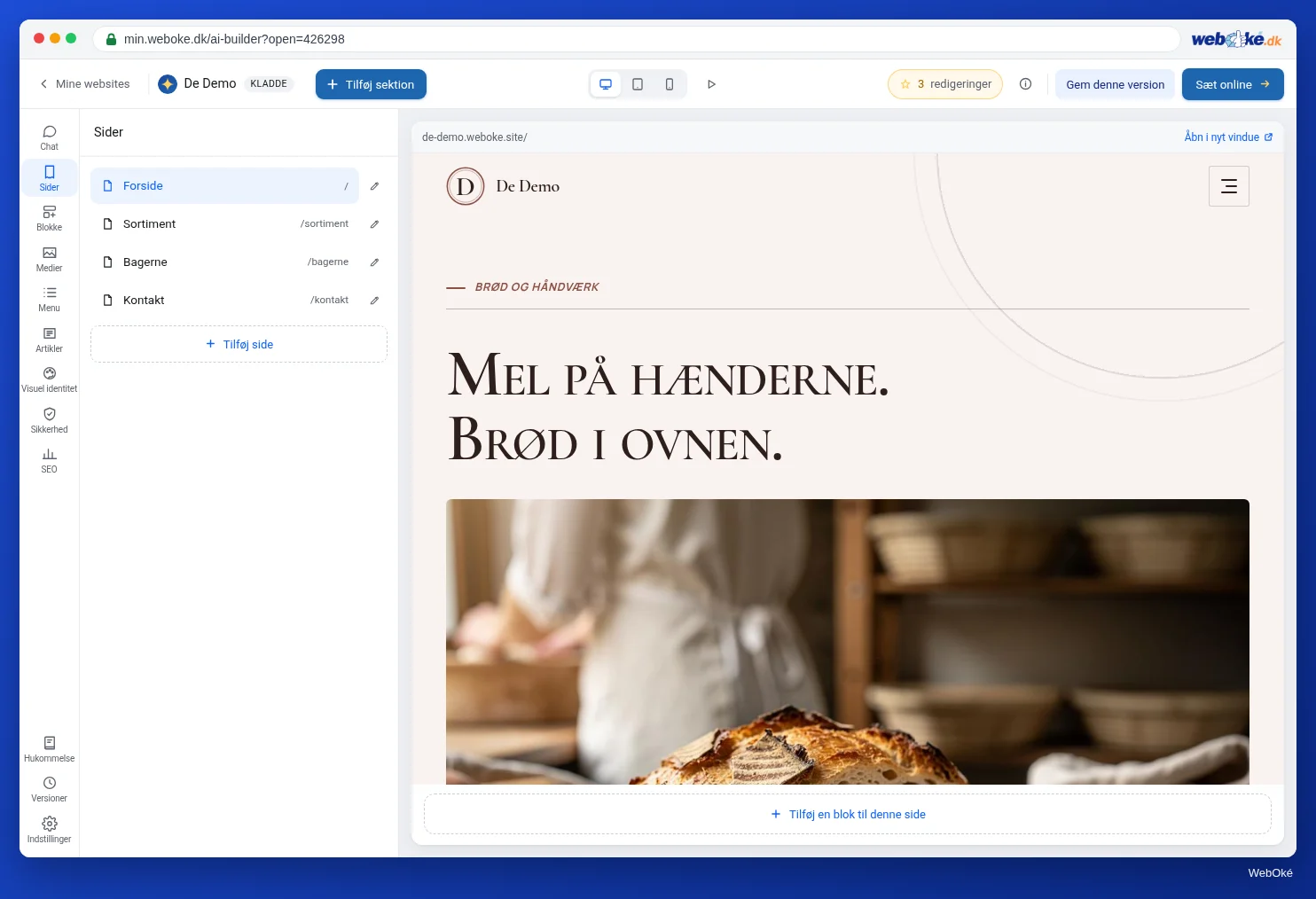
Det gør du her:
- Tilføj side: du giver den kun et navn. Den nye side får en overskrift og en tekstblok med en hjælpetekst ("Fortæl her, hvad denne side handler om."). Bed derefter AI i chatten om at udfylde den, eller skriv teksten selv (lektion 3.2). Siden kommer automatisk i menuen, hvis der er plads, og i bundkolonnen med sidelinks.
- Rediger side: for hver side ændrer du Navn og Adresse og klikker på Gem.
- Flyt op og Flyt ned: rækkefølgen af siderne. Menuen og bundkolonnen med sidelinks følger den rækkefølge.
- Slet: bygværktøjet spørger først, om du er sikker, og viser, hvor mange links på dit website der peger på siden (i menuen, i bunden eller på knapper). De links fjerner det samtidig, så der ikke bliver døde links tilbage. Du kan hente en slettet side tilbage via Versioner (lektion 3.5).
Forsiden er speciel: den kan du ikke slette eller flytte, og dens adresse er altid hovedadressen på dit website. Et website kan have højst 30 sider.
Du kan også bede om en ny side i chatten ("Lav en side Arbejdsgang med fire trin fra tilbud til aflevering"). Så laver AI den med det samme med indhold. Det er en opgave til AI og koster 2 redigeringer, fordi der kommer en side til (lektion 1.2). Via Tilføj side er det gratis, men så udfylder du den bagefter selv eller med en separat opgave.
Faldgrube: hjælpeteksten på en ny side er eksempelindhold. Glemmer du den, står der online "Dobbeltklik på denne tekst for selv at skrive den". Gennemgå hver ny side, før du sætter online.
Navn og adresse: hvad der sker, når du ændrer dem
Hver side har et navn og en adresse. Navnet er det, besøgende ser i menuen og i overskriften. Adressen (på fagsprog slug) er den sidste del i adresselinjen: ved www.example.com/werkwijze/ er det werkwijze. Brug korte, almindelige ord med bindestreger, uden store bogstaver eller tegnsætning.
Ændrer du navnet, får menupunkter og links i bunden med det gamle navn automatisk det nye navn. Et menupunkt med sin egen menutekst beholder den tekst.
Ændrer du adressen, virker links på dit eget website fortsat: menuen, bunden og dine knapper peger på selve siden, ikke på den gamle adresse. Men den gamle adresse forsvinder. Næste gang du klikker på Sæt online, fjerner bygværktøjet de filer, der ikke længere hører til websitet, så en omdøbt side ikke efterlader en gammel adresse. Der kommer ingen omdirigering (en automatisk henvisning fra den gamle til den nye adresse). Den, der bruger den gamle adresse, fx via et link i en gammel e-mail, på Facebook eller i søgeresultaterne hos Google, havner på fejlsiden.
Google anbefaler, at du ved en ændret adresse sender den gamle adresse permanent videre til den nye. Det gør bygværktøjet altså ikke. Hvad betyder det for dig?
- Vælg dine adresser med omhu, før du deler dit website eller tilmelder det hos Google (lektion 6.2).
- Skal en adresse alligevel ændres senere, så ret det, du selv har styr på: links i din e-mailsignatur, din virksomhedsprofil og dine profiler på sociale medier. Google finder den nye adresse via dit sitemap, men den gamle adresse kan give fejlmeldinger i et stykke tid.
- Har du en pakke, ligger dit website som filer i din hostingpakke, og der kan en omdirigering godt laves med en regel på hostingniveau. Det ligger uden for bygværktøjet og er for øvede.
Fejlsiden
Ved hver udgivelse laver bygværktøjet selv en fejlside (på fagsprog 404-side, efter den fejlkode, webserveren så giver): i din visuelle identitet, med menu og bund, overskriften "Denne side findes ikke" og knappen "Gå til forsiden". Søgemaskiner medtager den ikke. Se den én gang: skriv en sti, der ikke findes, efter adressen på dit website, fx /bestaat-niet/.
Panelet Menu
I Menu opbygger du menuen. Træk sider for at ændre rækkefølgen. Trækker du en side hen på en anden, bliver den en undermenu til den. Sådan sætter Schildersbedrijf Example "Indvendigt malerarbejde" og "Udvendigt malerarbejde" under "Ydelser". Klik på Gem menu for at gemme det; indtil det er sket, står der "Menuen er ikke gemt endnu".
Du kan også:
- tilføje et Eget link: en webadresse (
https://...), et telefonnummer (tel:0612345678som eksempel), en e-mailadresse (mailto:...), en sti på dit website (/werkwijze/) eller et anker til en sektion (#offerte); - tilføje en Mellemoverskrift: en overskrift, man ikke kan klikke på, som du trækker punkter ind under. En mellemoverskrift uden punkter under sig forsvinder, når du gemmer;
- give hvert punkt sin egen Menutekst. Lader du den stå tom, bruges sidens navn;
- tage en side ud med Fjern fra menuen. Den står så under Ikke i menuen: siden findes stadig, men kun den, der kender adressen eller følger et link, kommer derhen.
En menuliste har højst 8 punkter, en undermenu også. Er menuen fuld, kommer en ny side ikke automatisk med; du ser så en besked og sætter den selv ind, eller du samler sider i en undermenu.
Menuens design (bjælkens form) vælger du ikke her, men under Visuel identitet (lektion 4.2). Indholdet forbliver det samme.
Faldgrube: sider, der ikke hører hjemme i menuen, fx din privatlivspolitik eller en takkeside efter formularen, sætter du under Ikke i menuen. Et link til din privatlivspolitik hører dog hjemme i bunden (lektion 7.1).
En god kontaktside
Næsten alle websites har brug for en kontaktside. Besøgende forventer den til højre i menuen eller som sidste punkt. Sæt dette på den:
- dit firmanavn, din adresse (hvis besøgende må komme forbi), dit telefonnummer og din e-mailadresse;
- kontaktformularen (lektion 4.3);
- eventuelt åbningstider eller hvornår du kan træffes, og et kort.
I bygværktøjet gør du det med sektionen Kontakt (via Blokke eller vælgeren ved Tilføj sektion, lektion 3.4). Den viser adresse, telefon, e-mail, åbningstider og eventuelt formularen. Bemærk: i den første version står der ofte eksempeloplysninger, fx et opdigtet telefonnummer. Udskift dem (lektion 2.4).
Unikke titler
Uden en egen titel i panelet SEO laver bygværktøjet titlen i browserfanen og hos Google ud fra sidens navn og navnet på dit website, fx "Arbejdsgang | Schildersbedrijf Example"; forsiden får navnet på dit website. To sider med samme navn får altså samme titel. Giv hver side sit eget navn; bedre titler skriver du i lektion 6.1.
I bygværktøjet: sådan gør du
- Åbn Sider og klik på Tilføj side. Skriv "Arbejdsgang" og klik på Tilføj.
- Udfyld siden via chatten eller skriv selv; udskift hjælpeteksten.
- Kontroller under Rediger side feltet Adresse (i eksemplet
werkwijze) og klik på Gem. - Åbn Menu. Træk "Arbejdsgang" hen mellem Ydelser og Kontakt. Træk siderne om ydelser hen på "Ydelser" for at få en undermenu.
- Klik på Gem menu og se menuen i forhåndsvisningen, også på Mobil.
- Sæt dit website online igen (lektion 5.1) og klik selv alle menulinks igennem.
Opsummering
- I Sider tilføjer du sider og ændrer navn, adresse og rækkefølge; du kan slette og hente tilbage via Versioner.
- Interne links følger med til en ny adresse, men den gamle adresse forsvinder uden omdirigering: vælg dine adresser, før du deler dit website.
- I Menu trækker du rækkefølge og undermenuer på plads, tilføjer egne links og mellemoverskrifter og klikker på Gem menu; højst 8 punkter pr. liste.
- Fejlsiden laver bygværktøjet selv, i din visuelle identitet med en knap til forsiden.
- En kontaktside med rigtige oplysninger og unikke sidenavne hører til ethvert website.
Quiz
Opgave
Opgave A4.1: Dine sider og din menu. Sørg for, at dit website har mindst tre sider i menuen, herunder en kontaktside med dine rigtige kontaktoplysninger, at hver side har sit eget navn, og at du har sat websitet online igen. Udfyld derefter webadressen på dit AI Builder-website (din gratis adresse, fx schildersbedrijf-example-123.weboke.site, eller dit eget domæne). Programmet åbner din forside, som en besøgende gør, og kontrollerer: er der mindst tre sider i menuen, virker hvert menulink (siden findes og giver ingen fejlmelding), er der en kontaktside, og har hver side sin egen titel. Du ser grøn, orange eller rød for hvert punkt. Vælger du menudesignet Minimal under Visuel identitet, står sidelinksene kun i bunden; brug til denne opgave et design med links i menubjælken.
Læs mere
- Gratis WordPress-kursus 4.3: Menuer og navigation
- Gratis kursus Bliv fundet online 7.4: Interne links og opbygningen af dit website
- Gratis kursus Bliv fundet online 8.3: Flyt eller forny dit websted uden at miste din synlighed
- Site moves with URL changes (Google Search Central, engelsk): https://developers.google.com/search/docs/crawling-indexing/site-move-with-url-changes