
Modul 3 · 3.2
Rediger selv tekst og knapper
Modul 3: Tekster, billeder og sektioner · Læsetid: 8 minutter
Læringsmål: Efter denne lektion kan du selv rette tekster og knapper uden AI, bruge links og formatering og lade hver knap føre det rigtige sted hen: til en side, en mailadresse, et telefonnummer, en anden hjemmeside eller en sektion.
Nøglebegreber: Rediger, dobbeltklik, formateringslinje, link, Accentord, Rediger knap, en knaps mål, mailto og tel, anker (sektion), send-knap, Indstil formular
Hvorfor redigere selv
Ikke alt behøver at gå gennem AI. En stavefejl, et andet telefonnummer, en sætning der skal være en anelse anderledes: det skriver du hurtigere selv. At redigere selv er gratis, sker uden AI og uden forslag. Du ser med det samme, hvad du gør, og AI ændrer ikke noget undervejs, som du ikke har bedt om. Hver gang du gemmer, laver builderen en ny version ("Din tekst er gemt som version ..."), så du kan altid gå tilbage (lektion 3.5).
Tommelfingerregel: indhold, du allerede kender, skriver du selv; nye tekster eller en anden tone beder du AI om. Bas fra Schildersbedrijf Example lader AI skrive teksterne om ydelserne, men sit CVR-nummer, sin adresse og sit telefonnummer skriver han selv af. Så er han sikker på, at de er rigtige.
Rediger tekst i forhåndsvisningen
Hold musen over en tekst i forhåndsvisningen. Der kommer en lille knap frem: Rediger. Klik på den, eller dobbeltklik direkte på teksten. Teksten bliver nu et tekstfelt, og du skriver i det som i et tekstbehandlingsprogram.
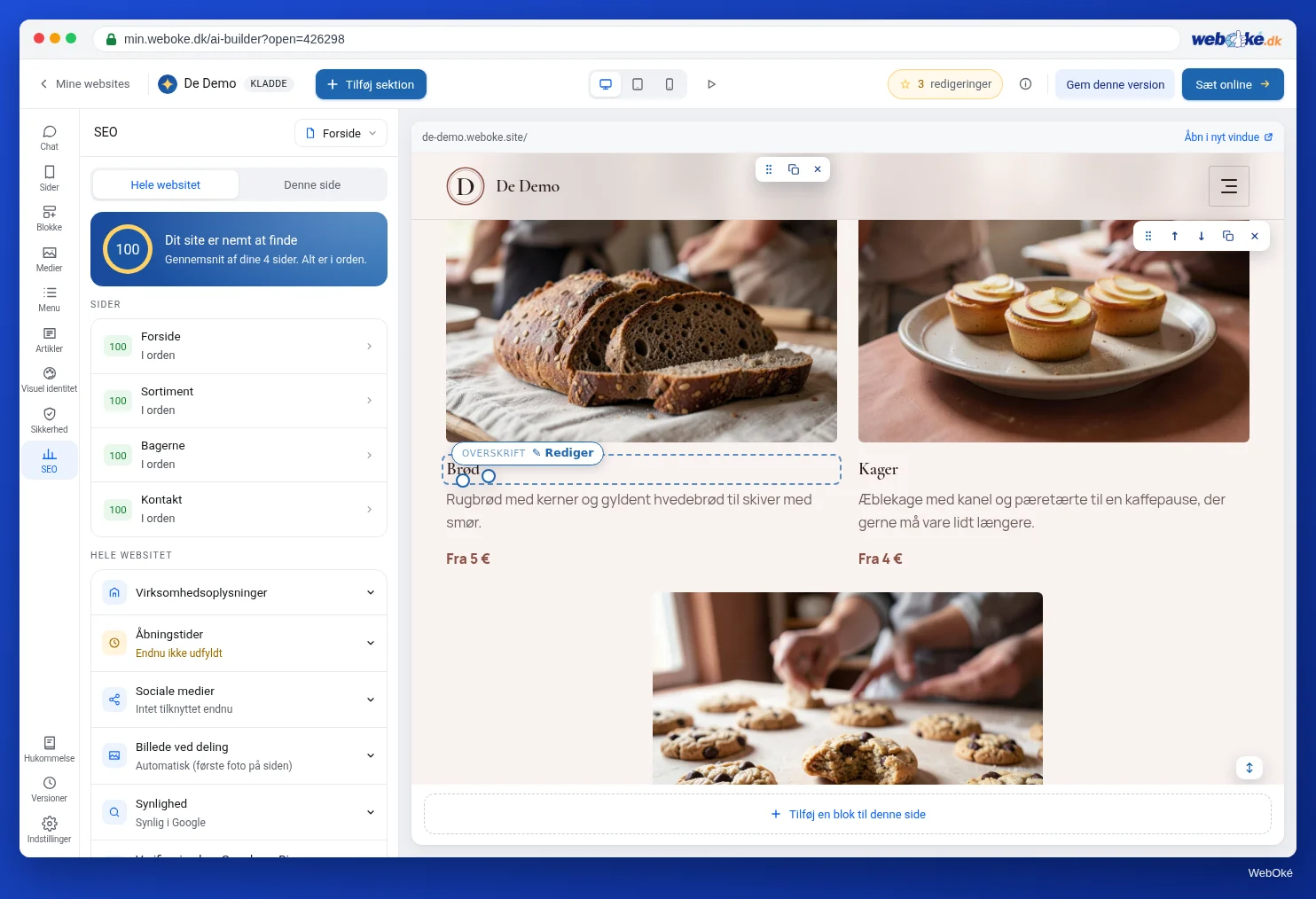
Du gemmer og annullerer med tastaturet:
- I en kort tekst, fx en overskrift: Enter gemmer, Esc annullerer.
- I en længere tekst med afsnit: Ctrl+Enter gemmer (Enter giver så en ny linje), Esc annullerer.
Du kan også starte fra chatten: vælg en tekst med Vælg element, og klik på Rediger tekst ved siden af mærkaten. Så står knapperne Gem og Annuller nederst i chatten.
Får du beskeden "Dette element kan du ikke redigere direkte. Spørg via chatten.", er det et element, som builderen selv opbygger. Bed så om ændringen i chatten, med elementet valgt.
Formateringslinjen: overskrifter, lister, farve og links
Mens du redigerer, står der en værktøjslinje, Formatering, ved teksten med små knapper; hold musen over dem for at se navnet. Hvilke knapper der er, afhænger af teksttypen: i en overskrift er der færre end i et afsnit. Du finder blandt andet:
- i en længere tekst typen af linje: Almindelig tekst, Mellemoverskrift, Lille mellemoverskrift;
- Fed, Kursiv, Understreg, Gennemstreg, Fremhæv;
- Punktopstilling, Nummereret liste, Citat;
- Juster (venstre, midt, højre) og Størrelse (mindre, normal, større, meget større);
- Tekstfarve, med farverne fra din visuelle identitet (hovedfarve, sekundær farve, tekstfarve, dæmpet tekst, hvid, mørk);
- Tilføj eller rediger link og Fjern link;
- Accentord: sætter et til fire valgte ord i accentstilen fra din visuelle identitet;
- Ryd formatering.
Med tastaturet kommer du til værktøjslinjen med Alt+F10.
Et par råd. Vælg en farve fra din visuelle identitet, ikke en tilfældig farve: så forbliver dit site roligt, og alt passer sammen. Vælger bygger en farve, der er svær at læse på baggrunden, står det ved siden af ("svær at læse på denne baggrund"). Brug mellemoverskrifter til tekstens opbygning og ikke for at gøre noget stort; søgemaskiner og skærmlæsere bruger den opbygning (kurset Bliv fundet online, lektion 3.2). Og brug fed med måde: når alt er fed, skiller intet sig ud.
Et link i en tekst
Markér ordene, og klik på Tilføj eller rediger link. Du vælger en Side på dit site eller udfylder en adresse, mailadresse eller et telefonnummer. Bygger accepterer en webadresse (https://...), en mailadresse (mailto:), et telefonnummer (tel:), en sti på dit site (/side) eller en sektion (#sektion). Genkender den ikke adressen, gemmer den ikke linket og siger det.
Skriv linkteksten, så man ved, hvor man havner. "Se vores priser" er bedre end "klik her". Det er rarere for besøgende og for folk med en skærmlæser.
Knapper: teksten og hvor de fører hen
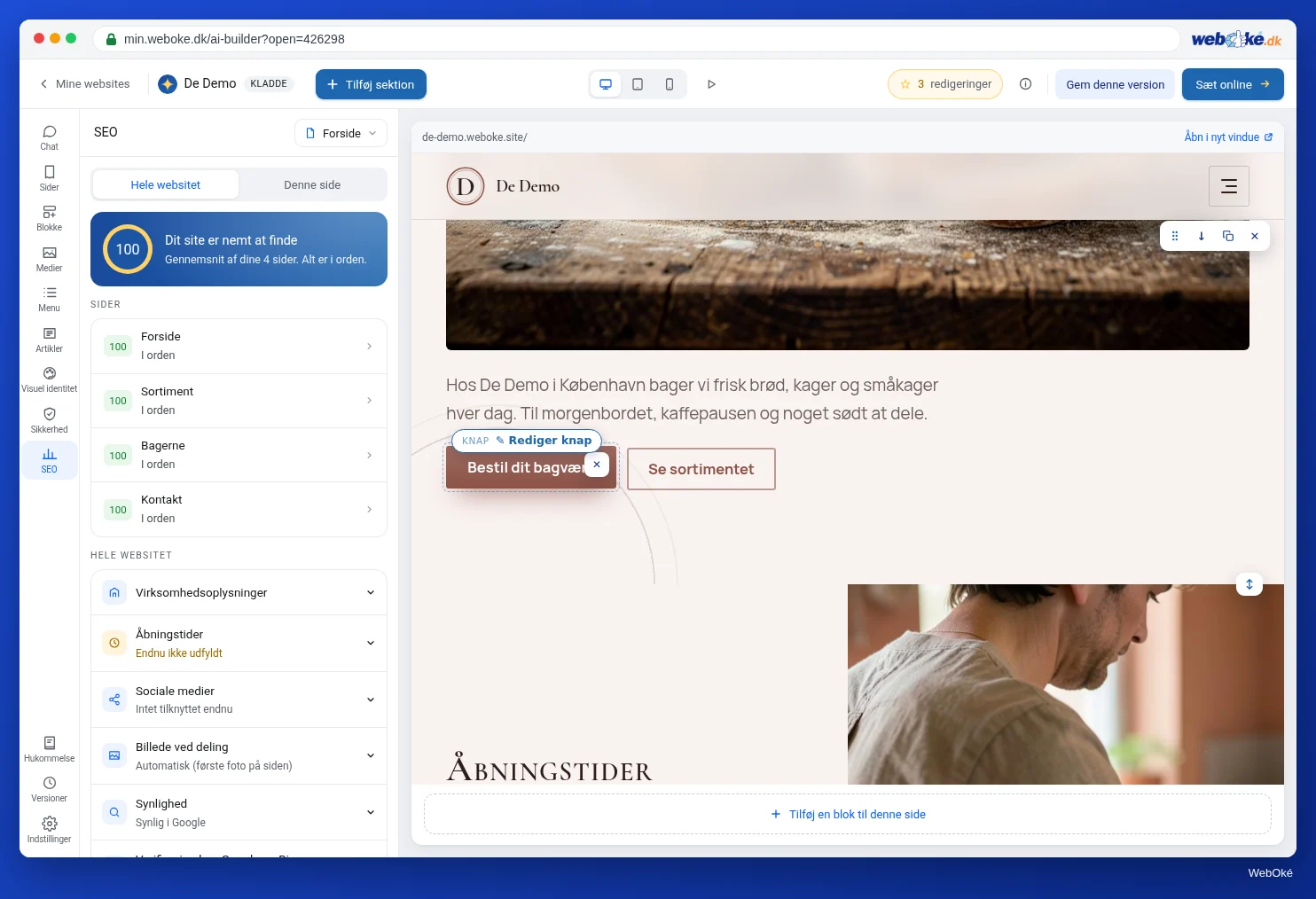
En knap har to ting: teksten og målet. Hold musen over en knap, og klik på Rediger knap. Du ser:
- Knaptekst;
- Hvor skal denne knap føre hen?, med fem valg.
| Valg | Hvad den besøgende får | Eksempel hos Schildersbedrijf Example |
|---|---|---|
| Side | En side på dit site | "Se vores arbejde" til siden Projekter |
| En ny mail til den adresse i sit mailprogram; virker også uden pakke | "Skriv til os" til info@example.com | |
| Ring op | På en telefon ringer den besøgende straks til dette nummer | "Ring nu" til virksomhedens rigtige nummer |
| Hjemmeside | En side på en anden hjemmeside, fx dit bookingsystem eller Instagram | "Book en aftale" til en aftaleplanlægger |
| Sektion | Siden ruller ned til den sektion | "Få et tilbud" til kontaktformularen nederst |
Bygger kontrollerer, hvad du udfylder. En mailadresse skal være gyldig, et telefonnummer skal have mindst 8 cifre, og en webadresse skal være en rigtig adresse. Rediger knap er gratis og uden AI.
Hvorfor det er vigtigt: en knap er tit det vigtigste sted på en side. En "Få et tilbud"-knap, der ikke fører nogen steder hen, koster dig kunder. Står der et link uden mål, advarer bygger: "Dette link peger endnu ikke nogen steder hen og virker ikke på dit offentliggjorte site. Vælg en side eller en adresse."
Pas på ved valget Ring op: i feltet står 06 12345678 som eksempel. Det er et eksempel, ikke et nummer. Skriv dit eget nummer.
Formularens send-knap er ikke et link
Knappen under din kontaktformular ligner alle andre knapper, men den gør noget andet: den sender formularen. Holder du musen over den, står der Indstil formular i stedet for Rediger knap. Klikker du på den, ser du Formularens send-knap og hvilken adresse beskederne kommer ind på. Er det endnu ikke indstillet, står der "din kontos mailadresse". Med Skift adresse kommer du til Indstillinger > Formularer. Der indstiller du adressen og resten af formularen (lektion 4.3 og 5.3).
Vil du have, at besøgende kan skrive til dig uden formular, så lav en almindelig knap med valget E-mail. Den virker også på det gratis site uden pakke, fordi den besøgende så selv sender mailen fra sit eget mailprogram.
Faldgruber
- Et telefonnummer kun i teksten. Sæt det også i en knap eller et link med Ring op, så folk kan ringe direkte fra telefonen.
- Knapper, der fører til den forkerte side, efter du har omdøbt eller fjernet en side. Fjerner du en side, fjerner bygger også linkene til den og fortæller, hvor mange. Tjek dine knapper bagefter.
- Eksempeldata, der bliver stående. En mailadresse eller et nummer fra den første version kan være opdigtet (lektion 2.4). Skriv selv dine rigtige oplysninger.
- Farver uden for din visuelle identitet. Tilfældige farver gør dit site uroligt og nogle gange ulæseligt.
- At lade AI "forbedre" noget, der allerede er godt. Hver AI-opgave kan ændre mere, end du vil. Små ting klarer du selv.
I bygger: sådan gør du
- Hold musen over en tekst i forhåndsvisningen, og klik på Rediger (eller dobbeltklik).
- Ret teksten; brug værktøjslinjen Formatering til overskrifter, lister og links.
- Gem med Enter (kort tekst) eller Ctrl+Enter (længere tekst).
- Hold musen over en knap, og klik på Rediger knap.
- Ret Knaptekst, og vælg et mål under Hvor skal denne knap føre hen?.
- Klik på din formulars send-knap, og se via Indstil formular, hvor beskederne kommer ind.
Opsummering
- At redigere tekst selv er gratis, uden AI og uden forslag; hver gang du gemmer, bliver det en ny version.
- Med værktøjslinjen Formatering laver du overskrifter, lister, farve fra din visuelle identitet, accentord og links.
- Med Rediger knap vælger du målet: Side, E-mail, Ring op, Hjemmeside eller Sektion.
- Formularens send-knap er ikke et link; modtageradressen indstiller du under Indstillinger > Formularer.
Quiz
Opgave
Opgave D3.2: Knapper, der fører et sted hen. Gå alle knapper på din forside og kontaktside igennem, og giv hver knap et rigtigt mål.
Tjekliste:
- [ ] hver knap på forsiden åbnet med Rediger knap;
- [ ] valgt et mål for hver knap (Side, E-mail, Ring op, Hjemmeside eller Sektion);
- [ ] mindst én knap med Ring op eller E-mail med dine rigtige oplysninger (ikke 06 12345678);
- [ ] mindst én knap med Sektion til en sektion på samme side;
- [ ] formularens send-knap set via Indstil formular og modtageradressen kontrolleret;
- [ ] én tekst rettet selv med et link via Tilføj eller rediger link;
- [ ] tjekket på Mobil, at knapperne står rigtigt.
Spørgsmål:
- Hvilken knap førte først ingen steder hen eller til det forkerte sted, og hvor fører den hen nu?
- Hvilken adresse kommer beskederne fra din formular ind på, og er det en adresse, du læser dagligt?
- Hvilken linktekst valgte du, og hvorfor?
Efter "færdig" ser du et eksempel på et svar: knappen "Få et tilbud" i hero-sektionen førte ingen steder hen og ruller nu ned til sektionen Kontakt; beskederne kommer ind på info@example.com, som Bas læser hver dag; linkteksten "Se vores priser" i stedet for "klik her", fordi en besøgende så ved, hvor han havner.
Opgave D3.2: Knapper, der fører et sted hen
Denne opgave laver du selv; ingen tjekker den. Afkryds hvad du har gjort, og markér opgaven som udført.
Knappen "Få et tilbud" i heroen førte ingen steder hen og scroller nu til sektionen Kontakt. Beskeder kommer ind på info@example.com, som Bas læser hver dag. Linkteksten "Se vores priser" i stedet for "klik her", fordi en besøgende så ved, hvor han ender.
Dine afkrydsninger og noter forbliver kun i denne browser; vi sender dem ingen steder hen. Er du logget ind, gemmer vi kun i Mine kurser, at du har udført opgaven.