
Modul 6 · 6.2
Forbind Google Search Console
Modul 6: Bliv fundet · Læsetid: 9 minutter
Læringsmål: Efter denne lektion kan du tilføje din AI Builder-side til Google Search Console, bekræfte ejerskabet med HTML-tagget via builderen eller med en DNS-record, indsende dit sitemap og gøre det samme hos Bing Webmaster Tools.
Nøglebegreber: Google Search Console, property, webadressepræfiks, domæneproperty, bekræfte ejerskab, HTML-tag, google-site-verification, TXT-record, indsende sitemap, Bing Webmaster Tools, IndexNow
Hvad Search Console giver dig
Google Search Console er en gratis tjeneste fra Google til ejere af websites. Her ser du, hvilke søgninger din side vises på, hvor ofte folk klikker, hvilke sider der er i Google, og hvilke der ikke er, og hvorfor ikke. Google melder også problemer her, fx sider, der ikke kan nås.
Du behøver ikke Search Console for at blive fundet. Google finder din side også uden; builderen siger det selv: "Ikke nødvendigt for at blive fundet." Men uden Search Console flyver du i blinde: du ved ikke, om Google allerede kender dine nye sider, og hvilke ord du bliver fundet på.
Search Console virker kun for en side på dit eget domæne. Den gratis WebOké-adresse har noindex (lektion 6.1): Google tager bevidst ikke de sider med, så der er intet at måle.
Først skal du bevise, at siden er din
Før Google viser dig dataene, skal du bevise, at du er ejeren. I Search Console tilføjer du derfor en property. Der er to slags:
- Domæne: hele domænenavnet, altså
example.com,www.example.com, http og https og alle subdomæner samlet. Du kan kun bekræfte med en DNS-record. - Webadressepræfiks: præcis én adresse, fx
https://example.com/. Du kan bl.a. bekræfte med et HTML-tag på din forside.
Begge dele virker. HTML-tagget er det nemmeste for de fleste, fordi du bare indsætter det i builderen. DNS-recorden dækker mere og bliver ved med at virke, uanset hvad der sker med din side.
Vej 1: HTML-tagget via builderen
- Gå til Search Console, vælg Tilføj property og derefter Webadressepræfiks. Udfyld den adresse, din side faktisk ligger på. Builderen bruger adressen uden www, så som regel
https://example.com/(lektion 5.2). - Vælg HTML-tag blandt måderne at bekræfte på. Google viser en linje, der begynder med
<meta name="google-site-verification" content=".... Kopiér den. - Åbn SEO i builderen, fanen Hele sitet, og fold Verificering hos Google og Bing ud. Der står: "Bruger du Google Search Console eller Bing Webmaster Tools? Indsæt her den kode, du får der."
- Indsæt linjen i feltet Google Search Console. Du må indsætte hele tagget eller kun koden; builderen gemmer kun koden.
- Klik på Gem, og sæt det online med Udgiv ændringer. Først da står tagget rigtigt på din forside.
- Klik på Bekræft i Search Console.
Leder du efter feltet under Indstillinger > Integrationer? Der står linjen Google Search Console og Bing med forklaringen "Ejerskab bekræfter du under SEO". Ét klik bringer dig til det rigtige sted.
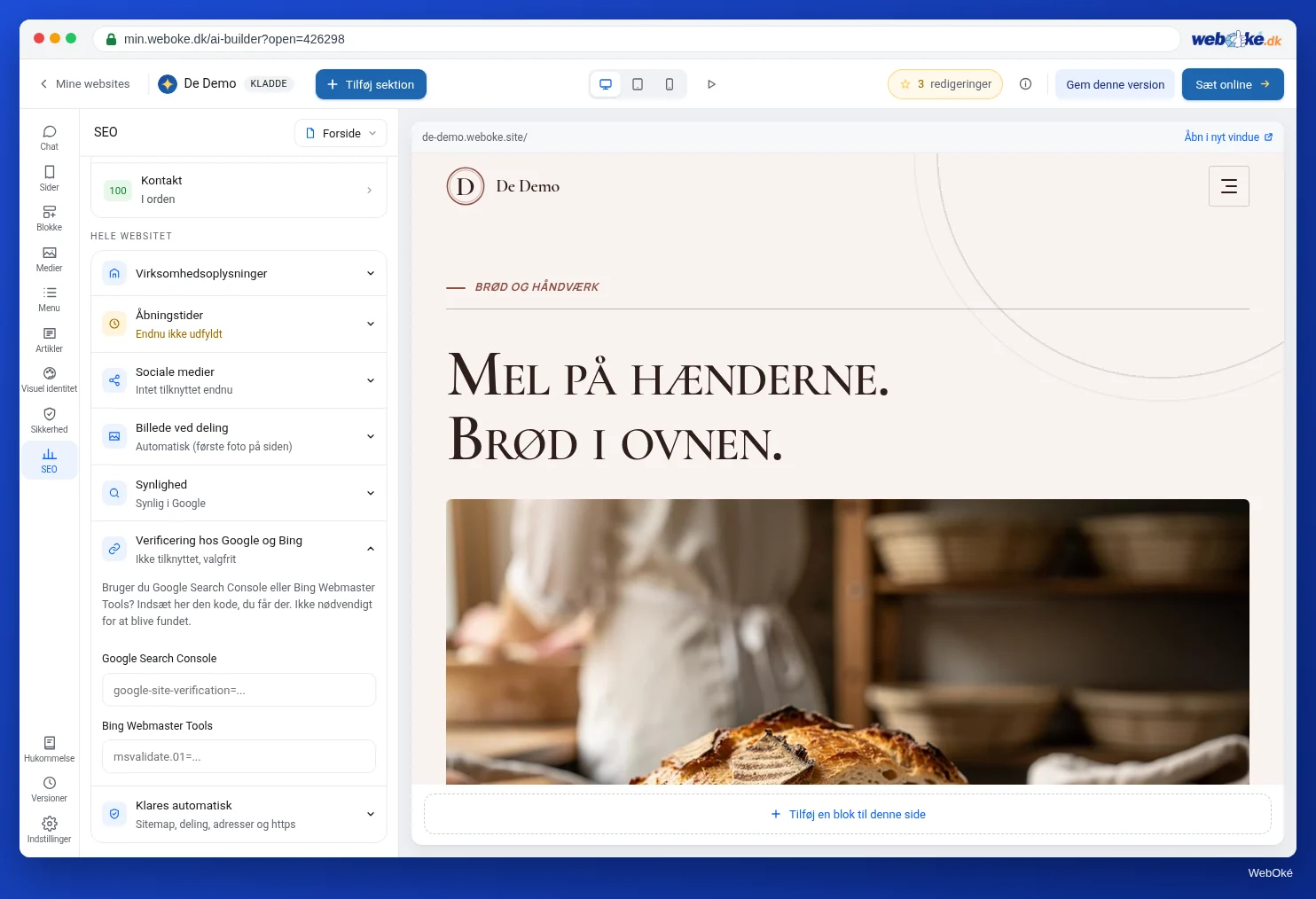
Lad koden blive stående bagefter. Google tjekker en gang imellem, om den stadig er der. Fjerner du den, bortfalder din bekræftelse.
Hvorfor det nogle gange ikke lykkes
- Ikke sat online: du indsatte koden og gemte, men klikkede ikke på Udgiv ændringer. Google ser så den gamle forside.
- Forkert adresse som property: du valgte
https://www.example.com/, men din side viderestiller tilhttps://example.com/. Vælg den adresse, du til sidst lander på. - Siden ligger stadig på den gratis adresse: bekræft først, når din side ligger på dit eget domæne.
- Klikket for hurtigt: efter en DNS-ændring eller lige efter udgivelsen kan det tage lidt tid. Prøv igen efter et par minutter, ellers efter et par timer.
Vej 2: en TXT-record i DNS
Vælger du en domæneproperty, giver Google dig en tekst, der begynder med google-site-verification=. Den lægger du som TXT-record i dit domænes DNS med navnet @ (det rene domænenavn). Ligger din DNS hos WebOké, gør du det under dit domænes DNS-records i din konto eller i DirectAdmin under DNS-administration. Ligger din DNS et andet sted, gør du det hos dem.
En TXT-record ændrer intet ved din side eller din mail; du må gerne have flere. Men pas på: læg Google-koden i sin egen TXT-record, ikke i din SPF-record. Klik derefter på Bekræft i Search Console. Får du en fejlmeddelelse, så vent: en ny record kan være et stykke tid om at blive synlig for Google.
Fordelen ved denne vej: du bekræfter hele domænet på én gang, og bekræftelsen afhænger ikke af, hvad der står på din forside. Hvordan du præcis opretter en TXT-record, står i vidensbasen og i DNS-kurset (Læs mere).
Indsend dit sitemap
Når din side er bekræftet, går du i Search Console til Sitemaps og udfylder adressen på dit sitemap: https://example.com/sitemap.xml. Builderen laver selv sitemappet og opdaterer det ved hver udgivelse (lektion 6.1). Google læser det også via din robots.txt, men når du indsender det, kan du se i Search Console, om Google kunne læse det, og hvor mange sider der er i det.
Derefter handler det om tålmodighed. Der kan gå et par dage, før der kommer data i Search Console, og længere, før alle dine sider er i Google. I kurset Bliv fundet online lærer du at læse rapporterne.
Bing Webmaster Tools
Bing har en lignende tjeneste: Bing Webmaster Tools. Bings søgeresultater bruges også af andre søgemaskiner, så det betaler sig også at tilmelde din side der. Du kan importere din side fra Search Console, eller du bekræfter den med en egen kode. Den begynder med msvalidate.01; du indsætter den i builderen under SEO > Hele sitet > Verificering hos Google og Bing i feltet Bing Webmaster Tools. Gem, sæt online, bekræft: ligesom hos Google.
Noget, builderen allerede gør for dig: efter hver udgivelse melder den de ændrede sider til søgemaskiner, der understøtter IndexNow, fx Bing. Så ved de hurtigere, at der er noget nyt. Google er ikke med i IndexNow og læser dit sitemap. Det sker kun for en side på dit eget domæne, der må kunne findes, ikke på den gratis adresse.
Et eksempel
Efter flytningen tilføjer maleren example.com i Search Console som webadressepræfiks https://example.com/. Han indsætter HTML-tagget i builderen, gemmer, udgiver og klikker på Bekræft: det lykkes. Han indsender https://example.com/sitemap.xml. En uge senere ser han de første søgninger: "maler eksempelby" og "male vinduesrammer pris". Den sidste sætter tanker i gang: måske skal der stå mere om priser på siden Udendørs malerarbejde.
Opsummering
- Search Console viser, hvordan Google ser din side; den er ikke nødvendig for at blive fundet, men for at vide, hvad der sker.
- Kun for en side på dit eget domæne: den gratis adresse har noindex.
- Bekræft med HTML-tagget: indsæt under SEO > Hele sitet > Verificering hos Google og Bing, Gem, Udgiv ændringer, og derefter Bekræft.
- Eller med en TXT-record
google-site-verification=i DNS til en domæneproperty. - Indsend
https://example.com/sitemap.xml, og tilmeld også din side hos Bing Webmaster Tools.
Quiz
Opgave
Opgave A6.2: Bekræftelse i Search Console. Bekræft din side i Google Search Console med HTML-tagget eller med en TXT-record. Udfyld derefter webadressen på din AI Builder-side på dit eget domæne. Programmet tjekker, om én af disse to findes:
- en linje
<meta name="google-site-verification" content="...">i koden på din forside; - en TXT-record, der begynder med
google-site-verification=, i dit domænes DNS.
Grøn betyder: bekræftelsen står på din side eller i din DNS. Programmet kan ikke se, om Google allerede har godkendt bekræftelsen; det ser du i selve Search Console. Rød på den gratis adresse er logisk: der giver denne opgave ingen mening.
Læs mere
- Gratis kursus Bliv fundet online 2.1: Google Search Console: tilføj og bekræft dit website
- Verificér Google Search Console med en TXT-record: sådan undgår du fejl
- Gratis DNS-kursus 4.2: TXT-records og domæneverifikation
- Gratis kursus Bliv fundet online 2.5: Bing Webmaster Tools og IndexNow
- Bekræft ejerskabet af dit website (Googles Search Console-hjælp): https://support.google.com/webmasters/answer/9008080