
Kapitel 9 · 9.1
Een document delen met een collega
Denne artikel er endnu ikke oversat. Du læser den hollandske version.
Wil je samen met een collega aan een document werken? Deel het bestand dan met hem of haar. Je collega heeft een eigen account in jullie WebOké Nextcloud en ziet het bestand daarna in zijn of haar eigen bestanden.
Delen vanuit Bestanden
- Ga in je WebOké Nextcloud naar Bestanden en zoek het document op.
- Klik naast de naam op het deelicoon, het poppetje met het plusje (1). Rechts opent de zijbalk met het tabblad Delen.
- Onder Intern delen (2) deel je met collega's die een account in jullie Nextcloud hebben. Onder Extern delen (3) deel je met mensen daarbuiten, en met Creëer openbare link (4) maak je een link die iedereen kan openen.

- Klik in het veld onder Intern delen en typ de eerste letters van de naam van je collega. Kies hem of haar uit de lijst (1).
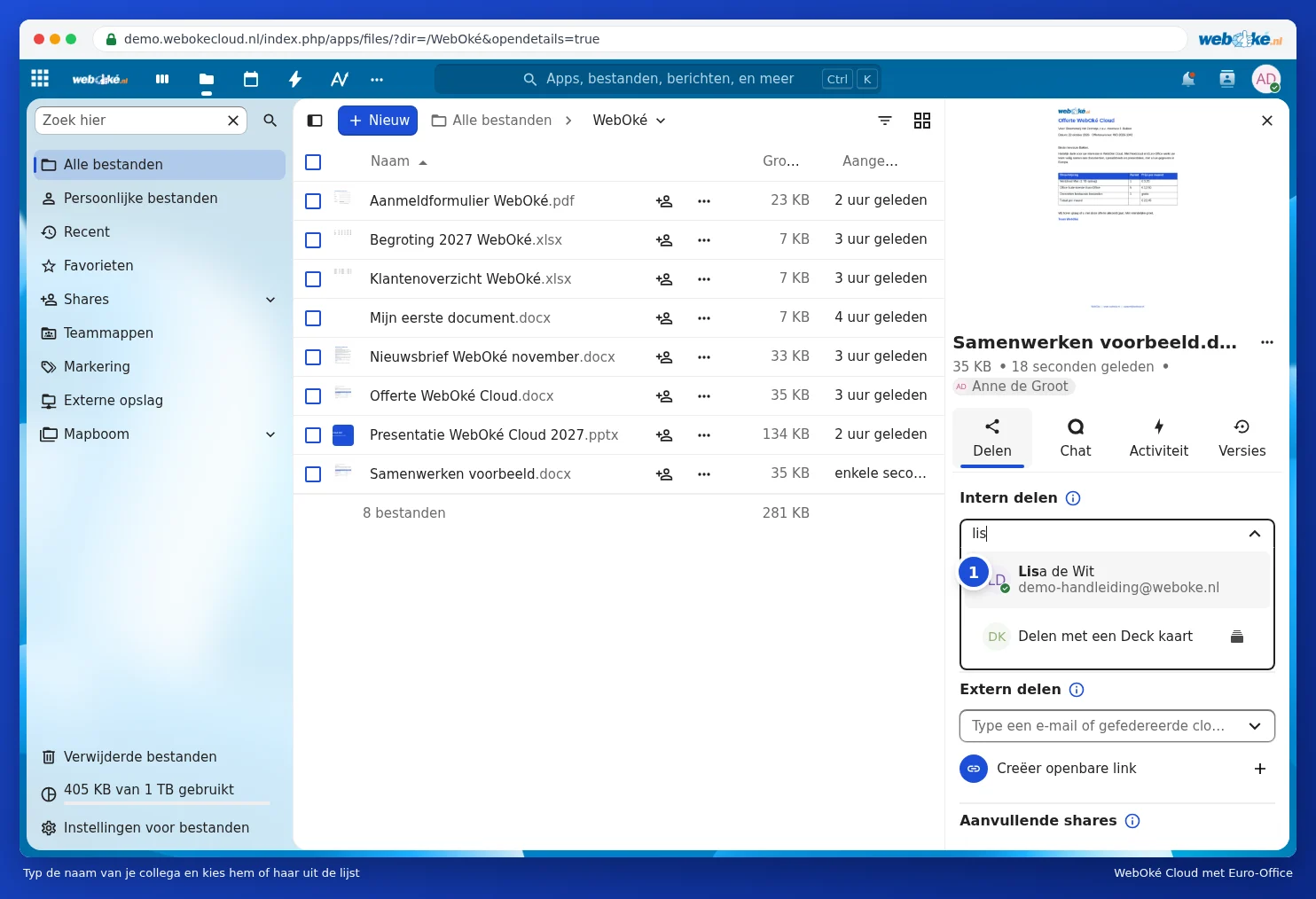
- Kies wat je collega mag: Alleen bekijken (1) of Bewerken toestaan (2). Wil je samen aan het document werken, kies dan Bewerken toestaan.
- Klik op Bewaar share (4).

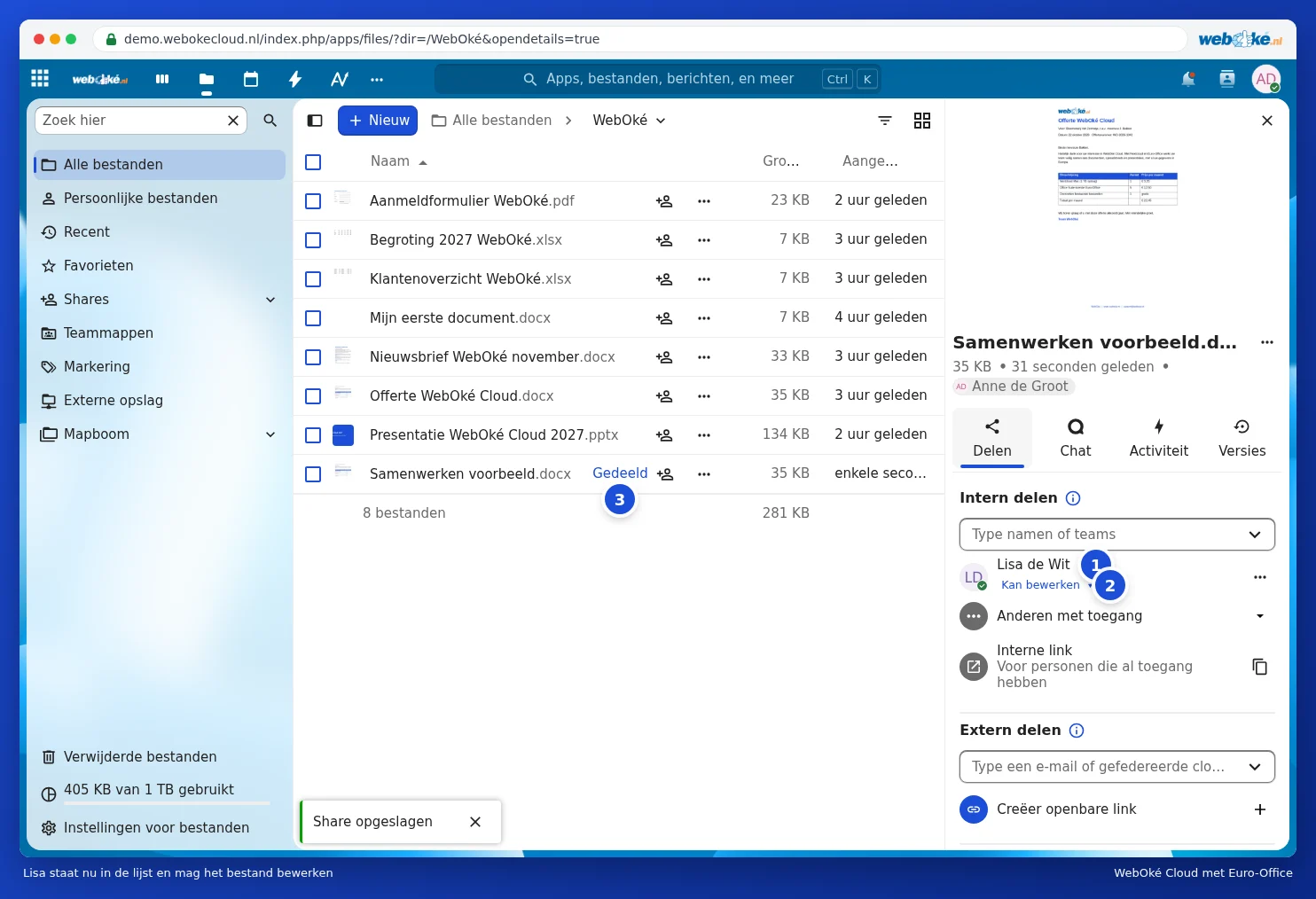
Je collega staat nu in de lijst (1), met daaronder wat hij of zij mag (2). Klik daarop om de rechten later te veranderen. In de lijst met bestanden zie je bij het document dat het gedeeld is (3).
Meer instellingen
Klik voordat je opslaat op Geavanceerde instellingen (3 in de afbeelding met de rechten). Daar stel je een vervaldatum in (1): na die datum kan je collega niet meer bij het bestand. Je kunt ook een notitie meegeven (2), bijvoorbeeld "Wil je de prijzen controleren?", en kiezen of je collega het bestand mag downloaden en synchroniseren.

Delen vanuit de editor
Heb je het document al open? Klik dan rechtsboven op Delen (1). Op het tabblad Samenwerking staat dezelfde knop.
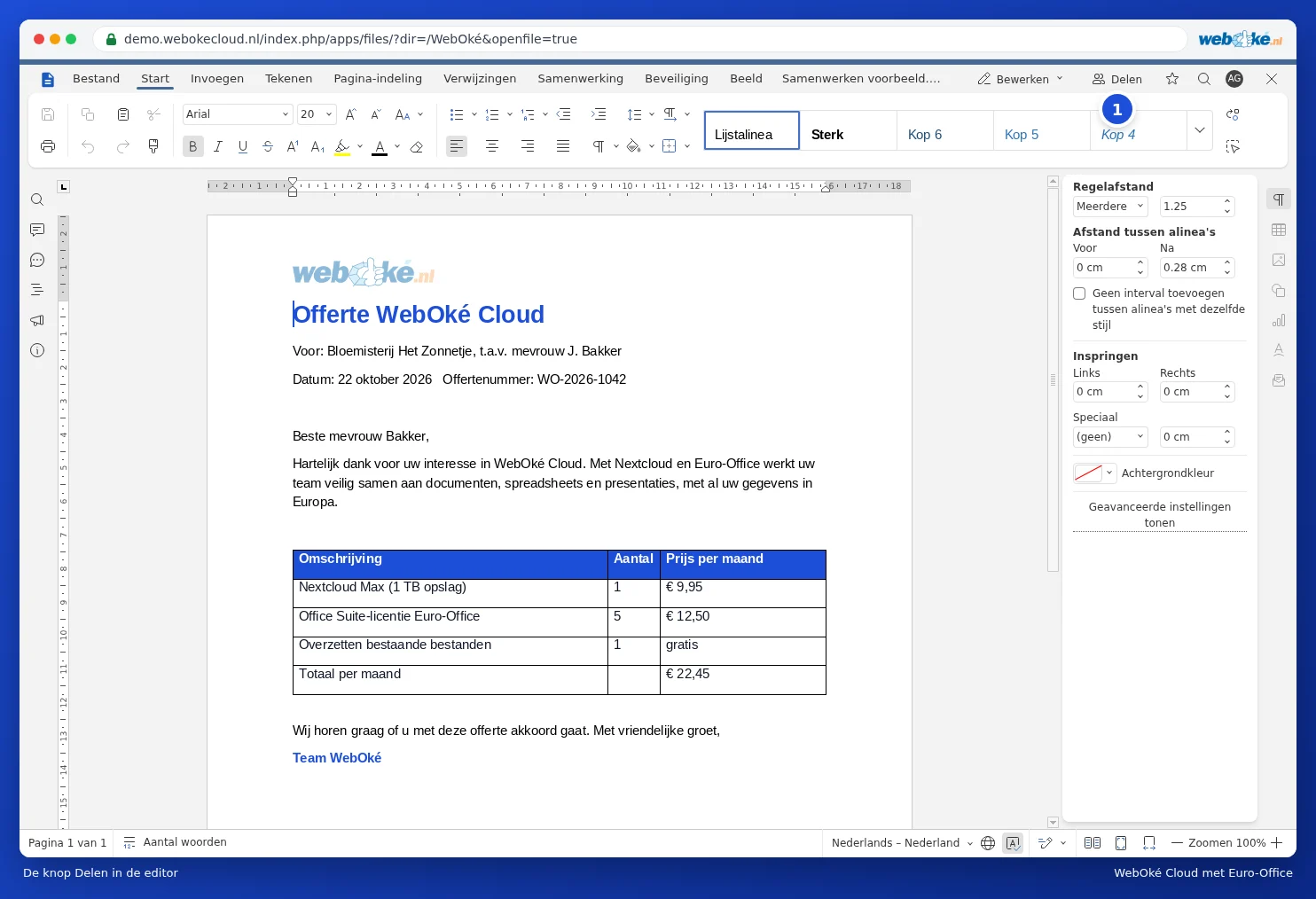
Naast je document opent dan dezelfde deelzijbalk als in Bestanden. Je deelt dus zonder het document te sluiten.

Delen stoppen
Wil je niet langer delen? Klik in de deelzijbalk op de drie puntjes naast de naam van je collega en kies Delen stoppen. Je collega ziet het bestand dan niet meer.
Tip: deel je vaak met dezelfde groep collega's? Deel dan liever een hele map, of gebruik een teammap. Alles wat je in die map zet, is automatisch voor iedereen beschikbaar.