
Kapitel 7 · 7.4
Oprette en pdf formular
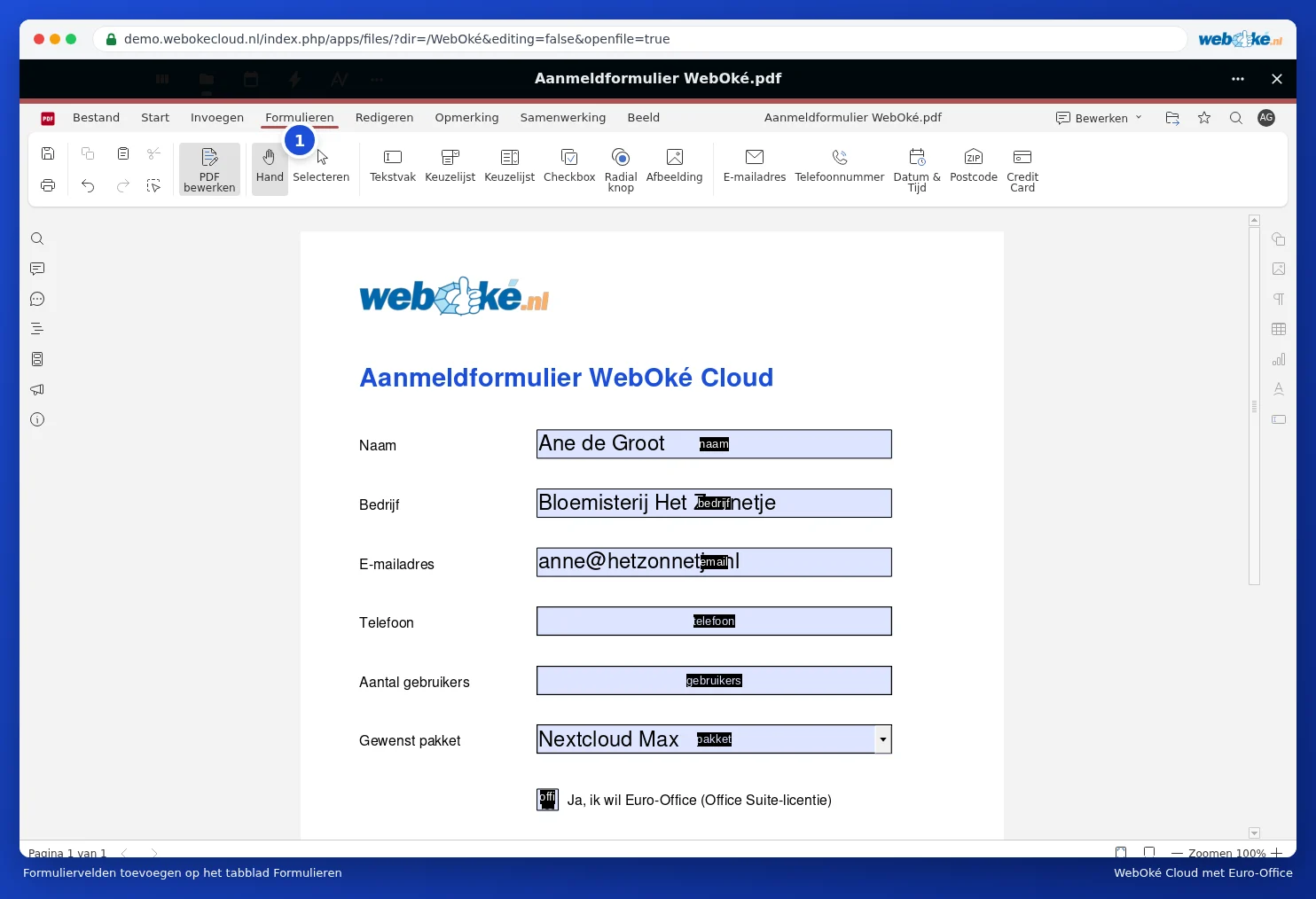
Du kan også selv oprette en udfyldelig formular i Euro-Office, for eksempel en tilmeldingsformular eller en kundespørgeskema. Du starter med en pdf, eller opretter en ny pdf formular i Nextcloud via Ny.
- Åbn pdf'en og vælg øverst til højre tilstanden Rediger.
- Gå til fanen Formularer (1).
- Vælg et felt og klik på stedet i pdf'en, hvor det skal placeres. Træk i hjørnerne for at gøre feltet større eller mindre.
- Til højre angiver du for hvert felt blandt andet navnet, en Pladsholder (den grå eksempeltekst), et Tip, om feltet er Påkrævet samt formateringen.
Felttyper
| Felt | Hvad det bruges til |
|---|---|
| Tekstfelt | Fri tekst, såsom et navn eller en bemærkning |
| Kombinationsfelt / Rulleliste | Vælge mellem faste værdier, for eksempel en pakke. Der er to knapper til Kombinationsfelt / Rulleliste: en rulleliste og en liste hvor valgmulighederne vises direkte. |
| Afkrydsningsfelt | Et felt der kan afkrydses |
| Radioknap | Præcis ét valg ud af flere muligheder |
| Billede | En plads til et foto eller logo |
| E-mailadresse, Telefonnummer, Postnummer | Felter der kontrollerer om det indtastede er korrekt |
| Dato & Klokkeslæt | Vælge en dato fra en kalender |
| Kreditkort | Et felt til et kortnummer |
Tip: giv felter der hører sammen et tydeligt navn, såsom "navn", "virksomhed" og "email". Så kan du nemt bearbejde de indtastede oplysninger senere.